

使用 PVE 内网部署 Hermes Agent
前言:
首先需要注意的是,本教程适用于具有科学上网环境的用户进行使用,如果您没有科学上网的环境,请点击此链接,进行离线安装教程:点我前往离线安装篇
本篇教程会从零基础的 Hermes 安装部署,再到与 Telegram Bot 对接
搭建环境推荐:
- 一台可以做到长期不关机的电脑(如果宿主机断了,你的Ai对话也就断了)
- 需要你有一个 Telegram 账户(以便于开通Telegram Bot)
- 安装Hermes的电脑的系统需要为Linux(无需图形化界面)
- Linux系统可以科学上网(需要拉取 Hermes 相关包)
本教程的示例配置如下
- 使用 Proxmox Virtual Environment 9.1.6
- Hermes 所占用资源分配为:CPU R7 4750U,2core,4GB RAM 40GB ROM
- 系统为 Ubuntu 24.04.4-live-server-amd64
我的相关配置思路如下
- 科学上网配置,我这里使用的是 ImmortalWrt ,作为软路由整个 PVE 网络的出口,管辖所有的虚拟机(其中包括 Hermes 的宿主机)
- 网段我选择的是 ImmortalWrt 作为接入家庭网络的旁路由,具有固定的家庭网络同网段IP(主路由下发的IP 192.168.31.11)Hermes 则是使用的是由 ImmortalWrt 划分出来的新子网(10.10.10.0网段)
- 点我跳转关于 ImmortalWrt+WireGuard 跨网段配置部分
- 点我跳转 Ubuntu server的安装部分
这里我直接跳过科学上网配置以及虚拟机安装的相关部分,默认你已经具备了远程ssh连接上机器这台Linux,并且这台机器具备科学上网的能力
(关于Ubuntu系统安装配置部分,可跳转我的博客相关文章)
第一部分:拉取Hermes-Agent官方脚本
stp1:更新包管理器
sudo apt updatestp2:拉取安装脚本
curl -fsSLO https://raw.githubusercontent.com/NousResearch/hermes-agent/main/scripts/install.shstp3:查看脚本
less install.sh如果显示以下内容即为成功拉取脚本
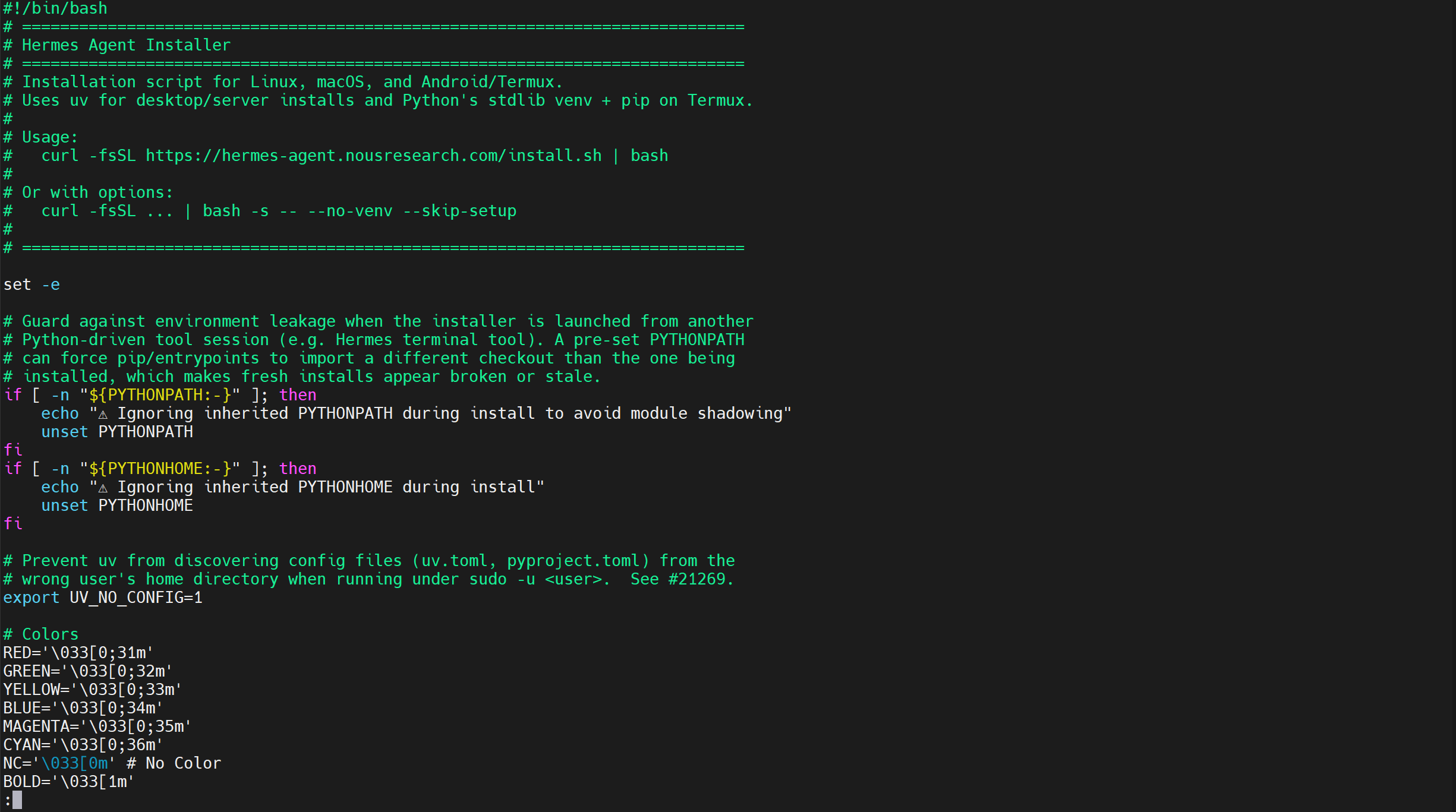
stp4:按下键盘的q,退出查看
执行以下命令,进行安装
bash install.sh会自动拉取一长串脚本里的内容
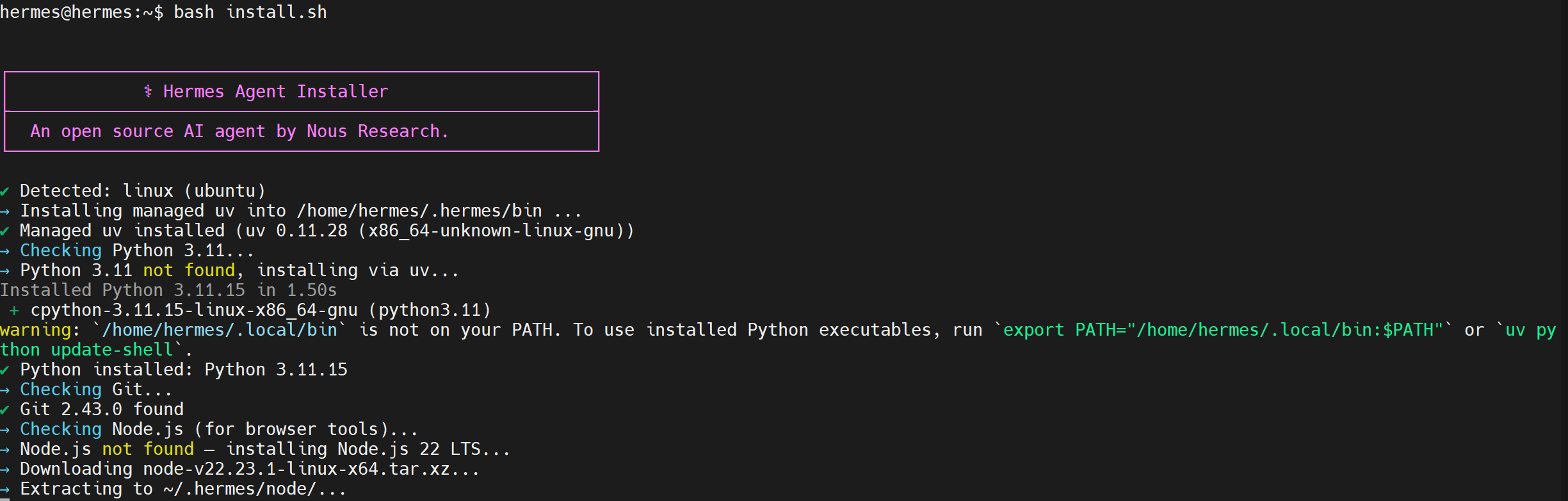
耐心等待进度条跑完
第二部分:开始按照脚本部署Hermes
如果中途出现意外打断脚本的情况(例如不小心或者出现卡死,按下了ctrl+c)可查看本部分的末尾,自行恢复
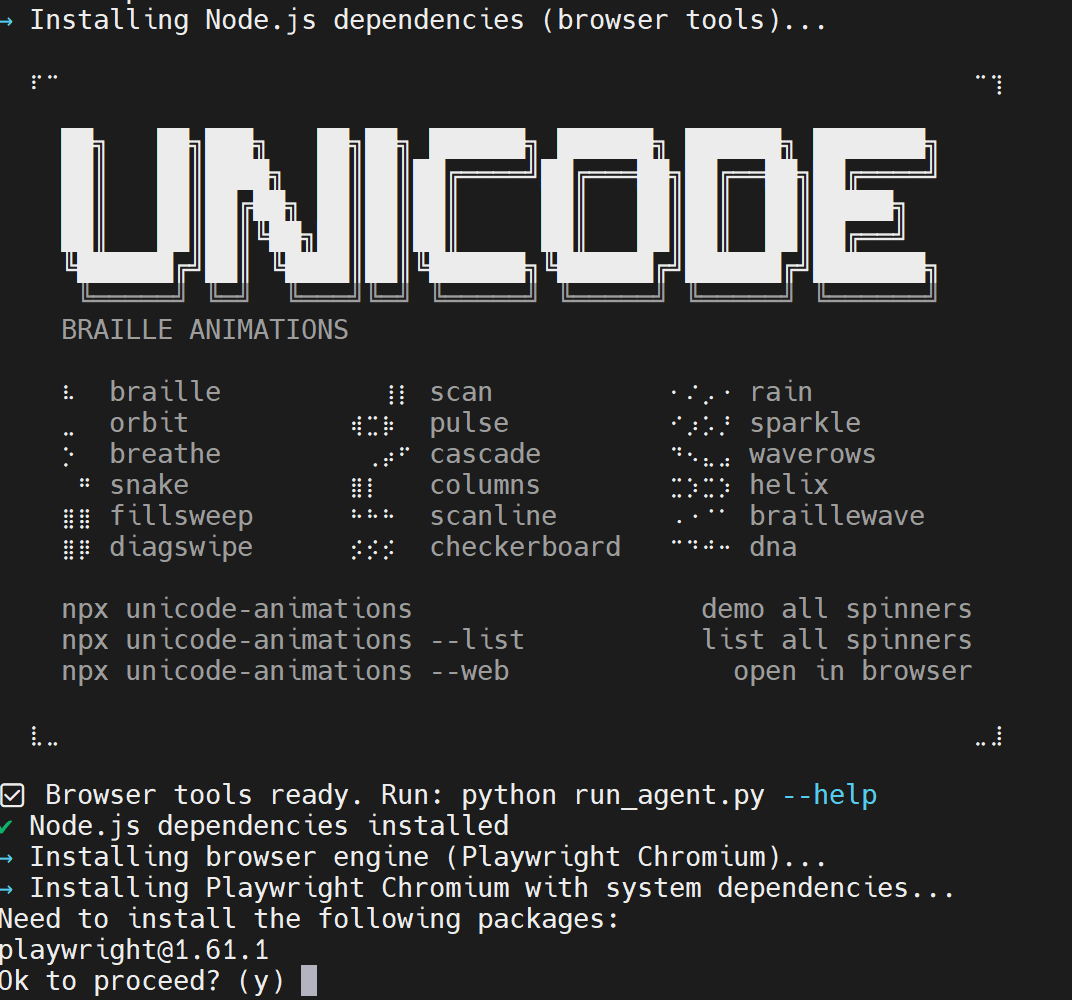
stp1:这里一步骤输入y,安装Playwright(一个浏览器自动化工具库),用来给 Hermes 的"浏览器工具"(browser tools)功能提供支持
stp2:按向下键,选择Full setup选项

stp3:按需选择对应模型
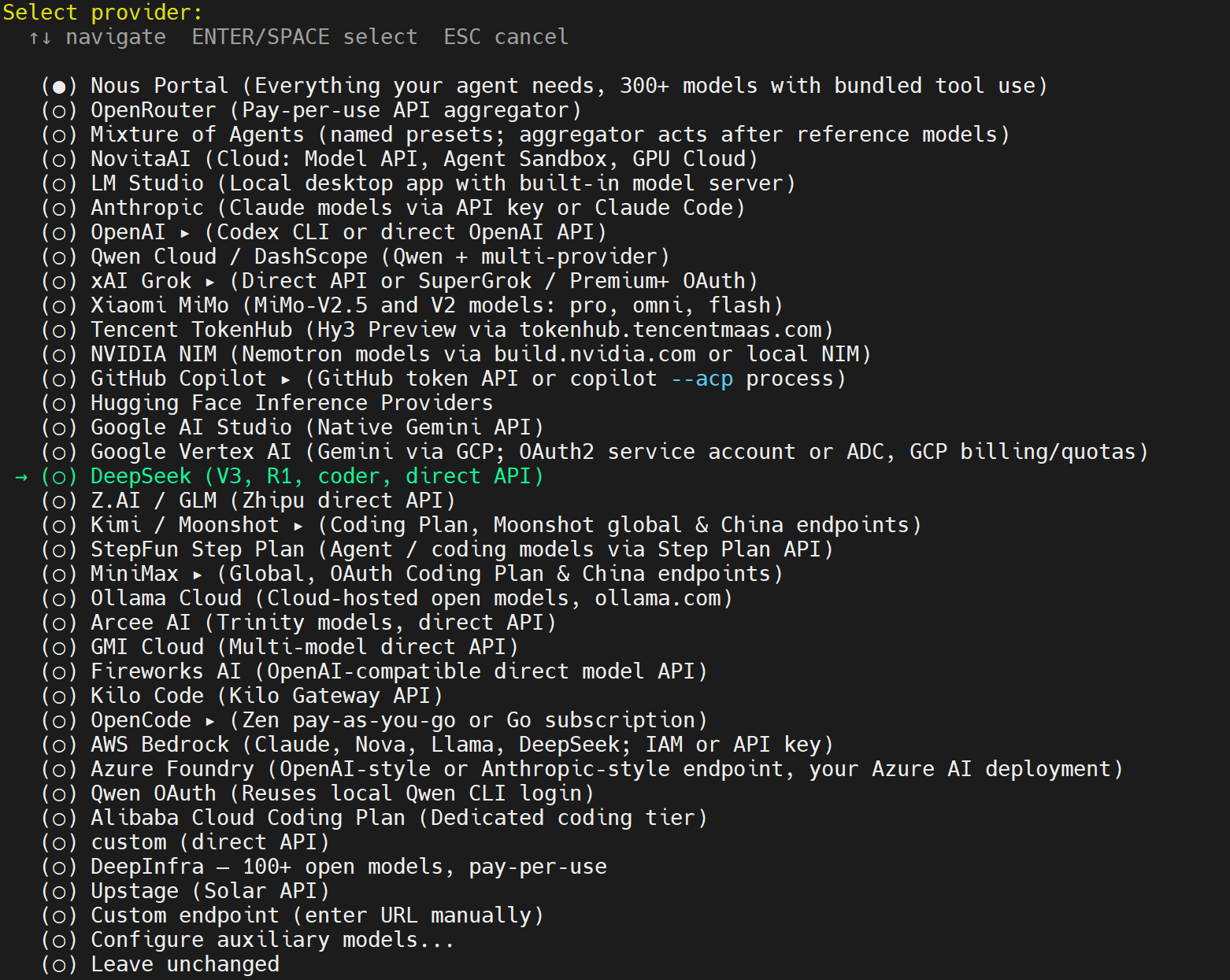
这里我选择DeepSeek作为演示(DeepSeek API:点我前往官方购买)
*建议:第一次买的话,不要买多,10块钱的就可以了
stp4:填入你的API KEY,并再次按下回车
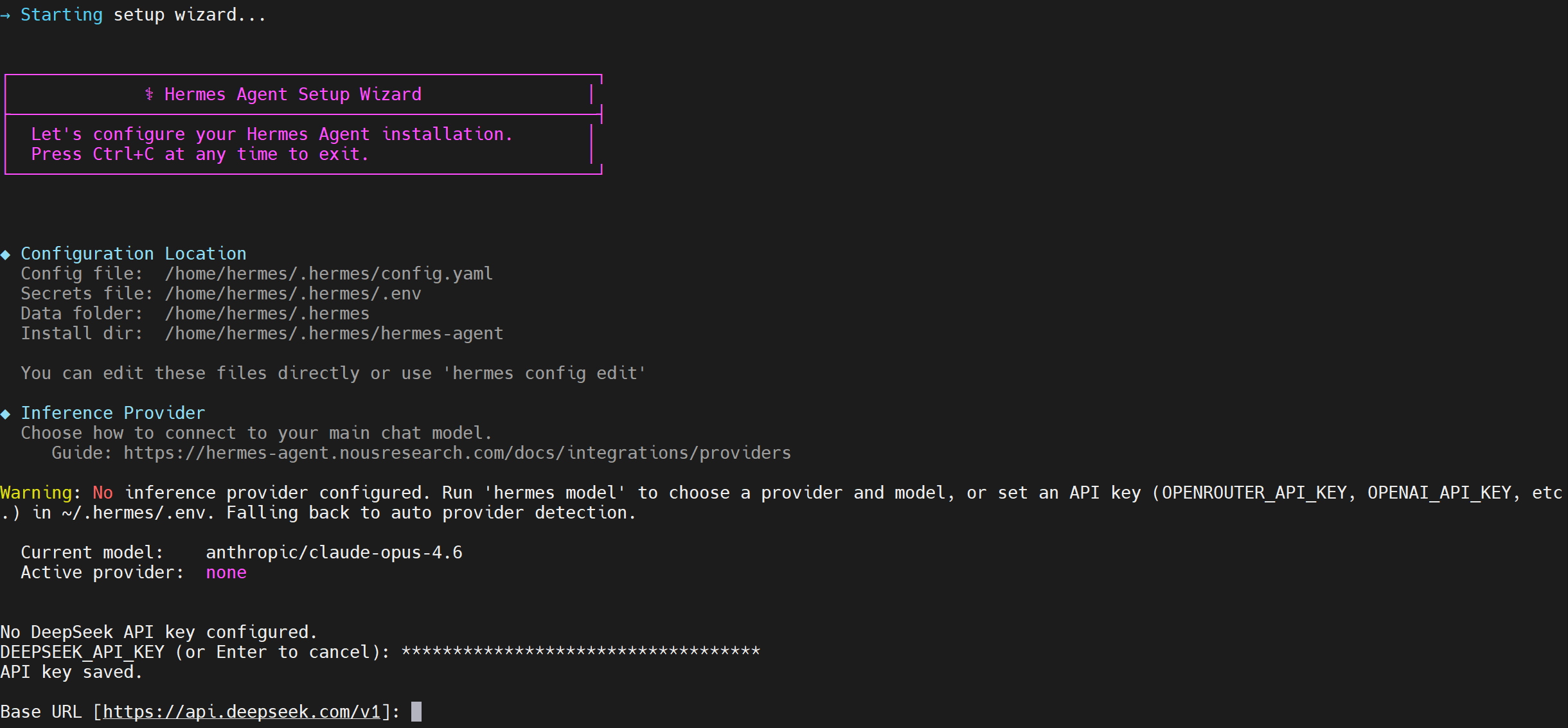
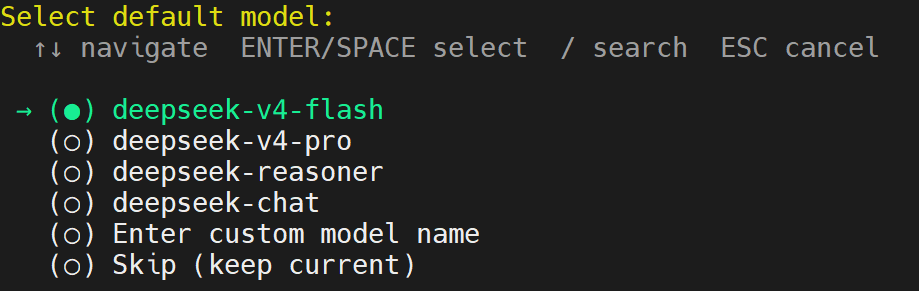
stp5:模型选择部分,这里我选择v4-flash(v4-pro太烧token,选择flash我认为完全够用)
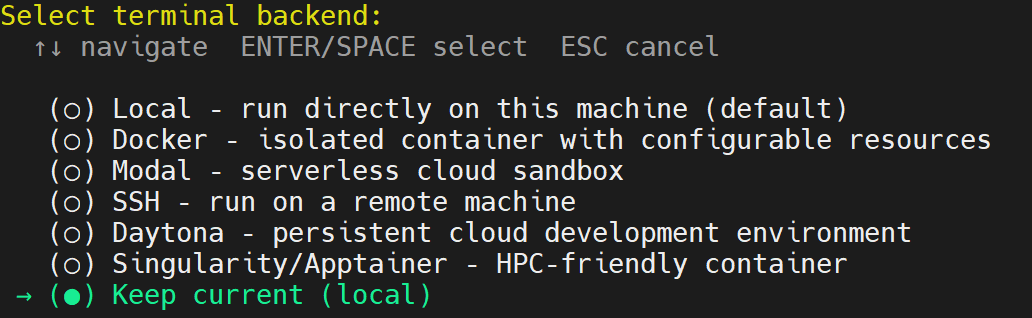
stp6:除非你有特殊需求,否则这里直接选择最后一个即可
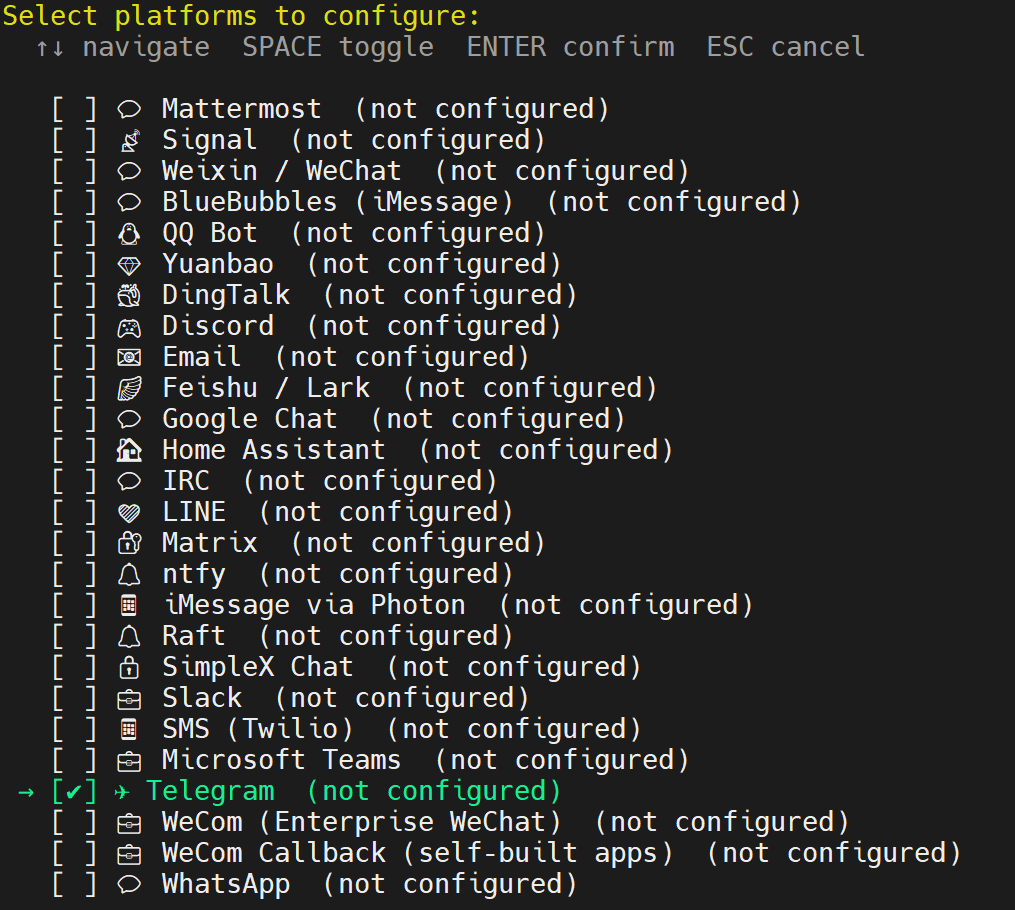
stp7:对接部分,这里选择Telegram,并按下空格,再次回车即可
stp8:这里我们选择2,使用官方的Bot Father来进行对接
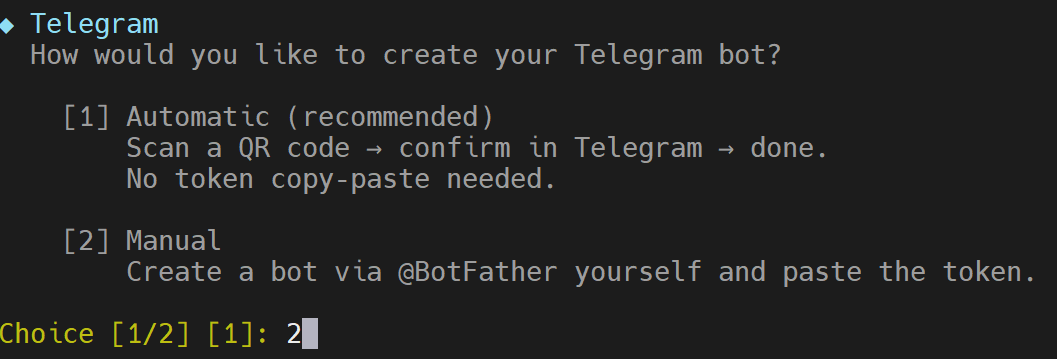
stp9:打开你的网页版 Telegram(手机端也是同理)
搜索@botfather(注意是下图的这个,后面有一个紫色小勾的,不是其他的)
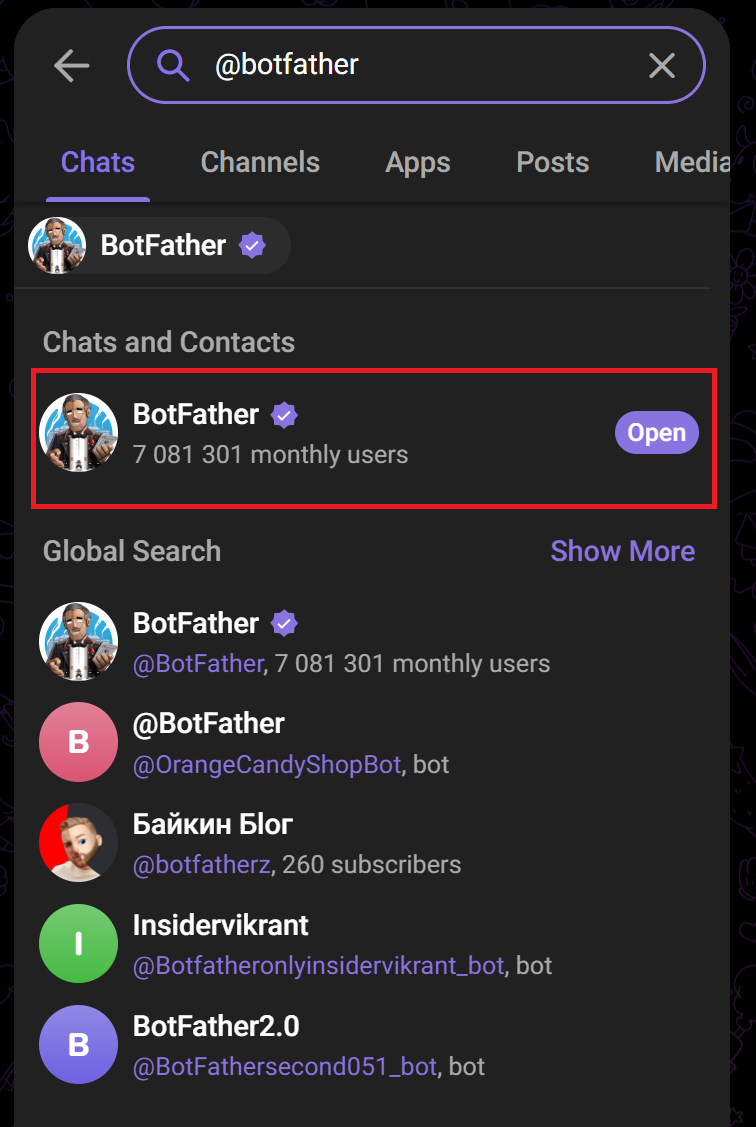
stp10:获取 Token API & User id
打开这个对话后,依次输入
/start创建新机器人
/newbot他会让你给你的机器人取一个独一无二的名字

你的名称格式必须要以_bot结尾
例如我这里取名是
fsdertest_bot
你的名字+_bot
随后你会看到独属于你的机器人发给你的密钥(注意,千万不要泄露!!!)
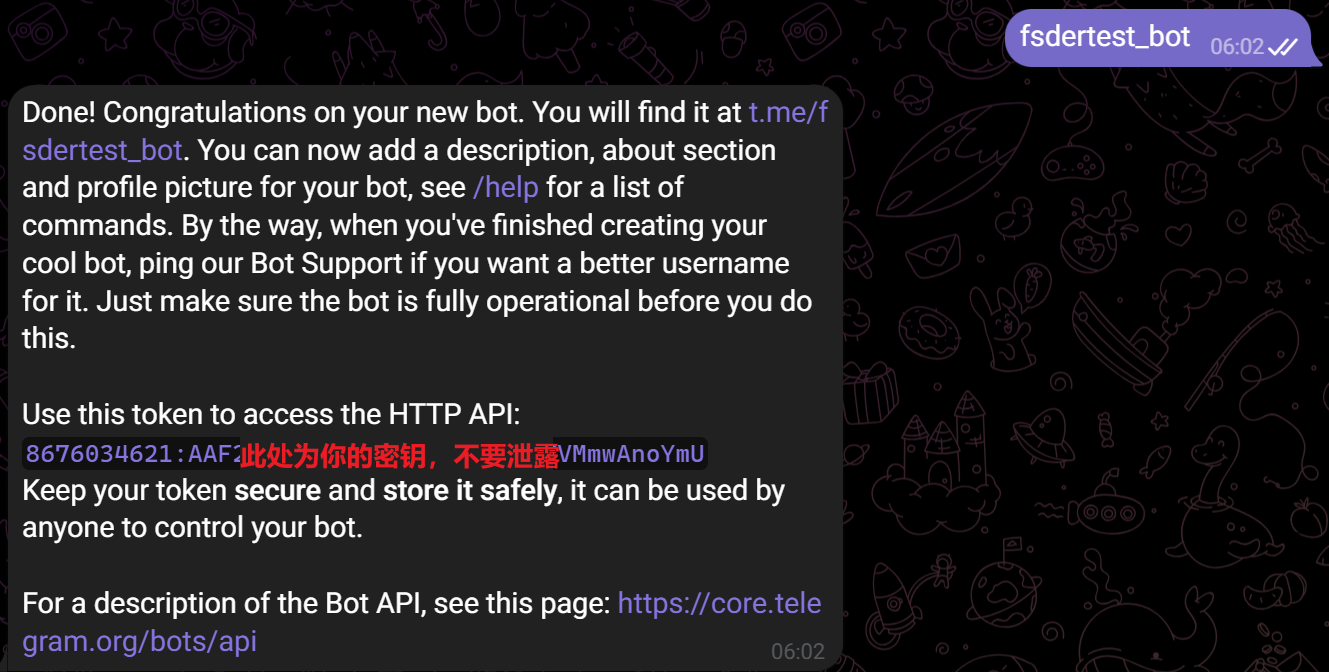
把他复制粘贴给之前的终端里,按下回车,他会让你输入你的 User ID
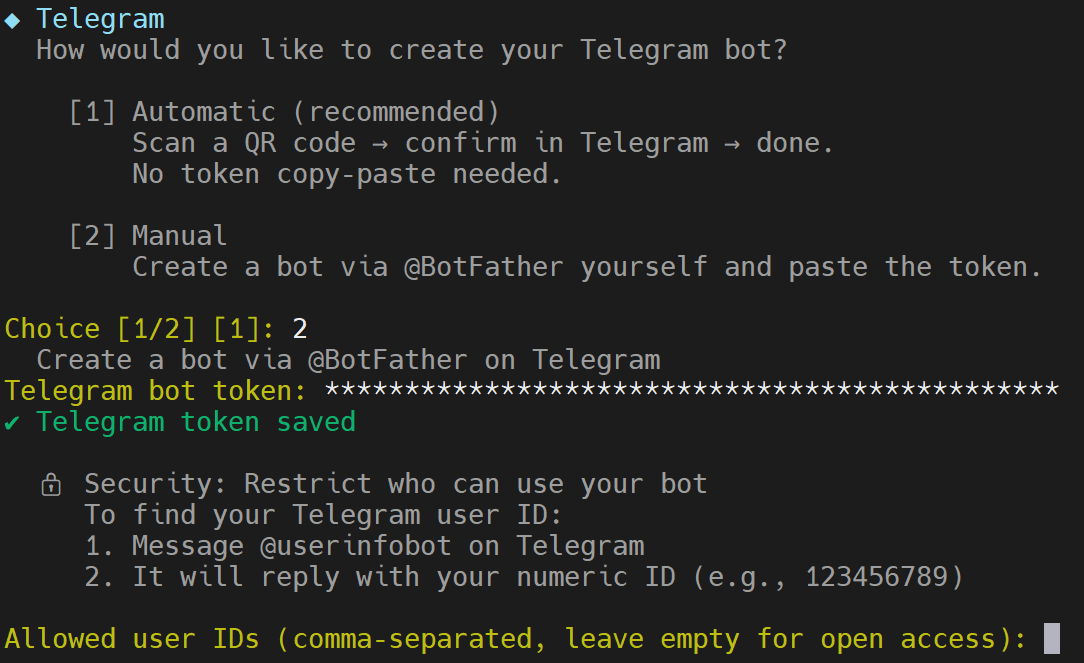
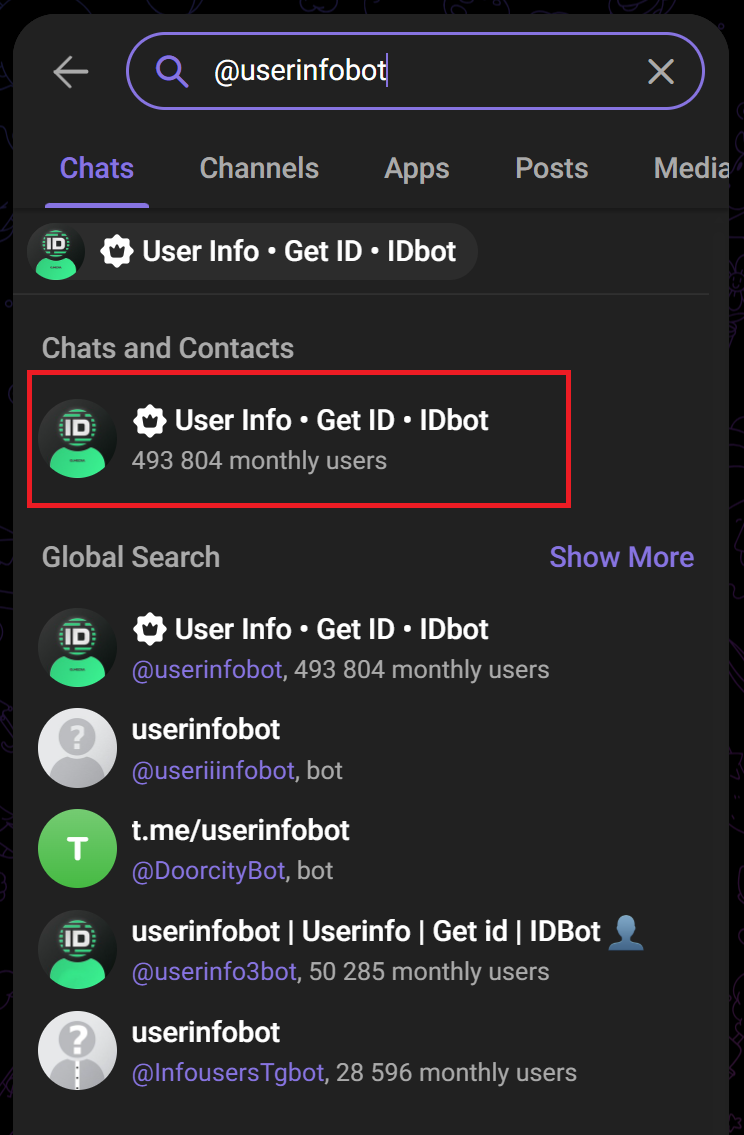
你需要继续搜索这个叫做@userinfobot
注意,这里要选择前面有这个白色皇冠认证的
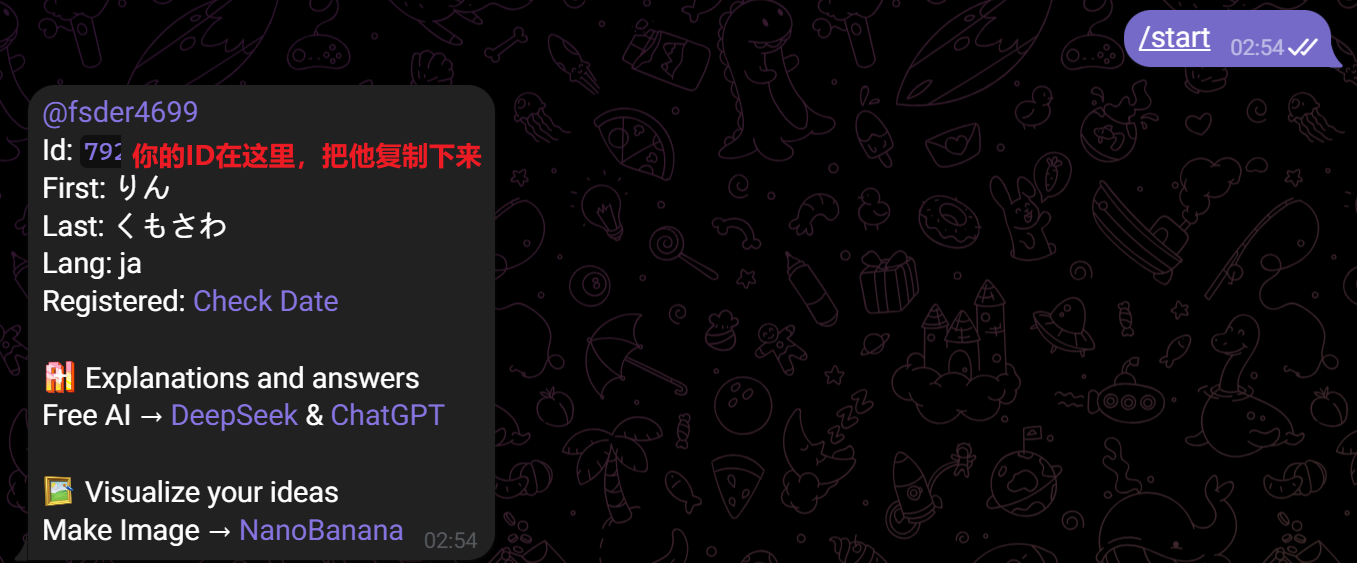
随后向他发送
/start你就会看到你的ID,复制并粘贴到这之前的终端里
stp11:选择bot的接收频道
- 如果你只想通过 Telegram 私聊跟 Hermes 交互,接收所有通知 → 输入
Y - 如果你以后打算让 Hermes 把消息发到某个群组或频道而不是私聊 → 输入
n,然后系统会让你手动填别的频道/群组 ID - 把 Hermes 的"网关"(gateway)注册成 systemd 服务,也就是让它常驻后台运行,开机自启
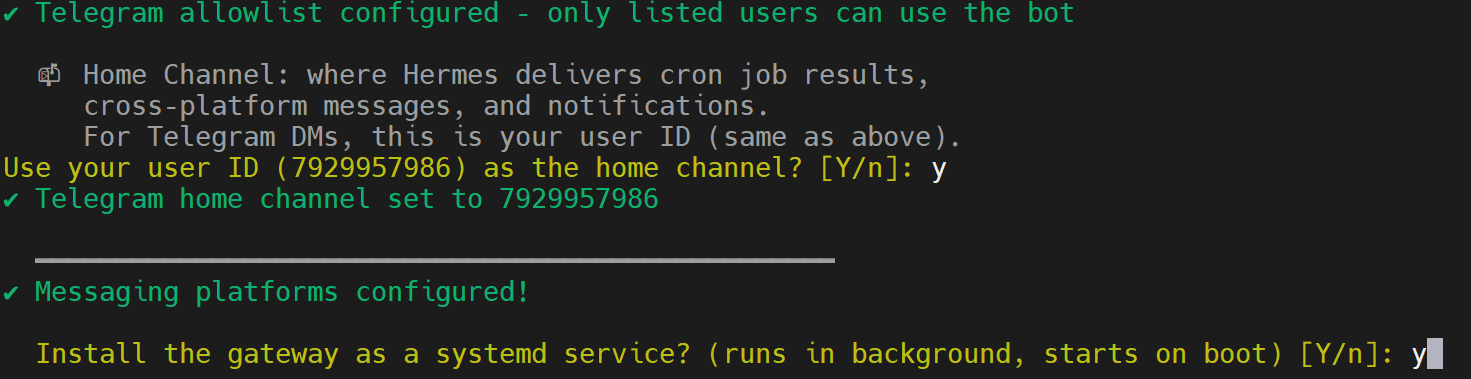
默认的话和我一样都输入Y,即可
stp12:设置网关为系统服务

如果你想自己管理他的启动,那么就选择第二个跳过
stp13:是否现在启动
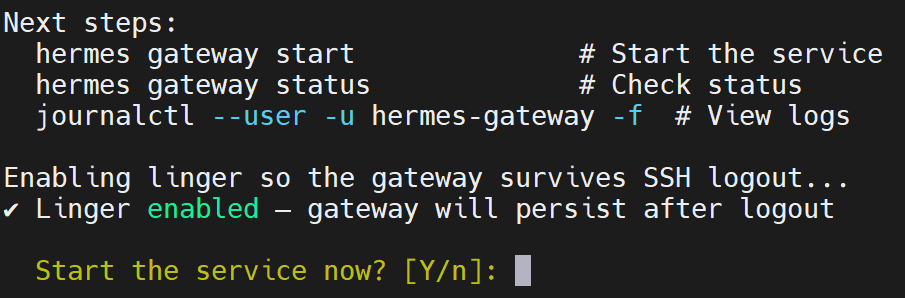
这里直接输入Y(或者默认回车),即可
stp14:根据自己的需求,进行对应的功能性质选择
我的选择如下,仅供参考
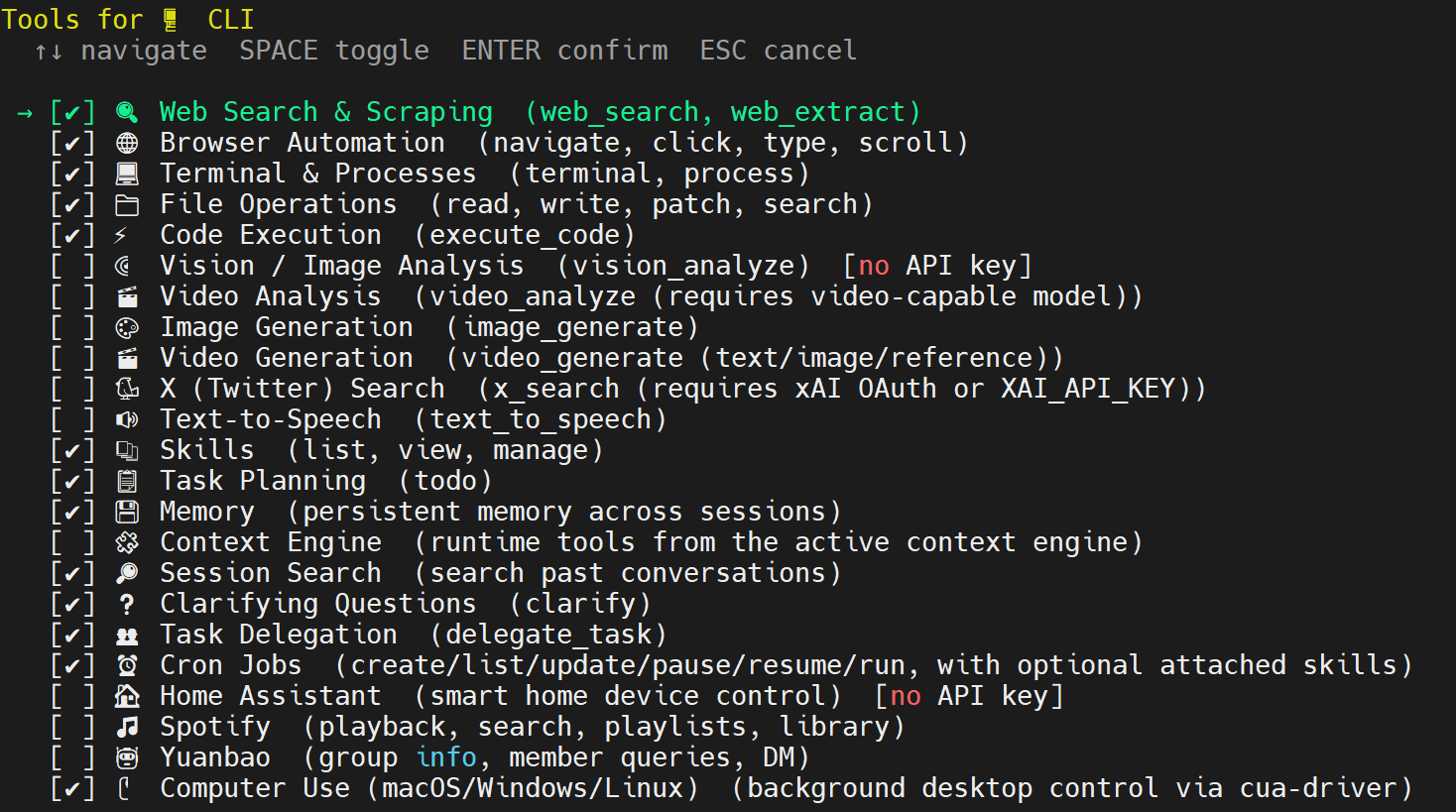
stp15:选择内置浏览器

直接默认免费的即可(如果你有对应的API,也可使用其他的)
下一步直接回车即可
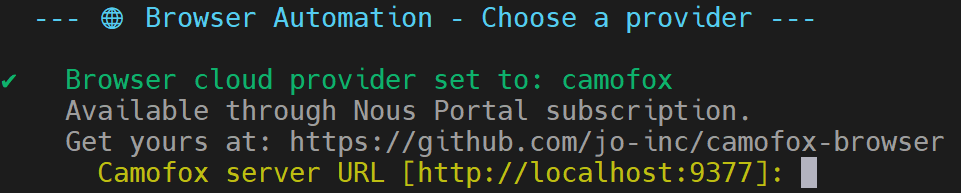
stp16:选择搜索引擎

选择和我上图一样的,免费的即可
stp17:选择 Telegram 工具
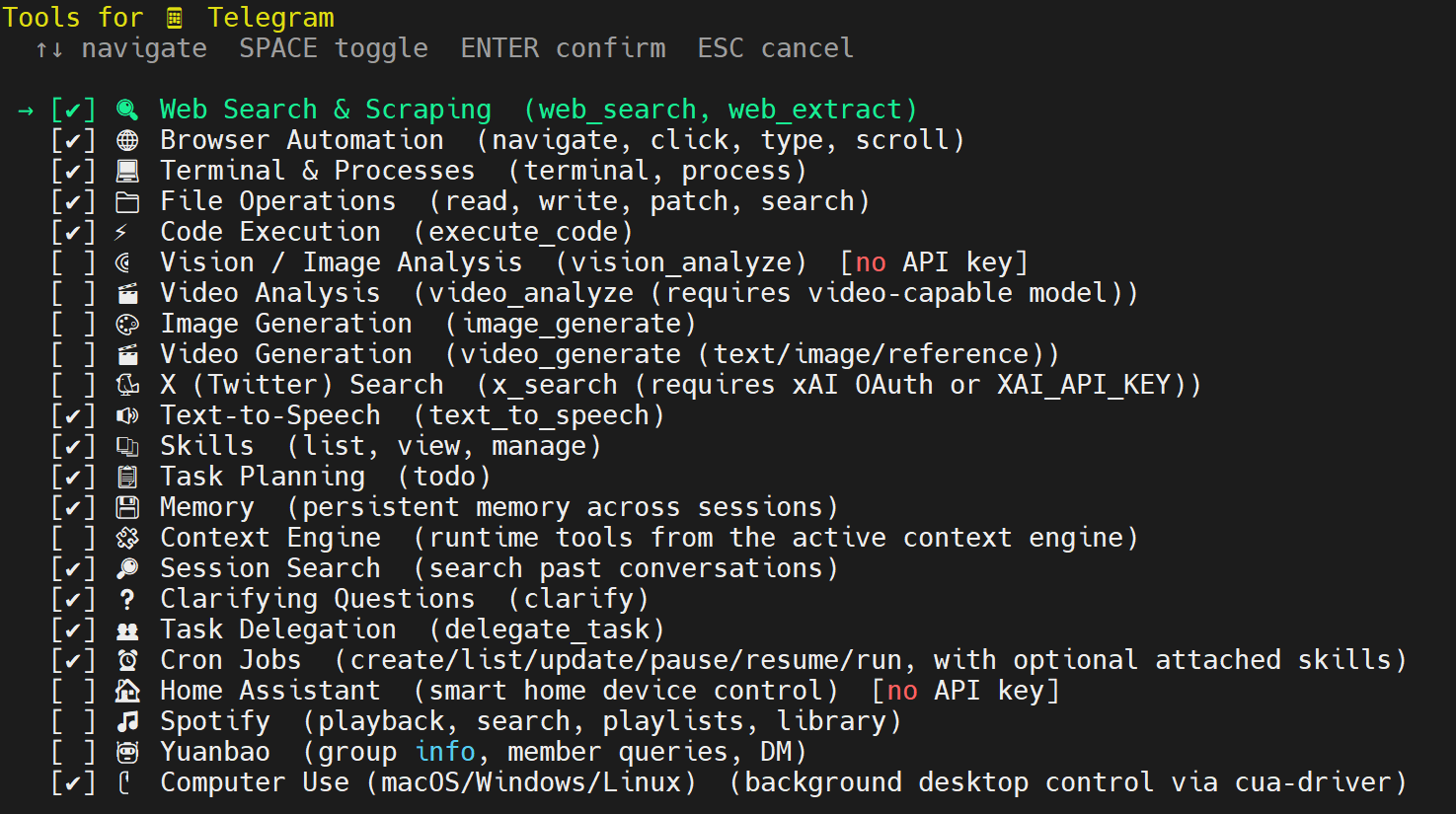
我的建议是取消勾选画图和图像识别(如果你有API,那可以使用)
stp18:再次选择浏览器提供商

这里将会显示[active]激活状态
stp19:语言转文字服务提供商
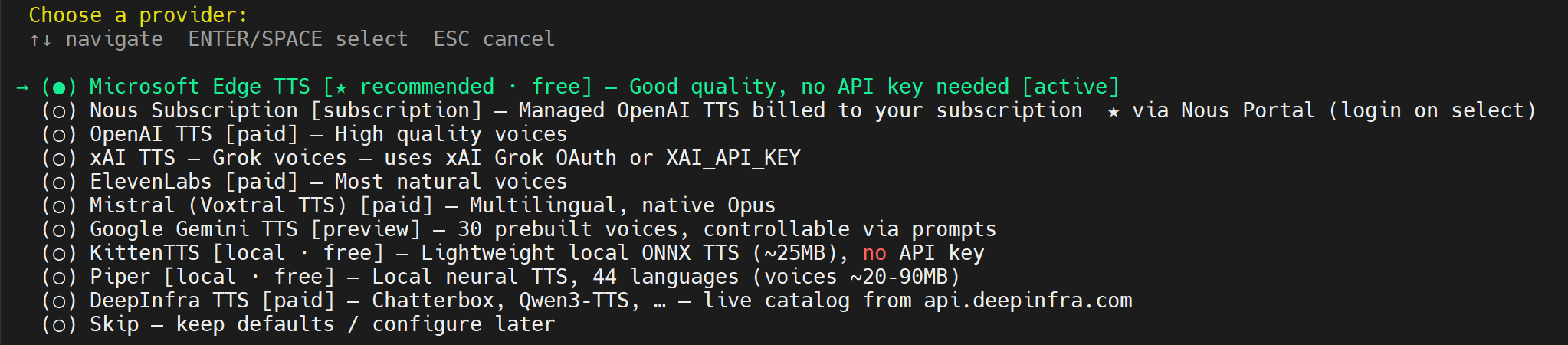
这里直接默认免费的即可
stp20:再次确认搜索引擎

这里将会显示[active]激活状态
第三部分:最终确认配置
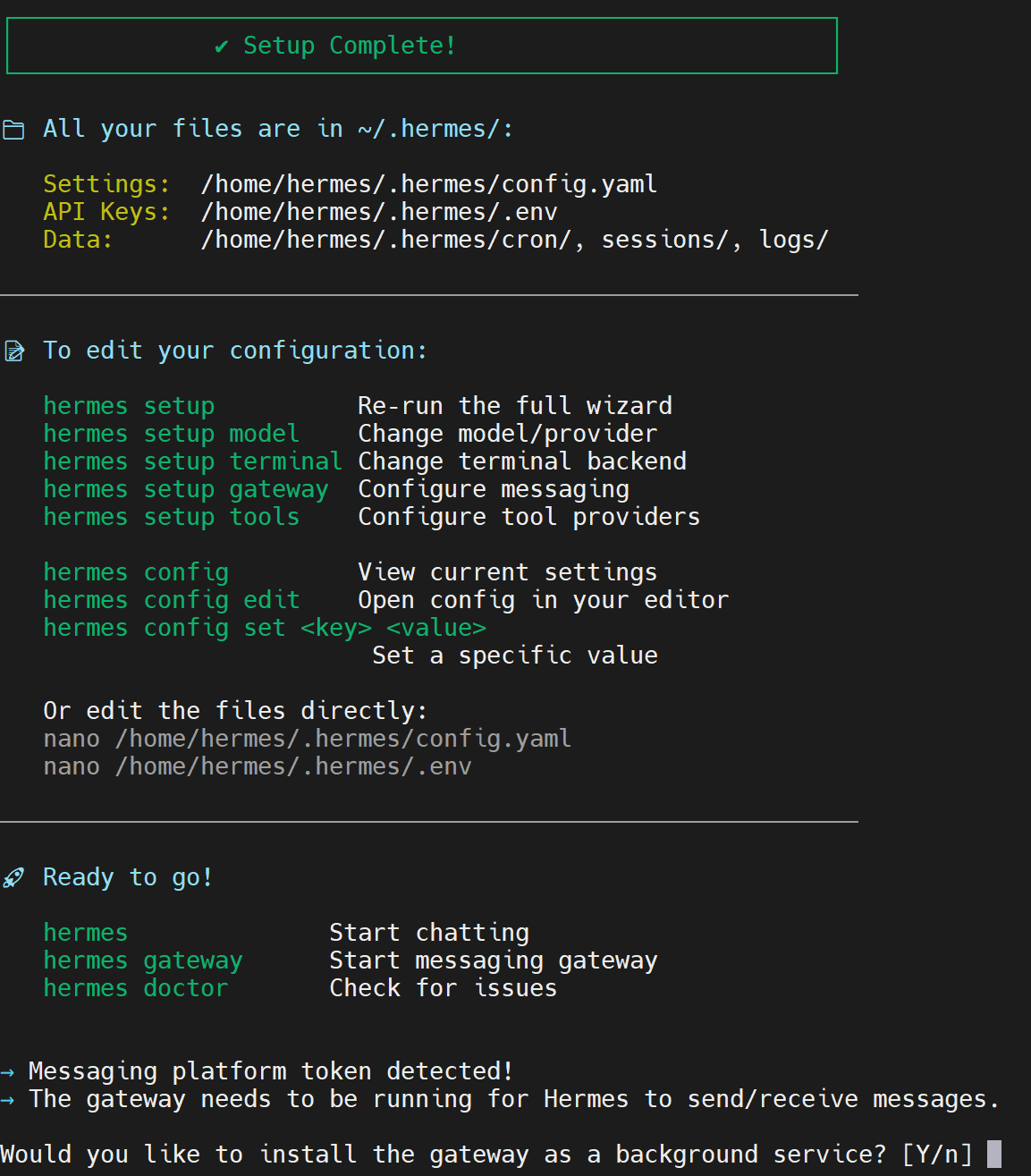
这会自动把网关配置为我们在最开始提到的后台服务(如 Systemd 用户服务),让它能够一直在后台稳定守候、处理消息,即使你关掉终端也不会断线
*温馨提示:如果Ctrl+C 打断了配置怎么办
或者后续脚本遇到了任何意外所导致的退出,那么请你先输入以下的命令
source ~/.bashrc可以再次按照当前进度,输入对应的恢复方式:
| 命令 | 只重配这一部分 |
|---|---|
hermes setup | 完整向导(全部重来) |
hermes setup tools | 只配工具 |
hermes setup model | 只配模型/provider |
hermes setup gateway | 只配消息平台 |
hermes setup terminal | 只配 terminal backend |
可自行根据上述的表格来进行自己恢复对应的进度
聊天部分
再次在 Telegram 里搜索刚刚创建的机器人名字,就能找到你的机器人,并可以成功聊天
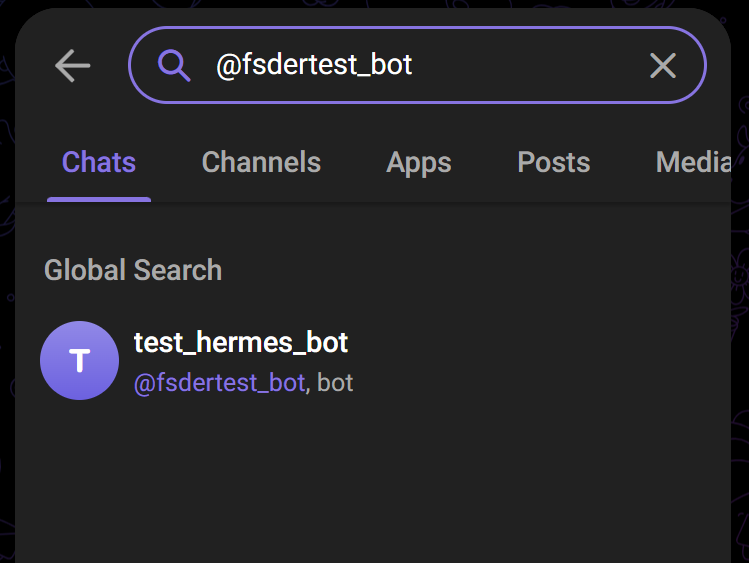
尝试聊天试试
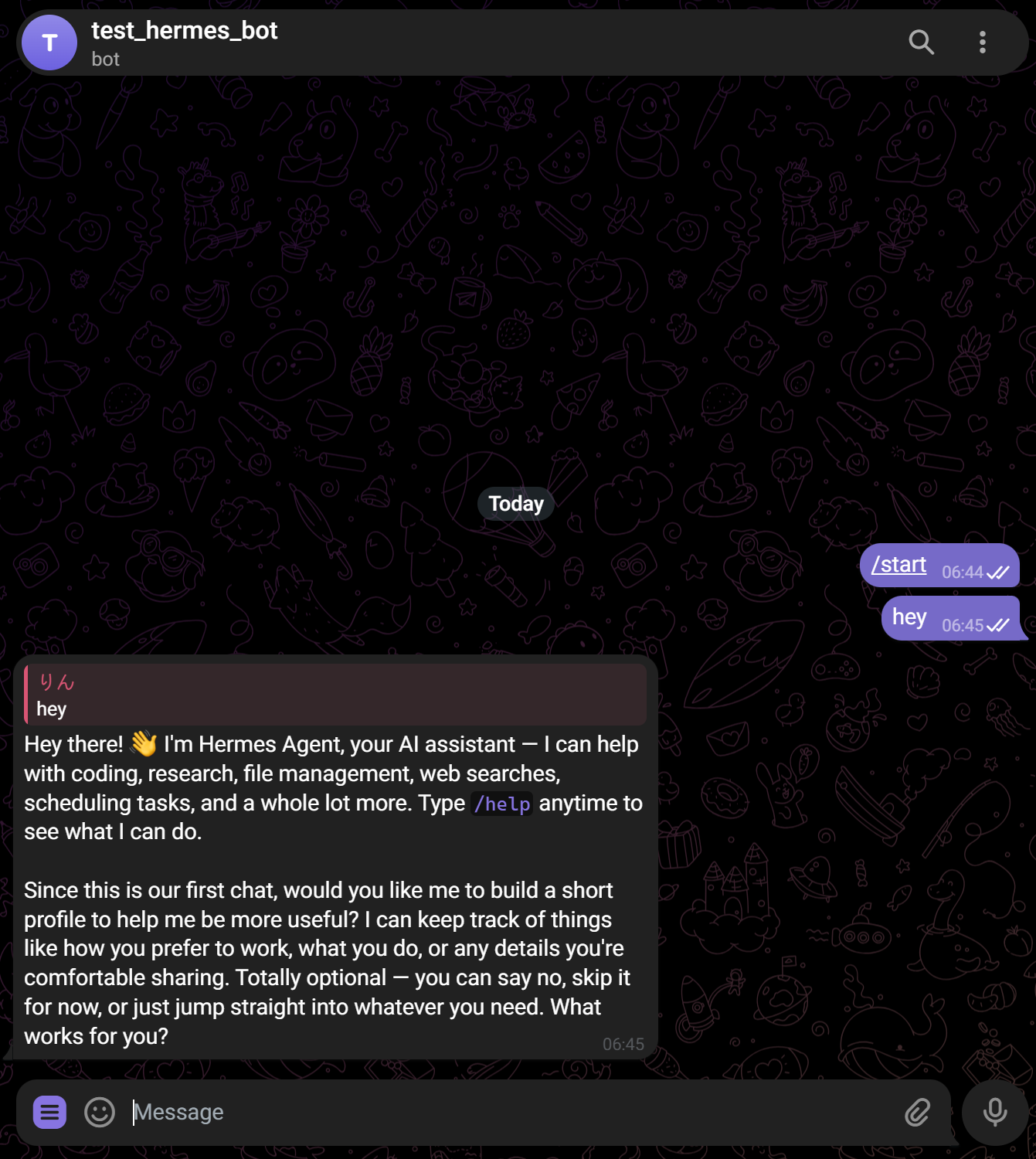
成功🎉🎉🎉
至此本教程结束,感谢您的观看,我们下一篇再见😎