




环境说明:
- 使用ImmortalWrt 24.10.5 作为内网网关(使用家庭路由器下发的固定IP)
- 家庭内网 WiFi 网段是
192.168.31.0/24 - 虚拟机内网网段是
10.10.10.0/24 - 目标是在家庭网段直接通过VPN拨号进内网虚拟机
实现思路:
笔记本 (10.10.20.2) ↓ WireGuard 加密隧道ImmortalWrt wg0 (10.10.20.1) ↓ 路由转发(经过 eth1: 10.10.10.1)虚拟机网段 (10.10.10.x)注意这里有三个网段,不要搞混
| 网段 | 用途 |
|---|---|
192.168.31.0/24 | 家庭 WiFi,路由器的外网侧 |
10.10.10.0/24 | PVE 虚拟机内网(最终访问的) |
10.10.20.0/24 | WireGuard 专用虚拟网段(新建的) |
*注意事项:
- WireGuard 需要一个独立的虚拟网段来做隧道(不能和已有网段重叠,所以我们新开了
10.10.20.0/24) - 这里的 ImmortalWrt 24.10.5 我添加了两张网卡(需要同时涉及到家庭内网网段和虚拟机内网网段)
有关于 ImmortalWrt 的配置部分
(我这里的ImmortalWrt为了方便演示和理解,我安装了图形化的操作环境)
第一步:登录ImmortalWrt Web操作界面
这里我装了一个主题(都是一样的用法)
第二步:安装必要的 WireGuard 装包
ImmortalWrt 已经内置了 wireguard-tools 和 kmod-wireguard(内核模块)
按照下图所示,搜索这3个包,并安装
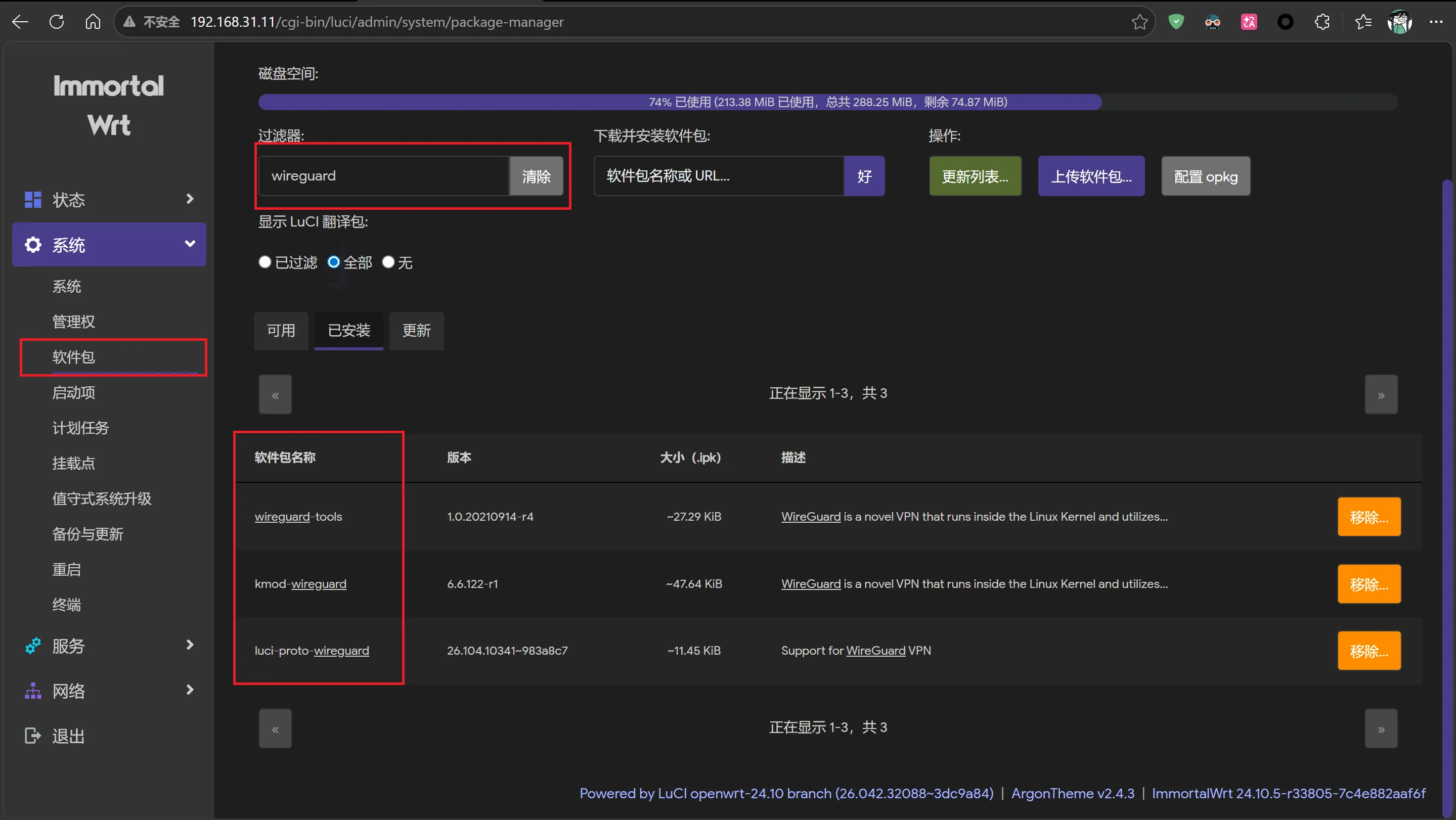
这些wireguard资源包,如果能搜索到,可以直接在图形化界面里安装,如果搜索不到,可使用如下bash命令,在终端里安装
opkg update && opkg install luci-proto-wireguard wireguard-tools kmod-wireguard装完之后刷新 LuCI 页面,网络 → 接口 → 新建接口时,协议下拉列表里就会出现 WireGuard VPN 选项
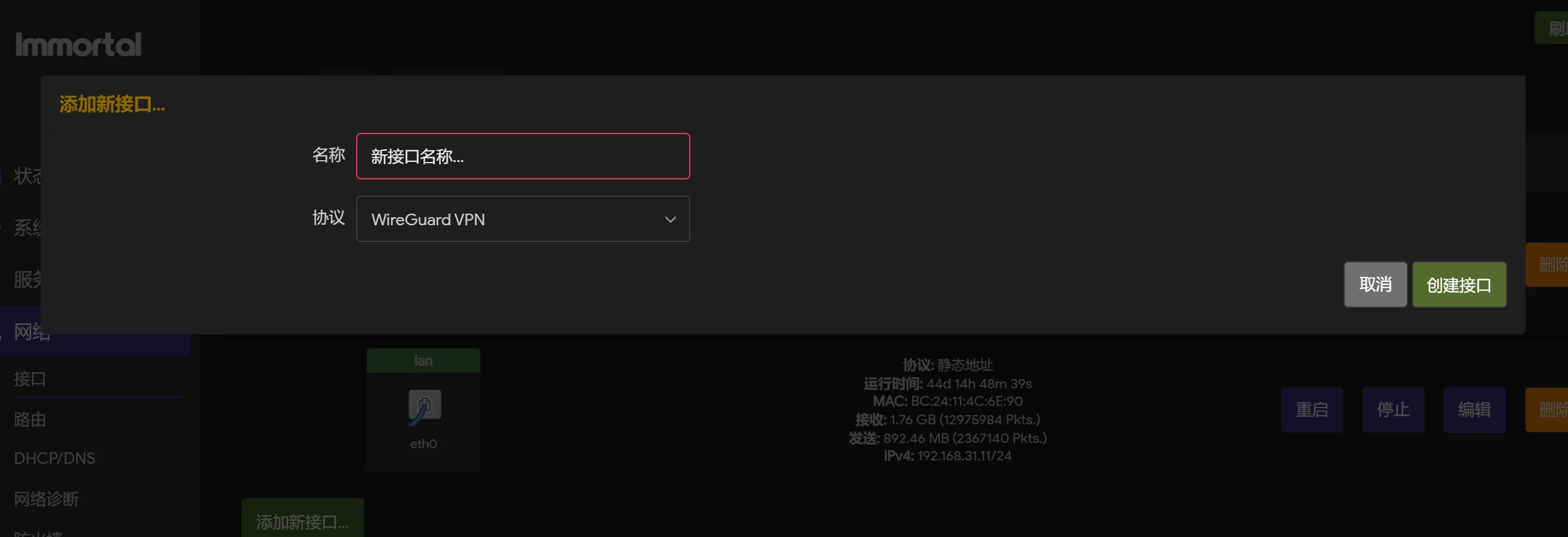
第三步:创建 wg0 接口
进入 网络 → 接口 → 添加新接口:
- 名称:
wg0 - 协议:
WireGuard VPN - 点「创建接口」
进入配置页面后:
- 点「生成新的密钥对」—— 私钥和公钥自动填好
- 把公钥单独复制保存,后面配客户端要用
- 监听端口填
51820(固定端口,不要用随机) - IP 地址点绿色
+,填10.10.20.1/24
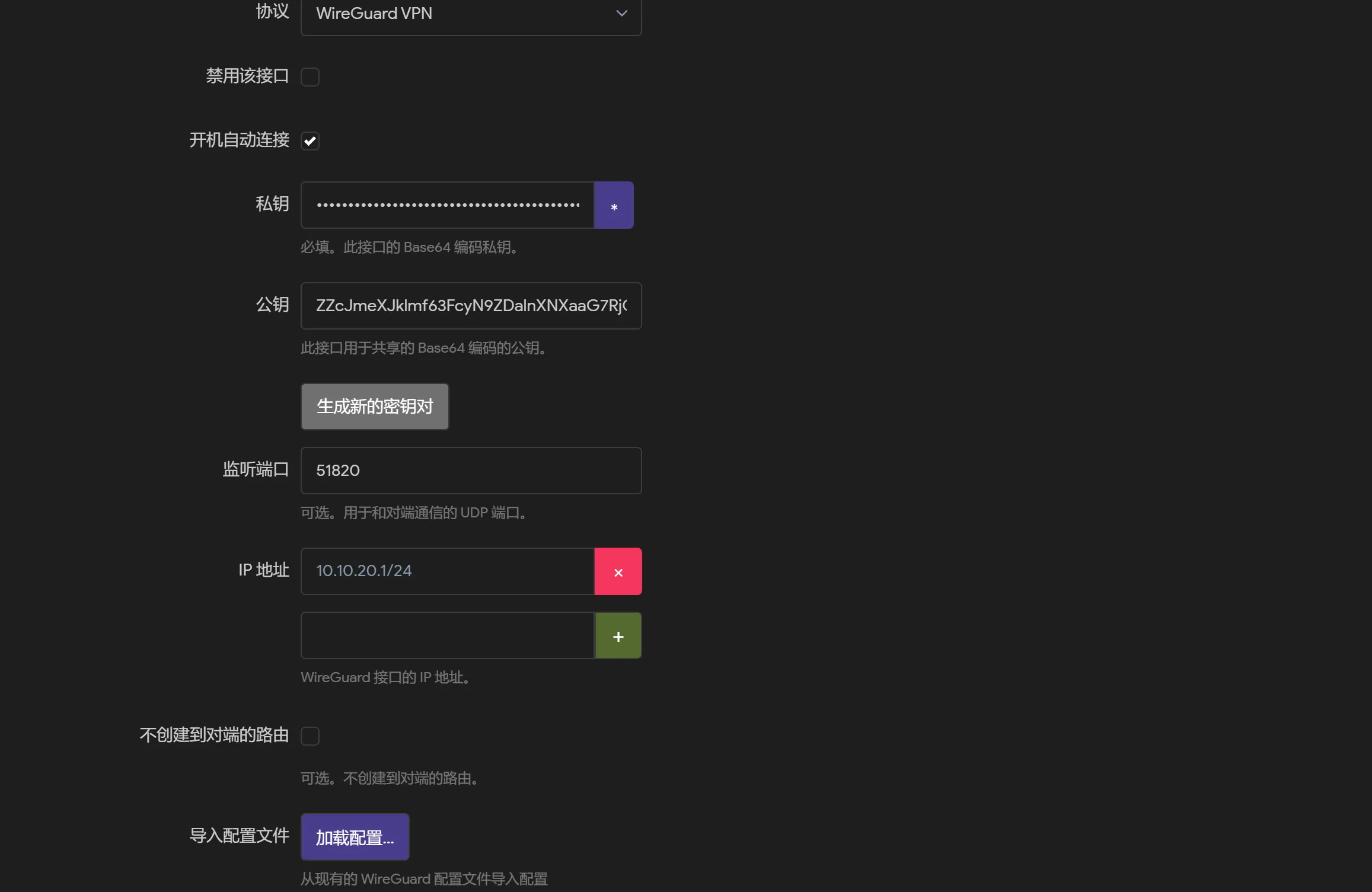
(我们配置的这个 IP 是路由器在 WireGuard 虚拟网段里的地址,就像它在这个虚拟局域网里的”门牌号”)
第四步:防火墙设置
在 wg0 接口的「防火墙设置」标签,把防火墙区域选为 lan
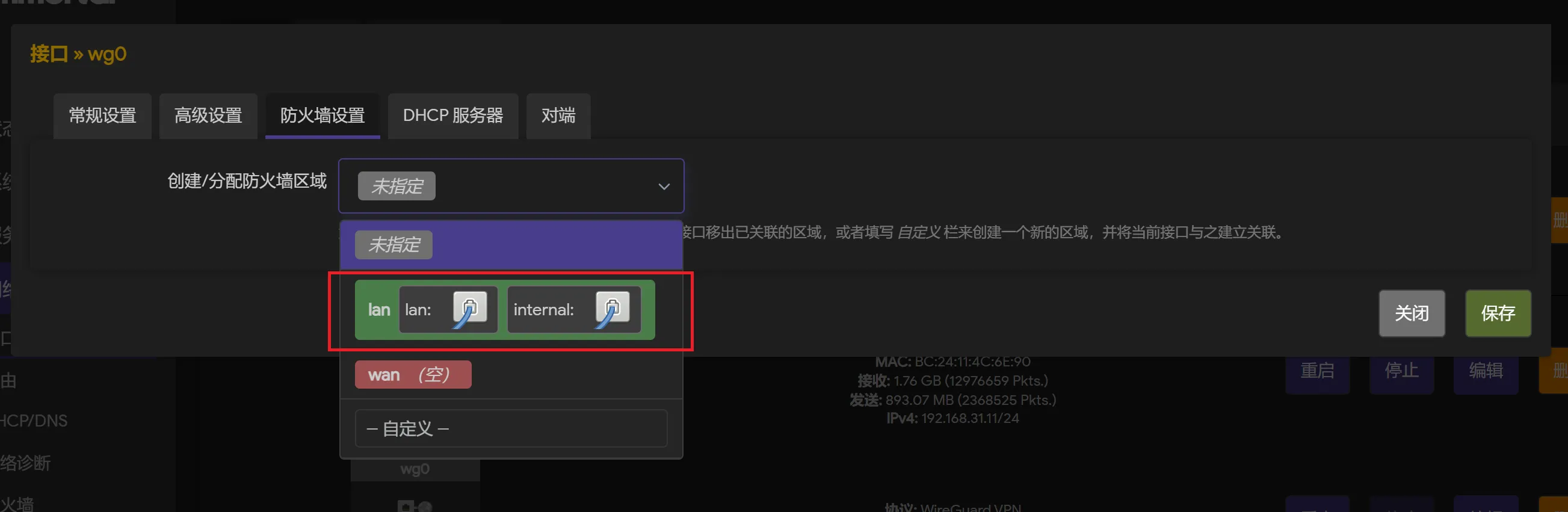
(把 VPN 拨进来的客户端当成”自家人”,和内网设备享受同等待遇,可以互相访问)
第五步:添加对端(Peer)
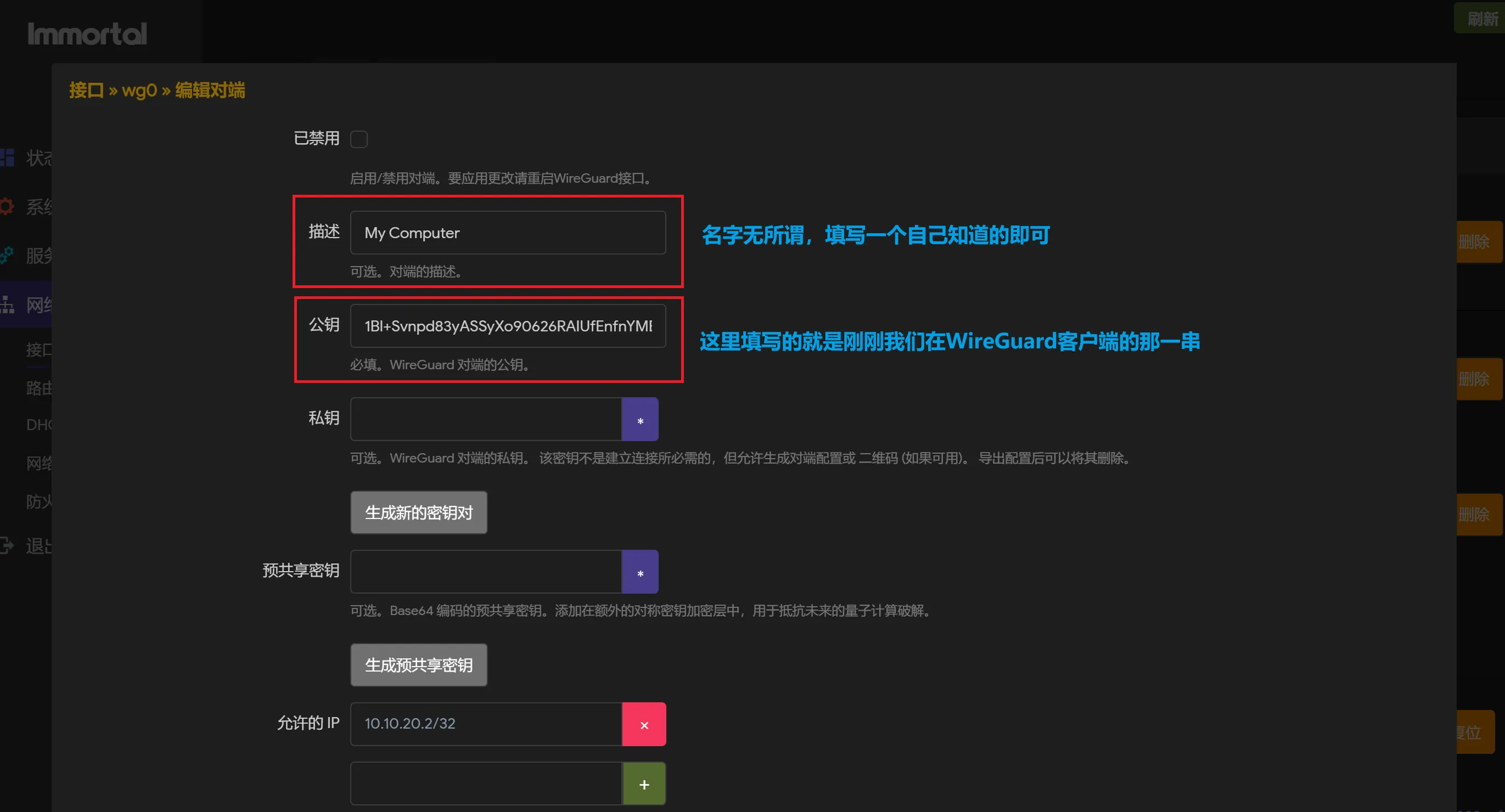
切换到「对端」标签,点「添加对端」,填写笔记本的信息
| 字段 | 填写内容 |
|---|---|
| 描述 | My Computer(随便写,备注用) |
| 公钥 | 笔记本客户端的公钥(暂时先不填,别急着保存,获取请见第六步) |
| 允许的 IP | 10.10.20.2/32 |
| 持续保活 | 25 |
第六步:配置笔记本客户端
下载Wireguard客户端:点我前往官网
安装完之后:
- 点「新建隧道 → 新建空隧道」
- 它会自动生成客户端的密钥对,界面上显示公钥
- 把这个公钥填回第四步的服务端配置里
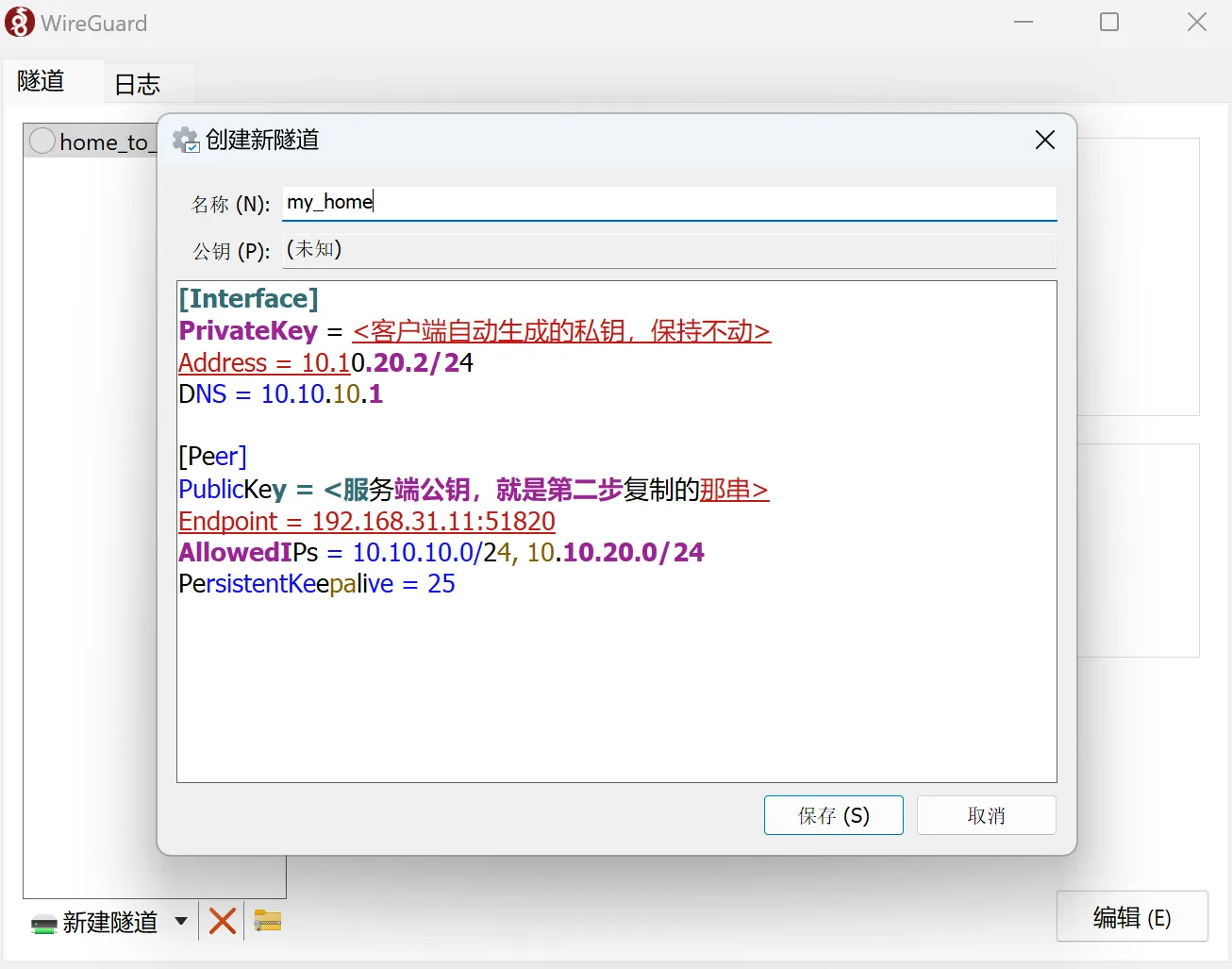
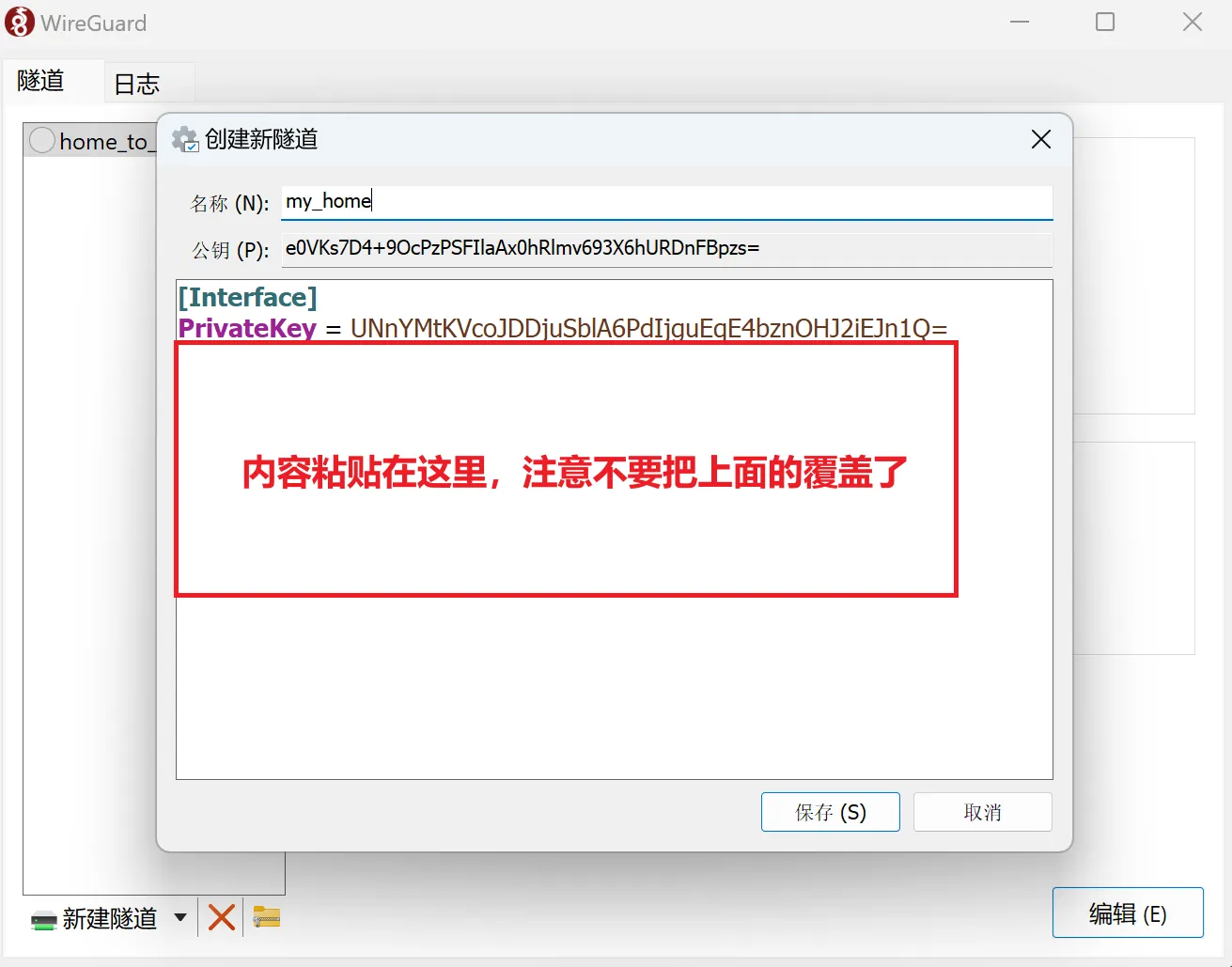
配置文件内容如下(直接粘贴在上图红色框框的部分)
Address = 10.10.20.2/24DNS = 10.10.10.1
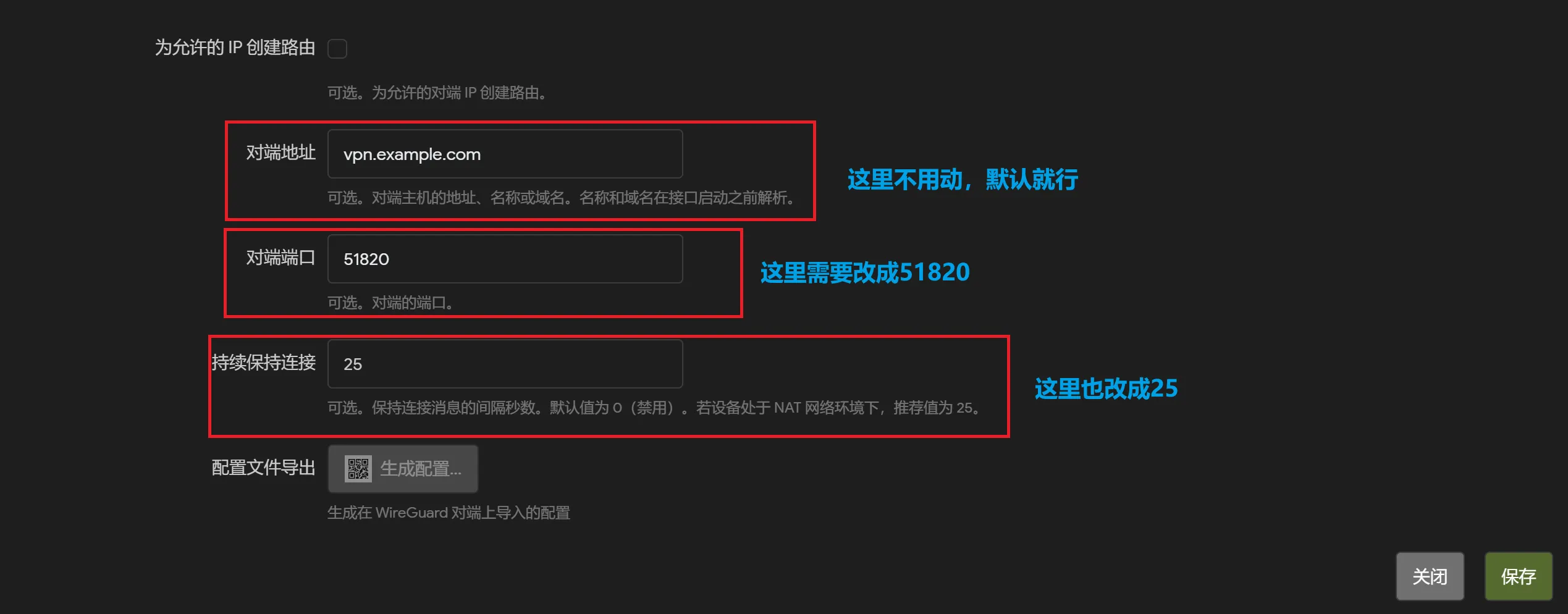
[Peer]PublicKey = <服务端公钥,就是第二步复制的那串>Endpoint = 192.168.31.11:51820AllowedIPs = 10.10.10.0/24, 10.10.20.0/24PersistentKeepalive = 25重点说一下 AllowedIPs 这个参数,翻译成人话就是:只有访问这两个网段的流量才走 WireGuard 隧道,其他流量(比如你正在用的 v2rayN)完全不受影响
如果你写 0.0.0.0/0 才会把所有流量都抢过来(这里我们配置的时候选择这个我们需要的两个10和20网段)
回到网页端,配置 ImmortalWrt 上的信息
最终配置的像我下图一样即可
第七步:保存并应用
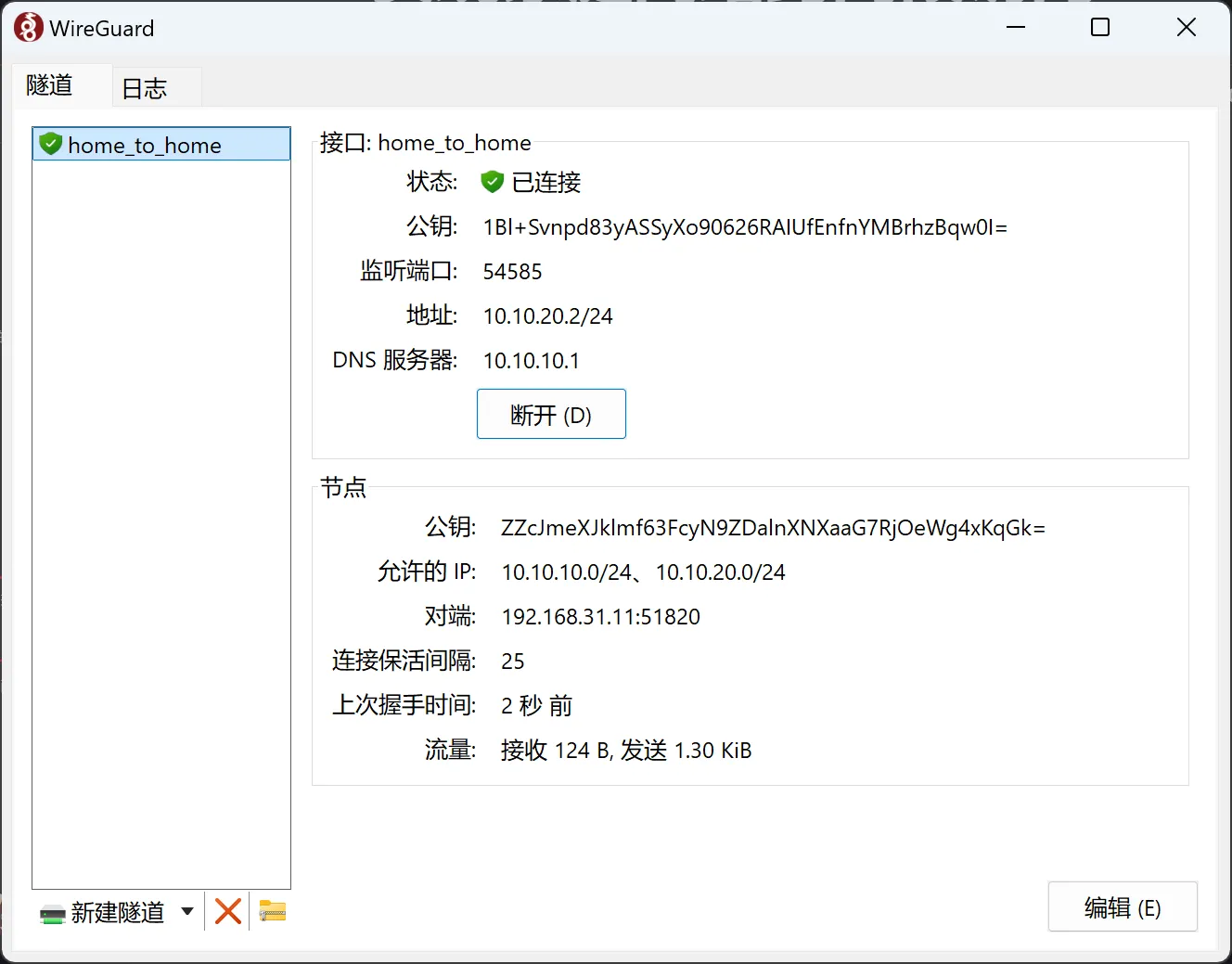
服务端配置完之后,点「保存并应用」,然后在笔记本客户端点「连接」
验证&排错部分
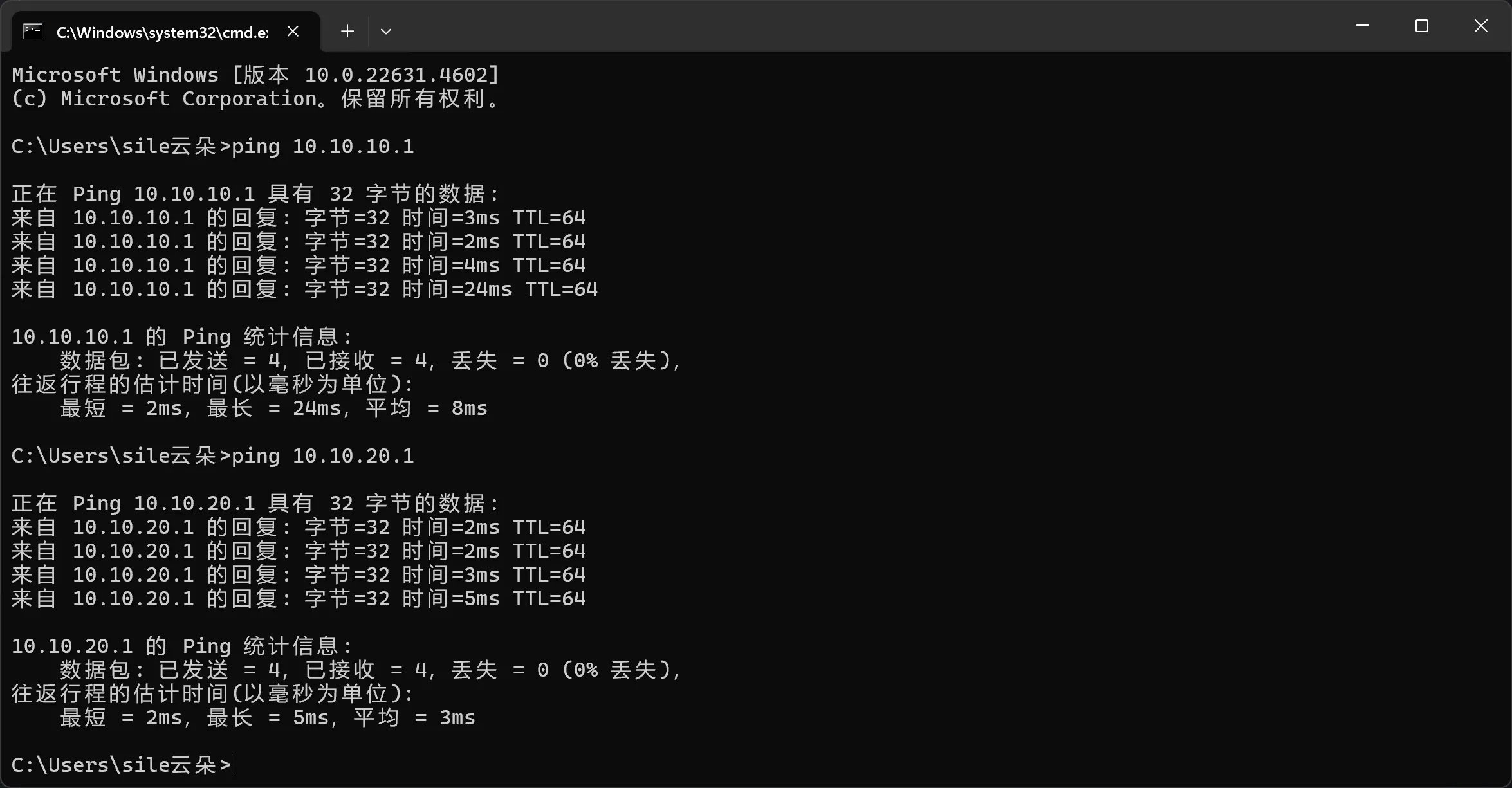
先验证一下机器能否Ping通内网的网关
发现没用问题后,尝试远程连接内网机器
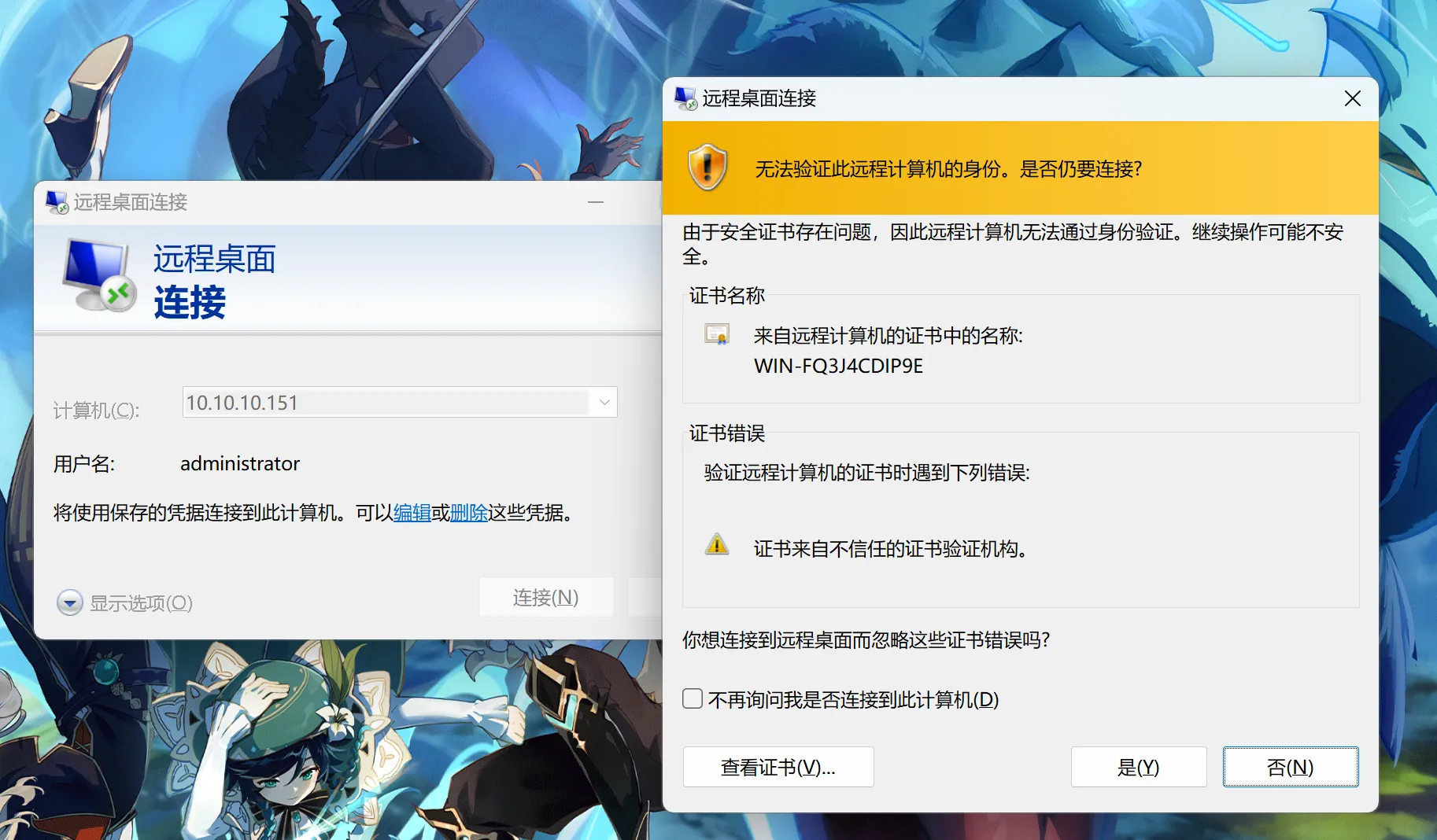
可以连通,即为成功
我在配置时候遇到的问题
问题一:激活之后 ping 不通任何内网地址
现象:客户端显示已连接,但 ping 10.10.20.1 全部超时
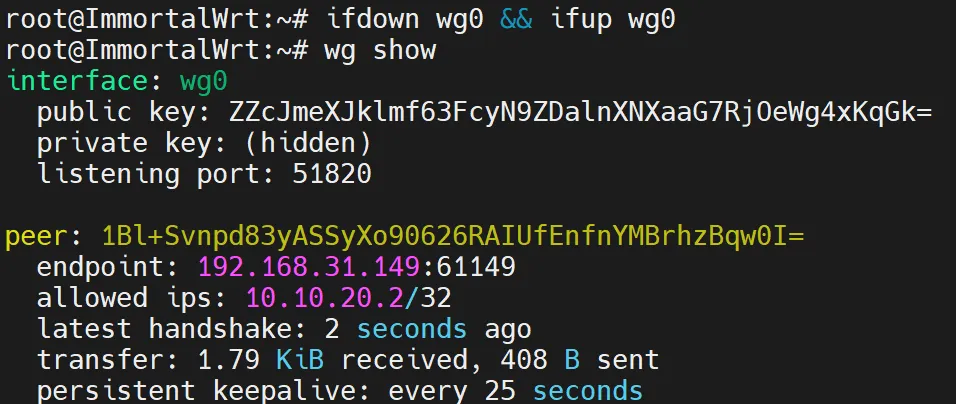
排查:在 ImmortalWrt 终端执行 wg show,发现输出里没有任何 peer 信息,说明服务端根本没加载到对端配置(例如下图所示)

原因:LuCI 保存了配置,但接口没有重新加载,配置只写进了文件却没有应用到内核
使用以下命令,重启接口
ifdown wg0 && ifup wg0重启接口之后再执行 wg show,peer 就出现了,同时能看到 latest handshake: X seconds ago,说明握手成功(如下图所示)
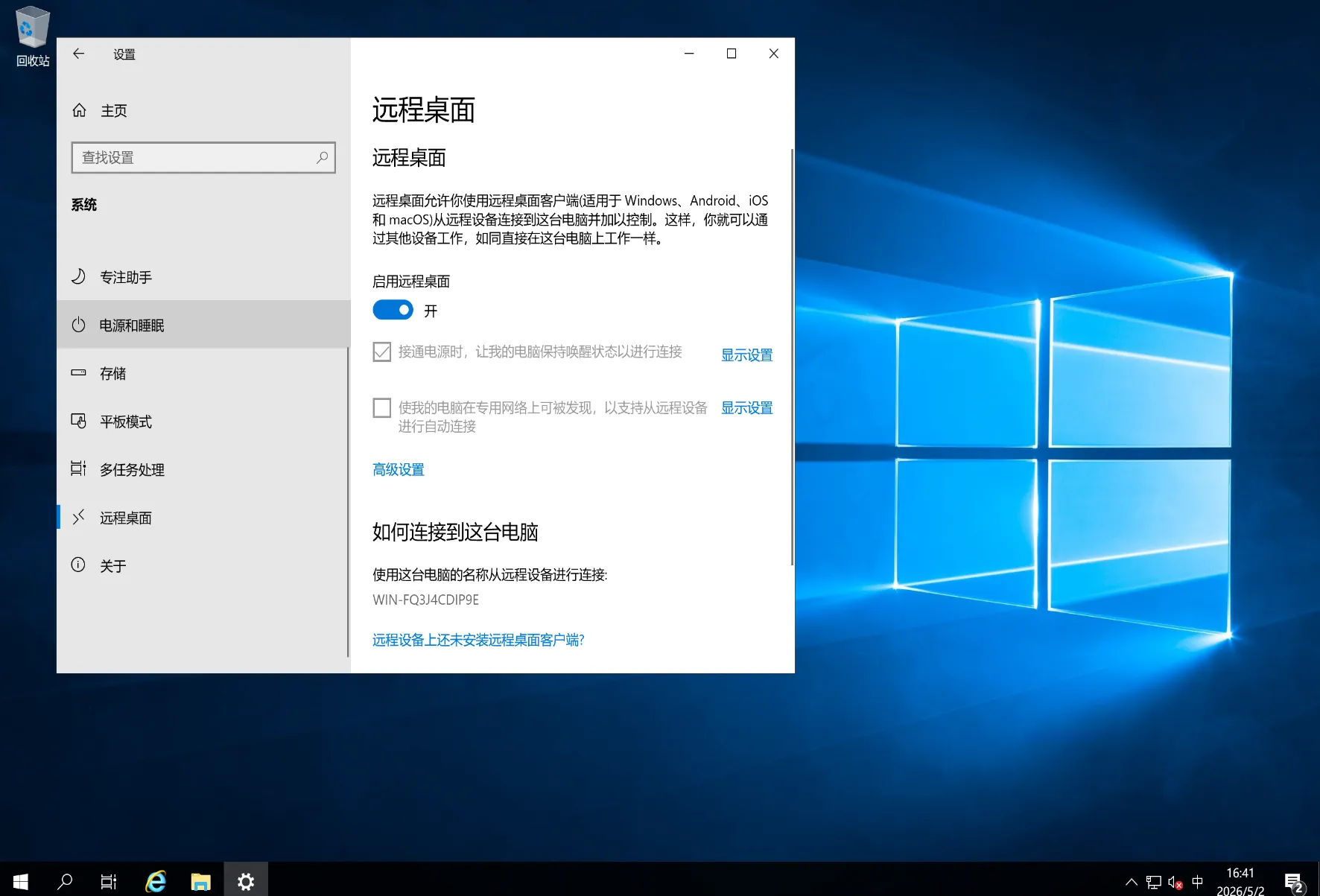
问题二:能 ping 通路由器但 RDP 连不上虚拟机(这里我以windows为例)
排查:你可能没用开启远程访问的权限,请自行检查
总结
整个流程其实不复杂,核心就三件事:
- ImmortalWrt上建 WireGuard 接口,分配虚拟网段
- 客户端和服务端互换公钥,建立信任
- AllowedIPs 控制哪些流量走隧道
最容易踩的坑是配置保存后接口没有重载,只要 ifdown wg0 && ifup wg0 重启一下就好了