

云服务器的安全加固
买了云服务器,第一件事不是装软件,而是把安全基础打好
很多人拿到服务器就直接开始装宝塔、建网站,结果没多久就被扫描爆破(轻则跑满带宽,重则数据全丢)本文整理了一套适用于 Ubuntu Server 的安全加固流程,按步骤做完基本能挡住绝大多数自动化攻击
实验环境: Ubuntu Server 22.04.5 LTS(推荐版本,兼容性最好)
Ubuntu 的版本命名
├── 按"有没有图形界面"分
│   ├── Desktop 版  → 有桌面,给普通电脑用
│   └── Server 版   → 纯命令行,给服务器用
│
└── 按"支持周期"分
    ├── LTS 版      → 长期支持,5年维护
└── 普通版 → 只维护9个月Ubuntu镜像下载:点我跳转
之前演示了安装Ubuntu Desktop版本(点我跳转)
现在我将演示一下如何从零安装没有图形化版本的 Ubuntu Server 22.04.5 LTS
*由于我是本地安装,所以没有ssh连接的这个步骤(正常你选择购买云服务器的话,通常是安装好的版本,可直接跳转至后半段的安全加固的部分)
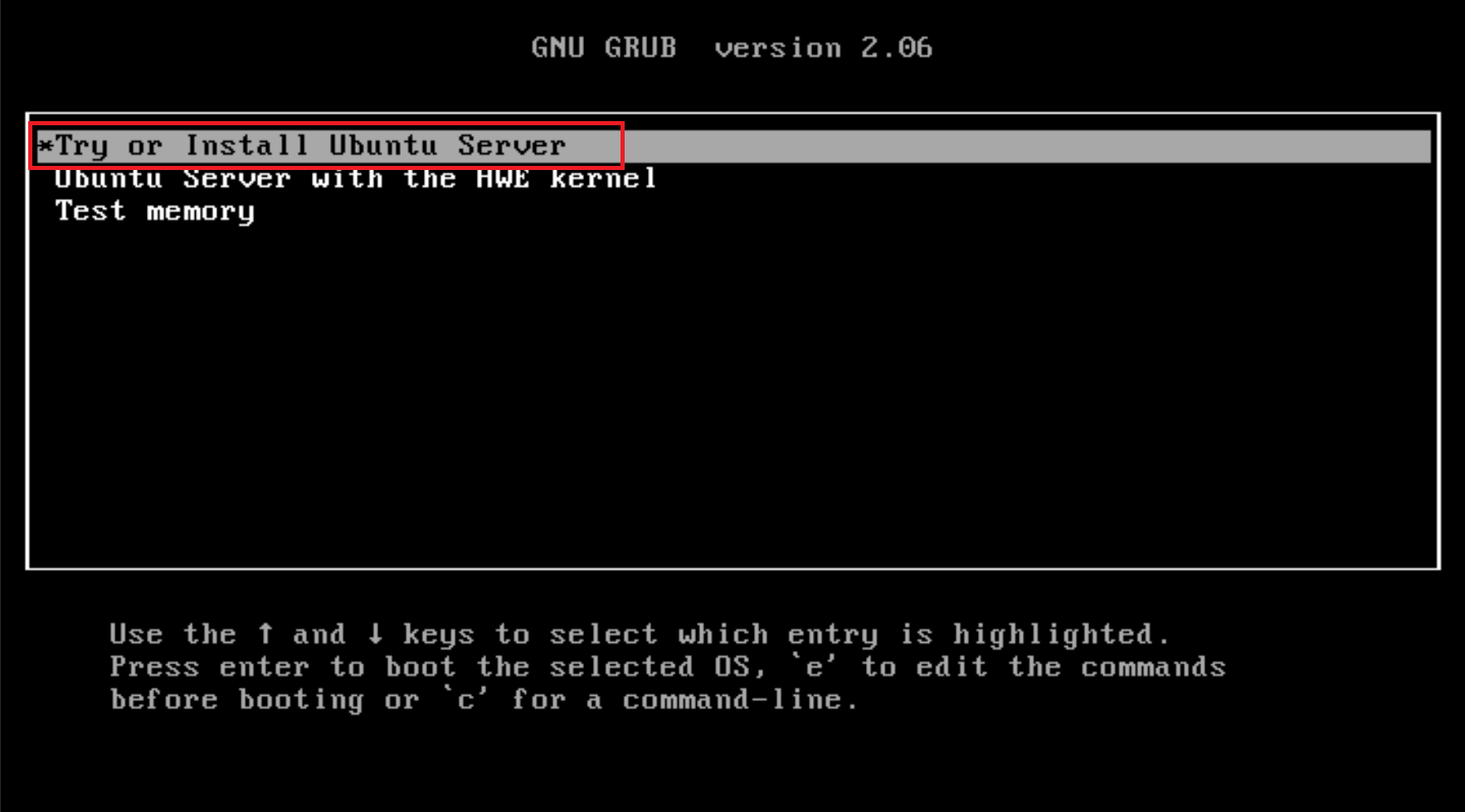
第一步:选择Try or Install Ubuntu Server
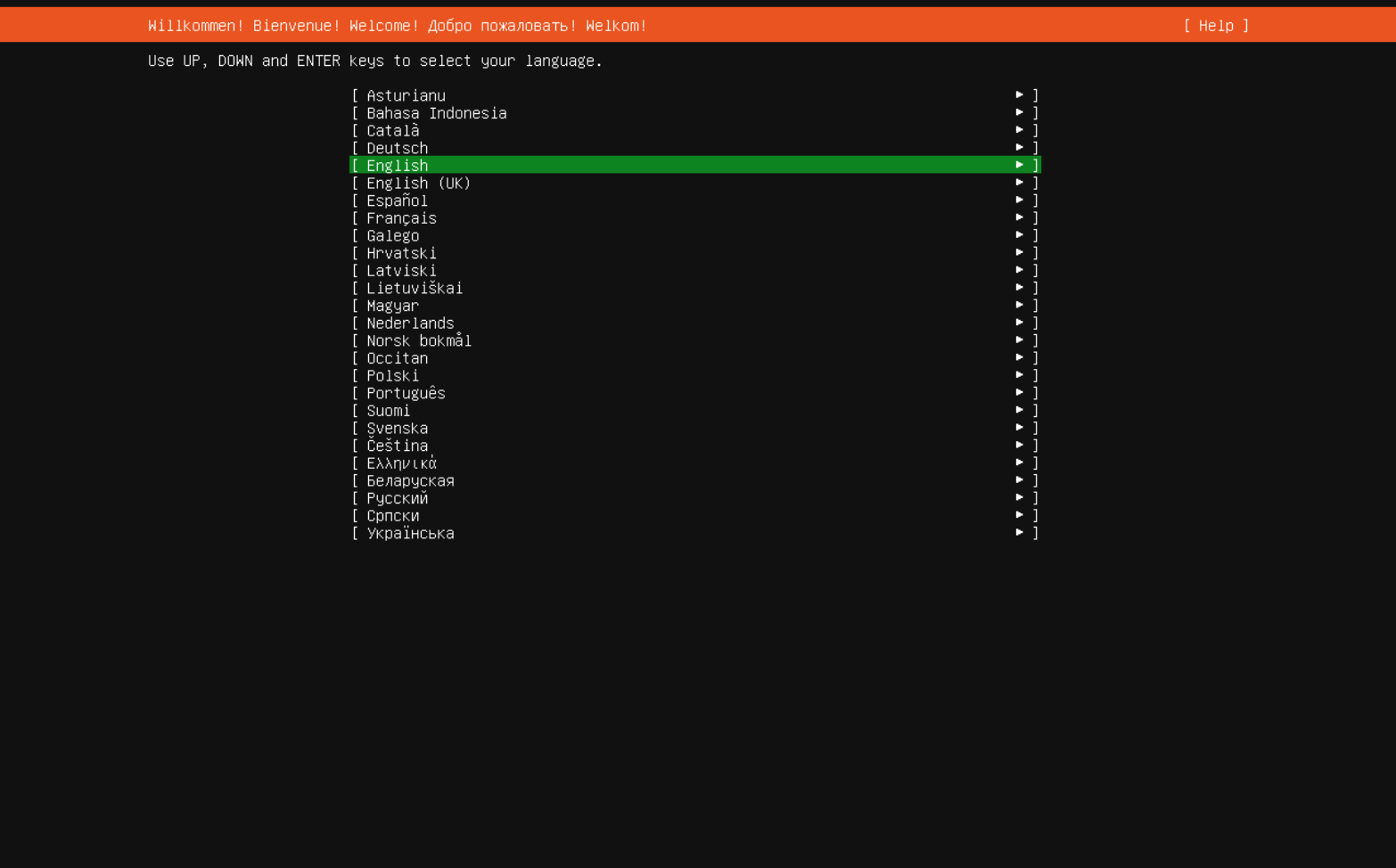
第二步:选择界面为English
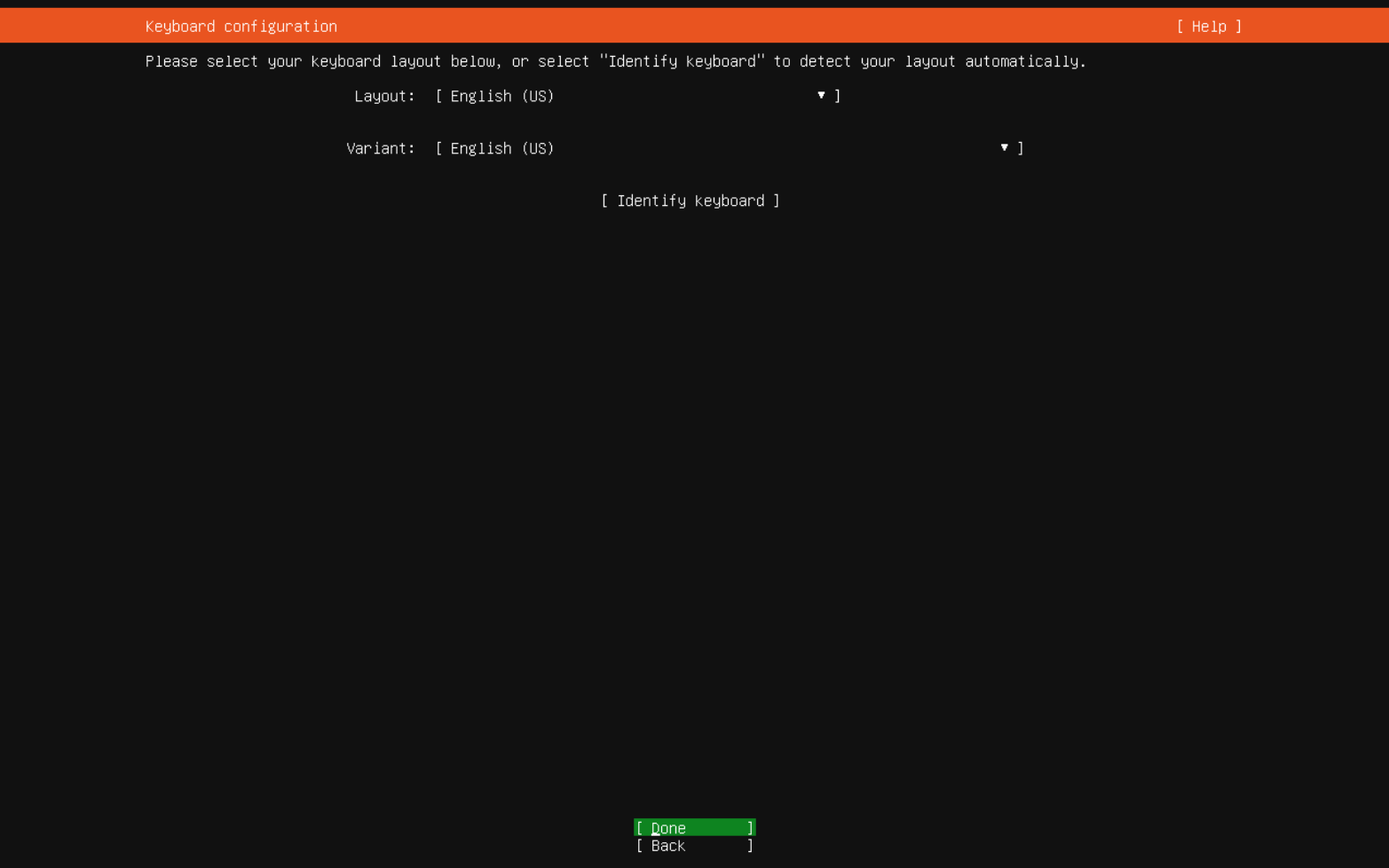
第三步:键盘选择默认的English,这里是Done,点击继续
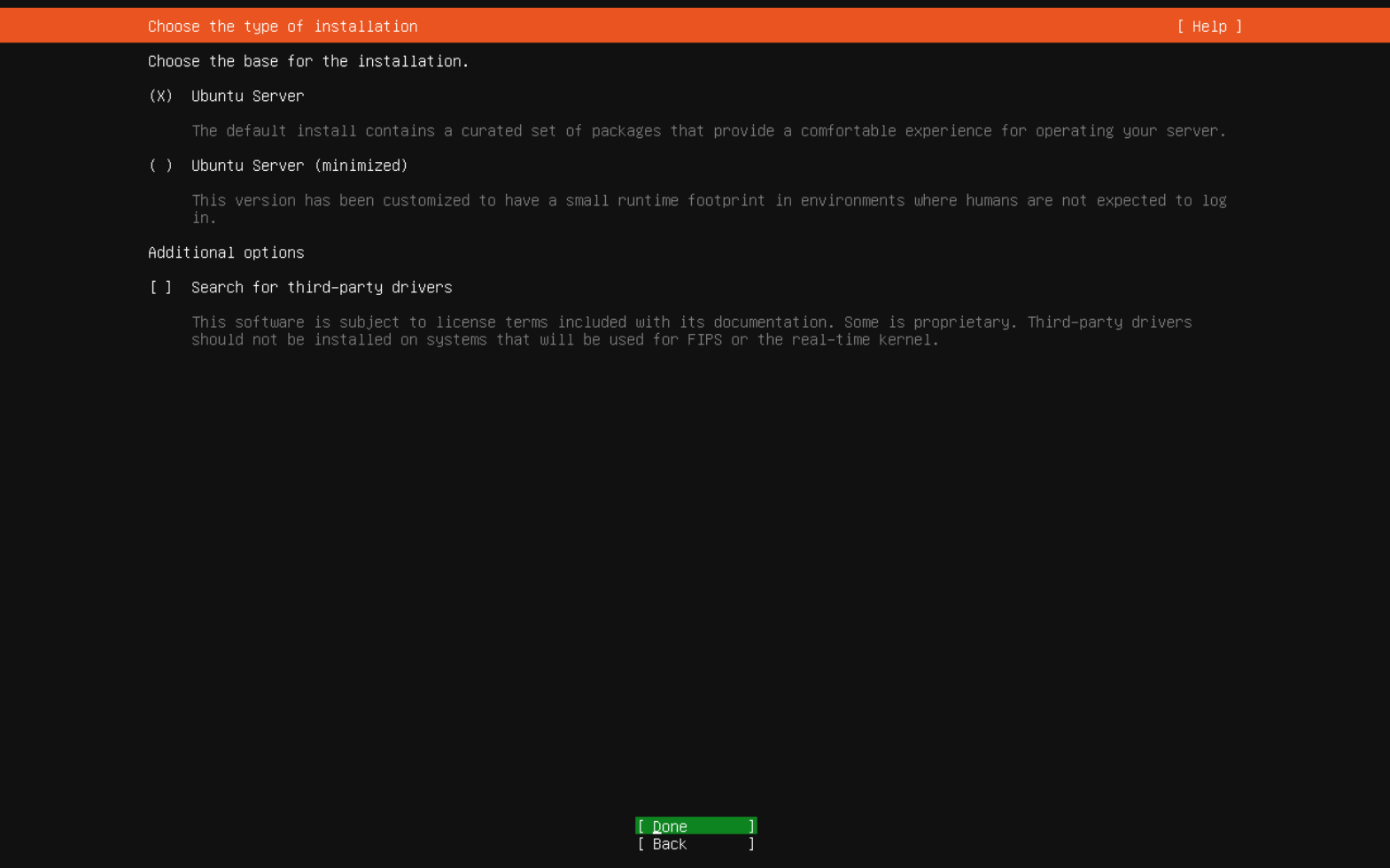
第四步:保持 (X) Ubuntu Server (已经选中即可),不要勾 "Ubuntu Server (minimized)"(那个是极简版,功能少),不要勾 "Search for third-party drivers"(我们不需要)
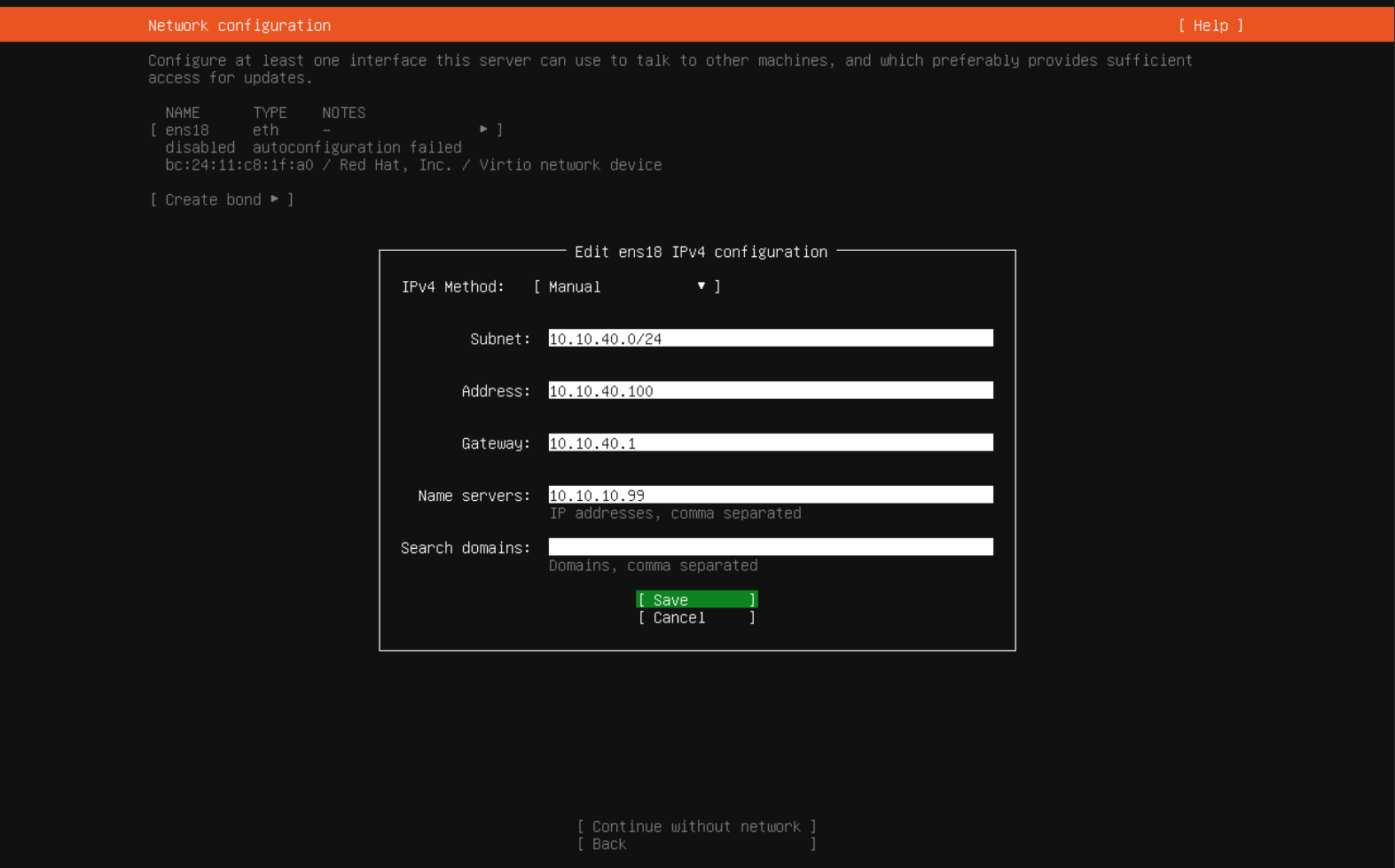
第五步:配置IP地址(由于我是虚拟环境,所以我这里需要手动配置IP地址)如果你买的VPS云服务器,那么这个IP/DNS是默认给你配好的,千万不要改动!
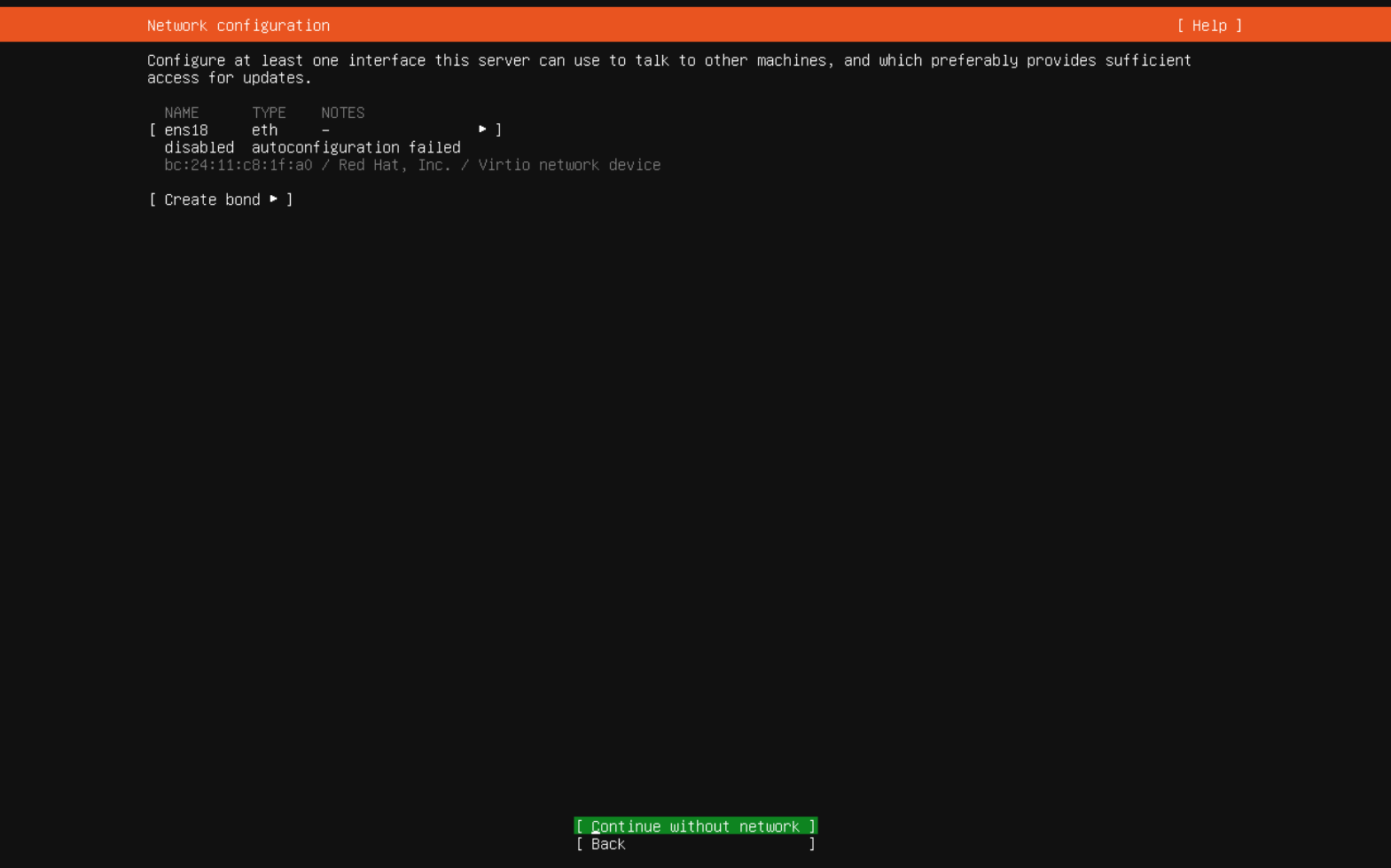
我这里需要手动配置IP地址(仅供参考)
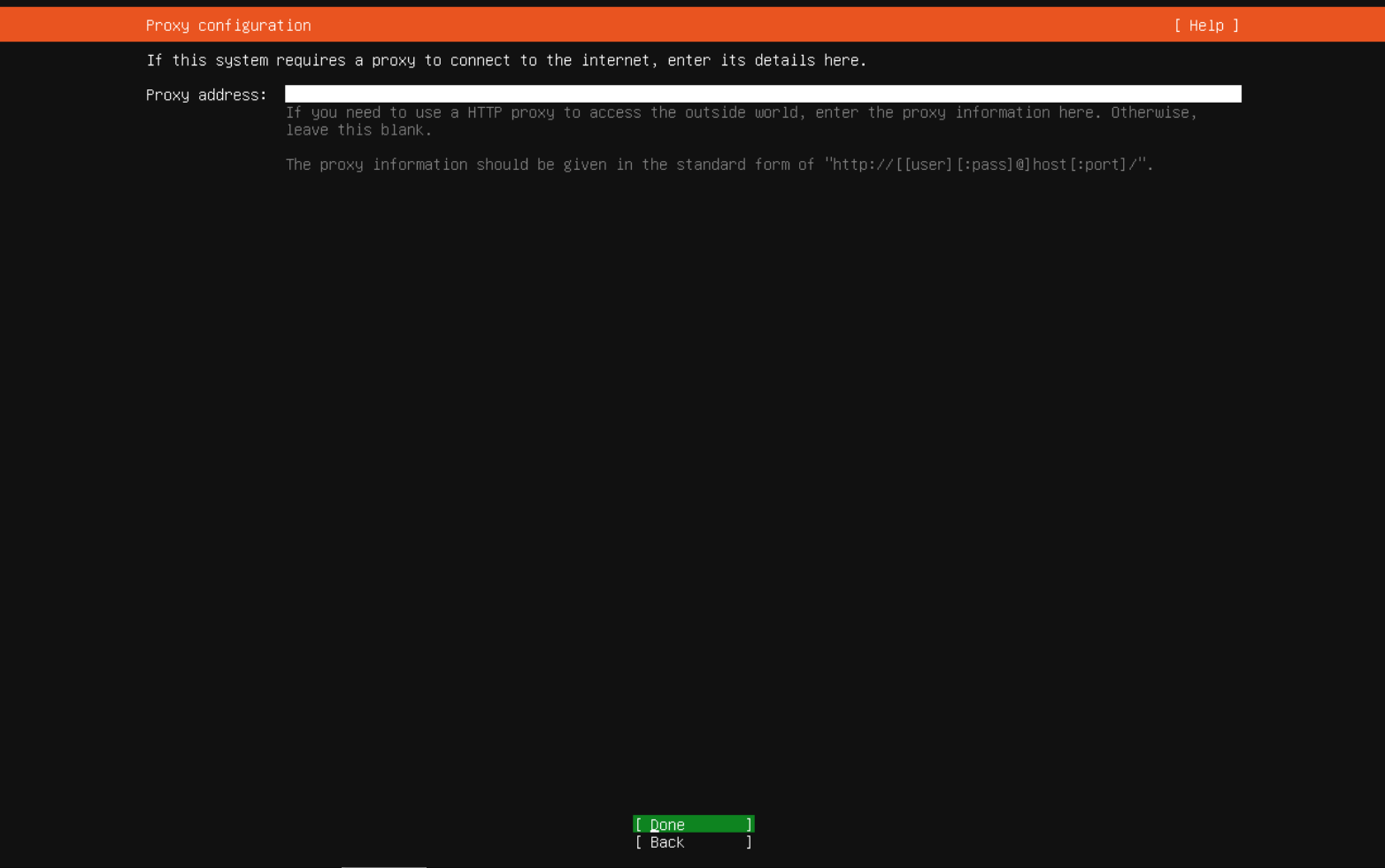
第六步:代理配置(这里我们不需要配置代理,所以留空,直接选择Done即可)
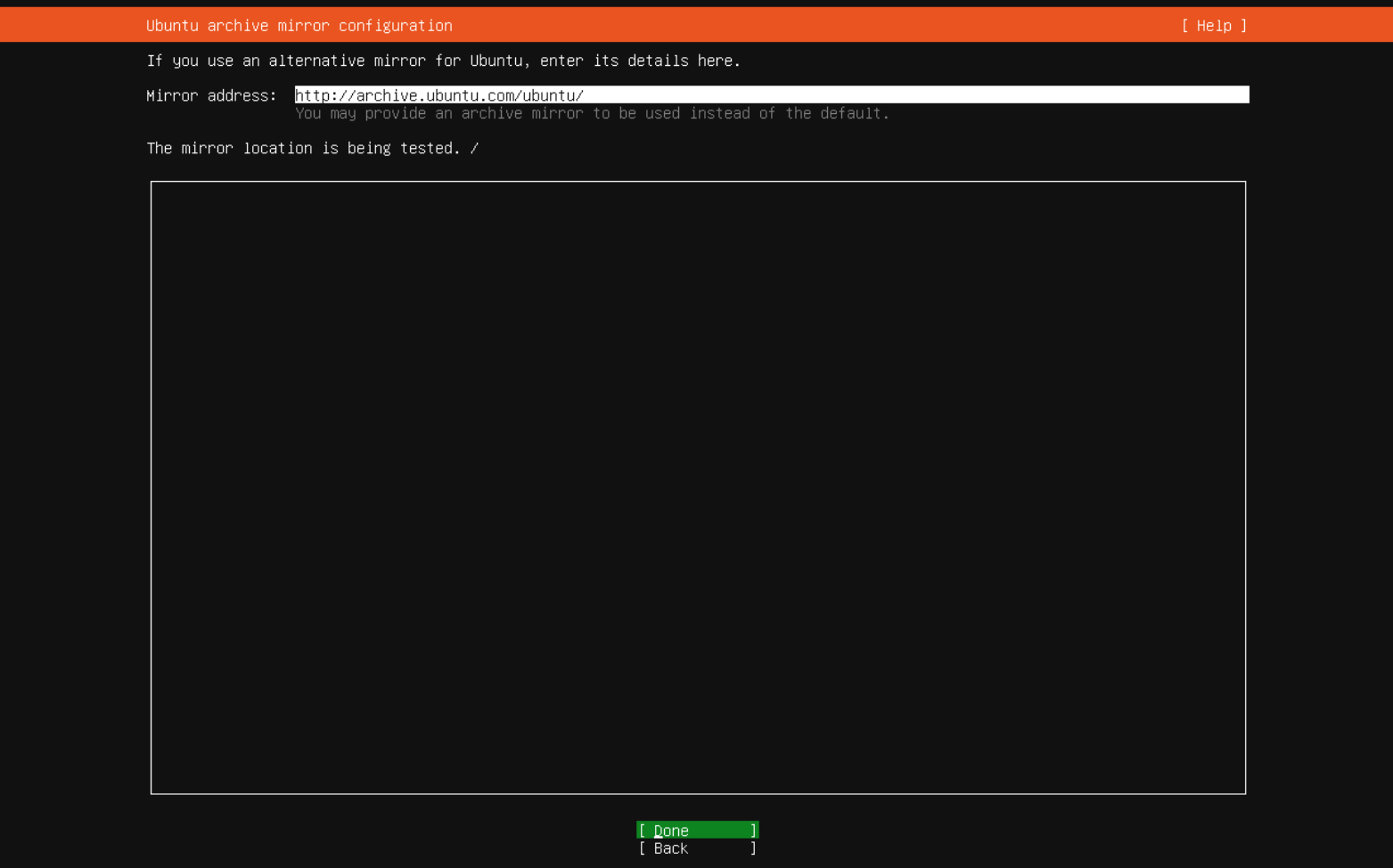
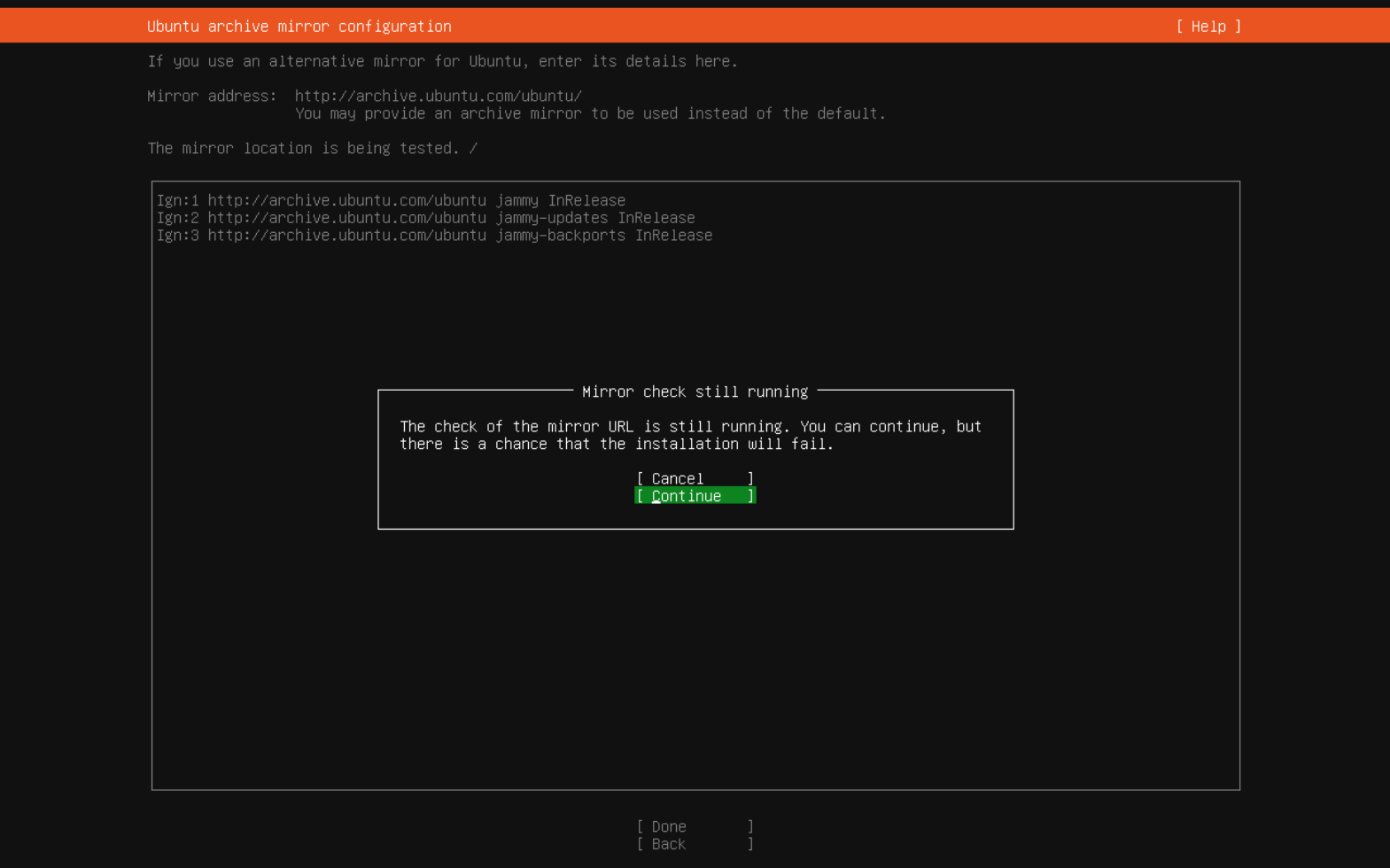
第七步:配置源(这里我就默认选择官方的源了,后续可换的)这里直接选择Done下一步即可
这里是我网段设置的缘故,直接选择Continue即可
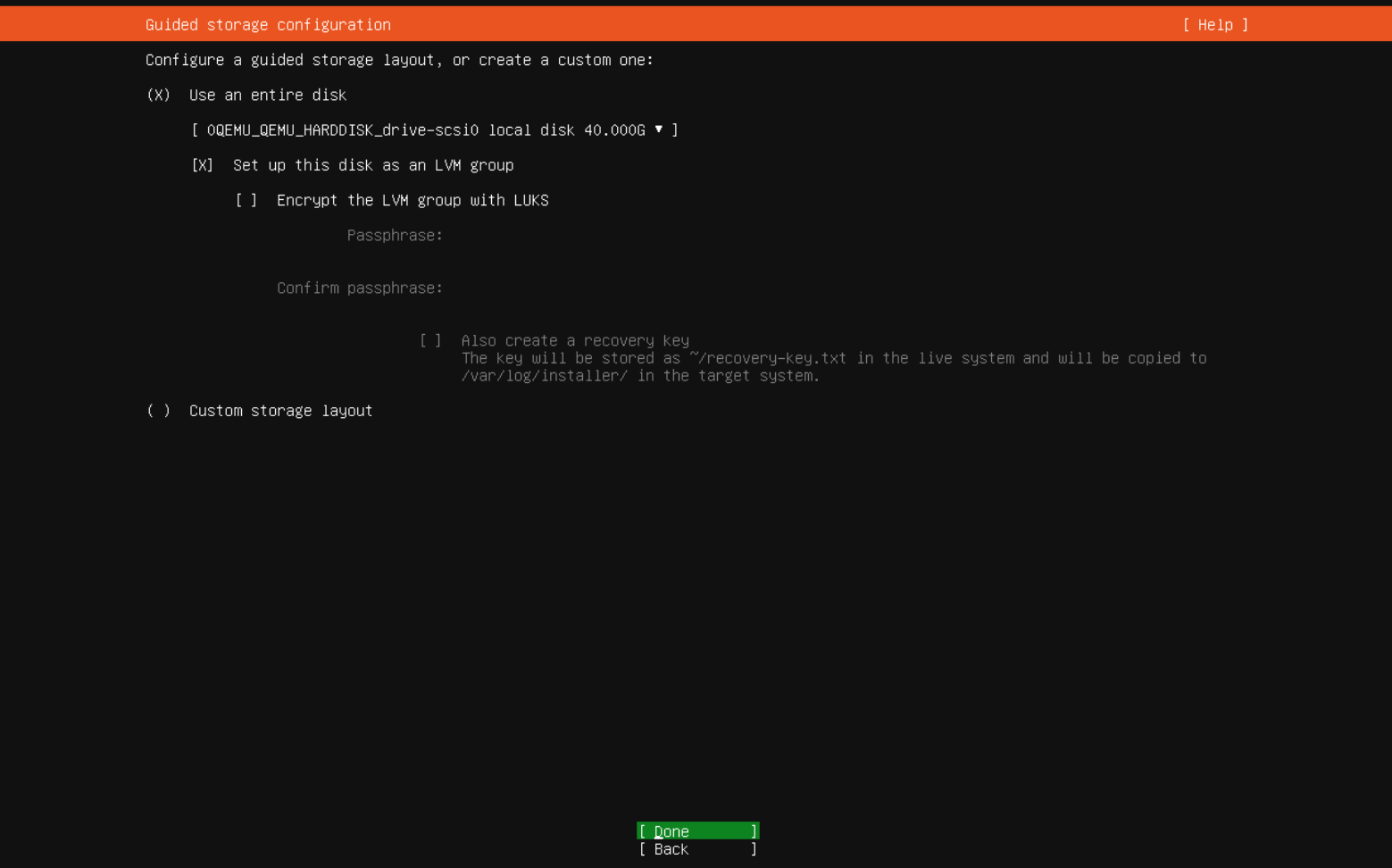
第八步:磁盘分区选项
和我一样,把 (X) Use an entire disk → 保留(使用整块磁盘),(X) Use an entire disk → 保留(使用整块磁盘)打上 X 即可
- 不要勾 Encrypt with LUKS(加密)——除非你特别需要加密,否则不要选
- 不要选 Custom storage layout
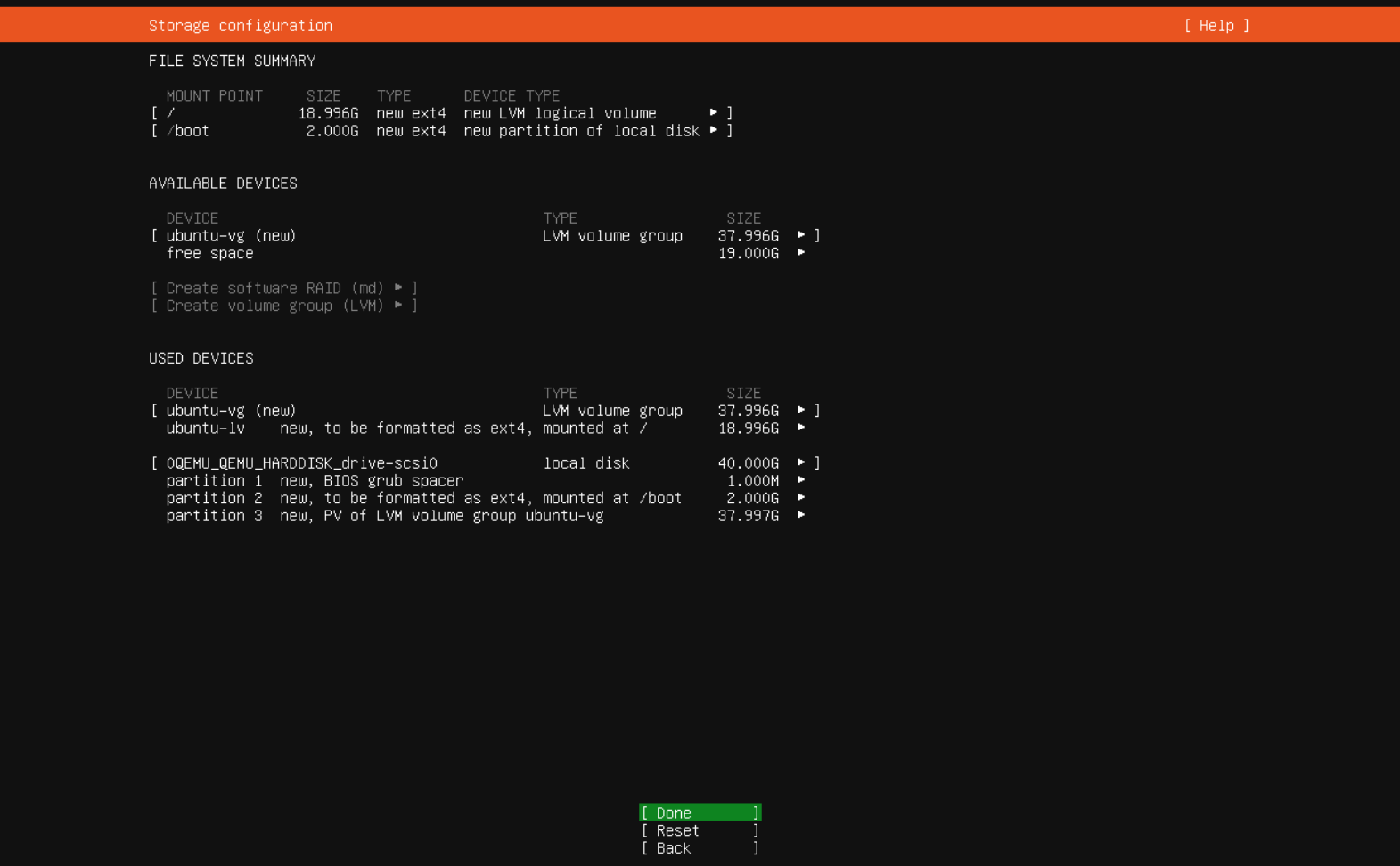
最终的磁盘分区确认界面(选择Done即可)
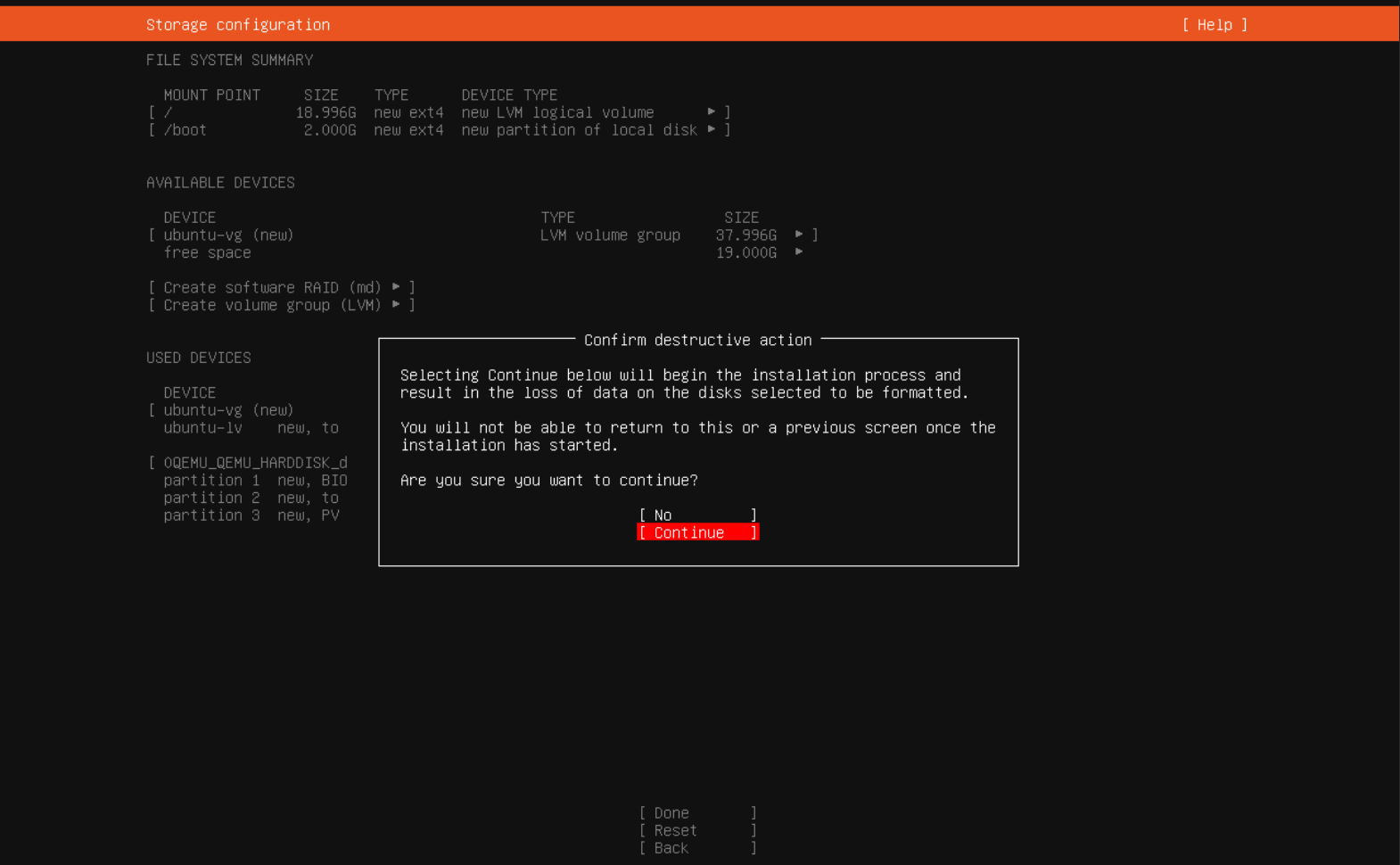
这个弹窗选择Continue即可(最终确认界面)
第九步:配置用户名和密码
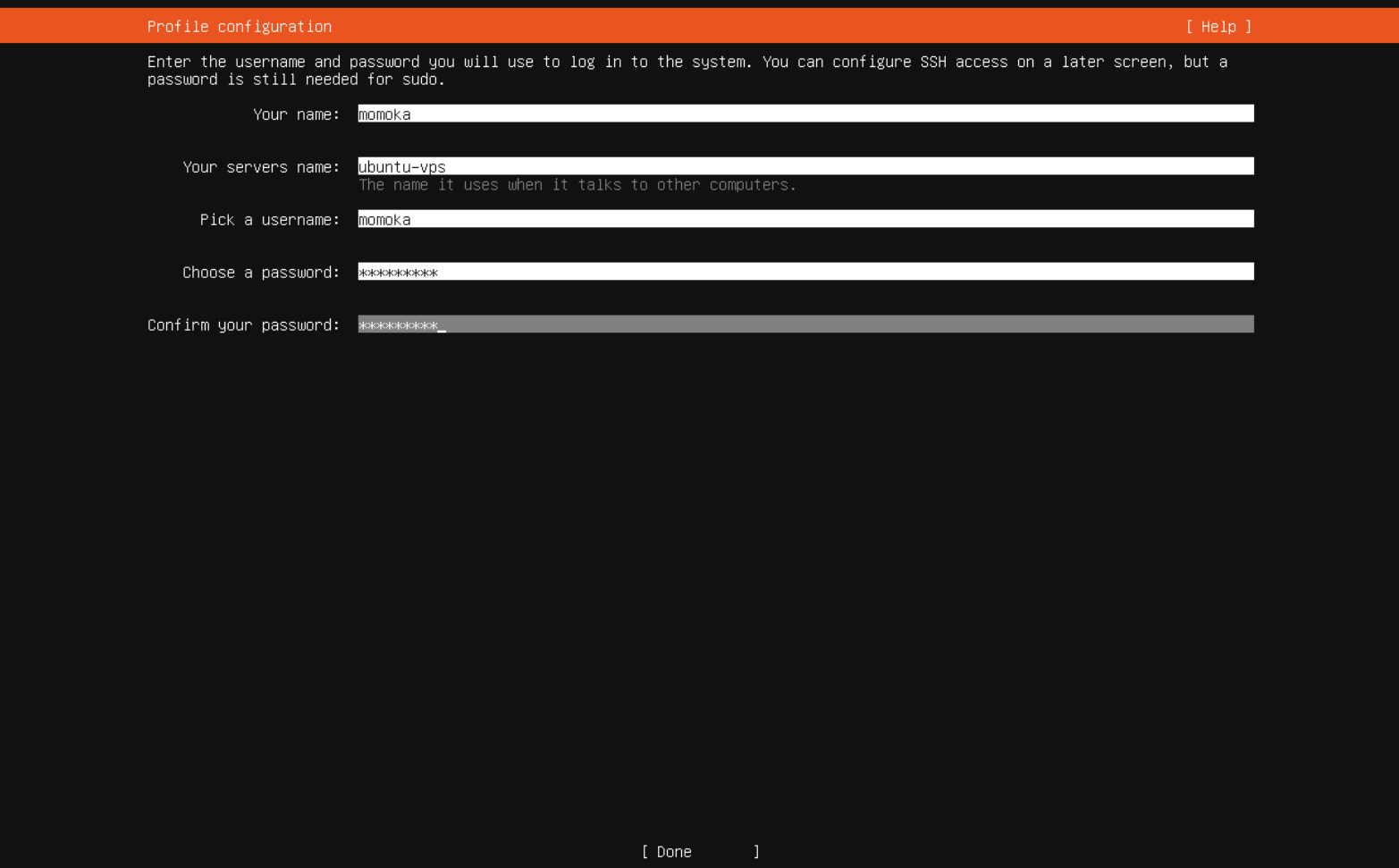
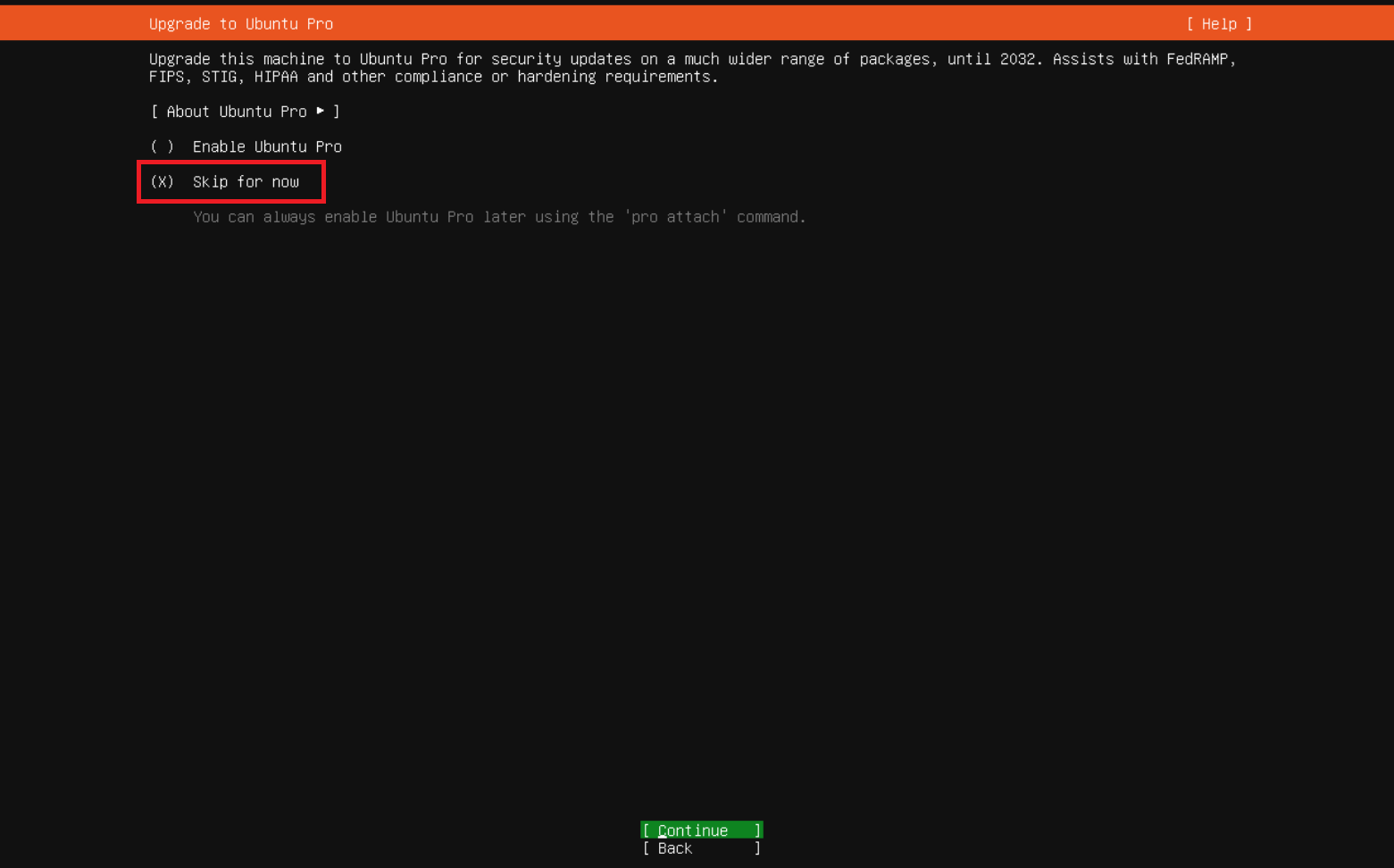
第十步:不要选择Ubuntu Pro服务,只需勾选这下面的即可
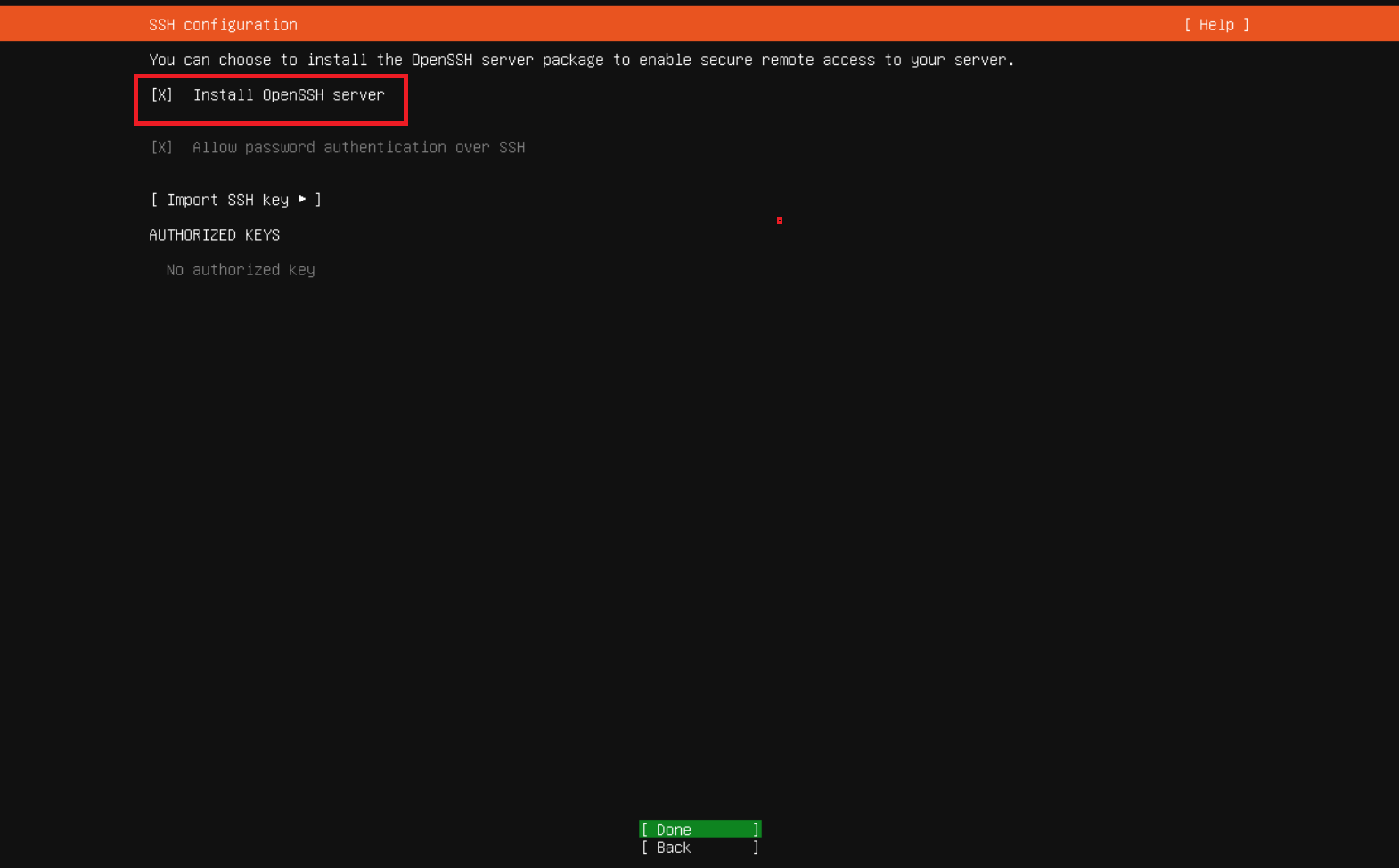
第十一步:安装远程SSH工具
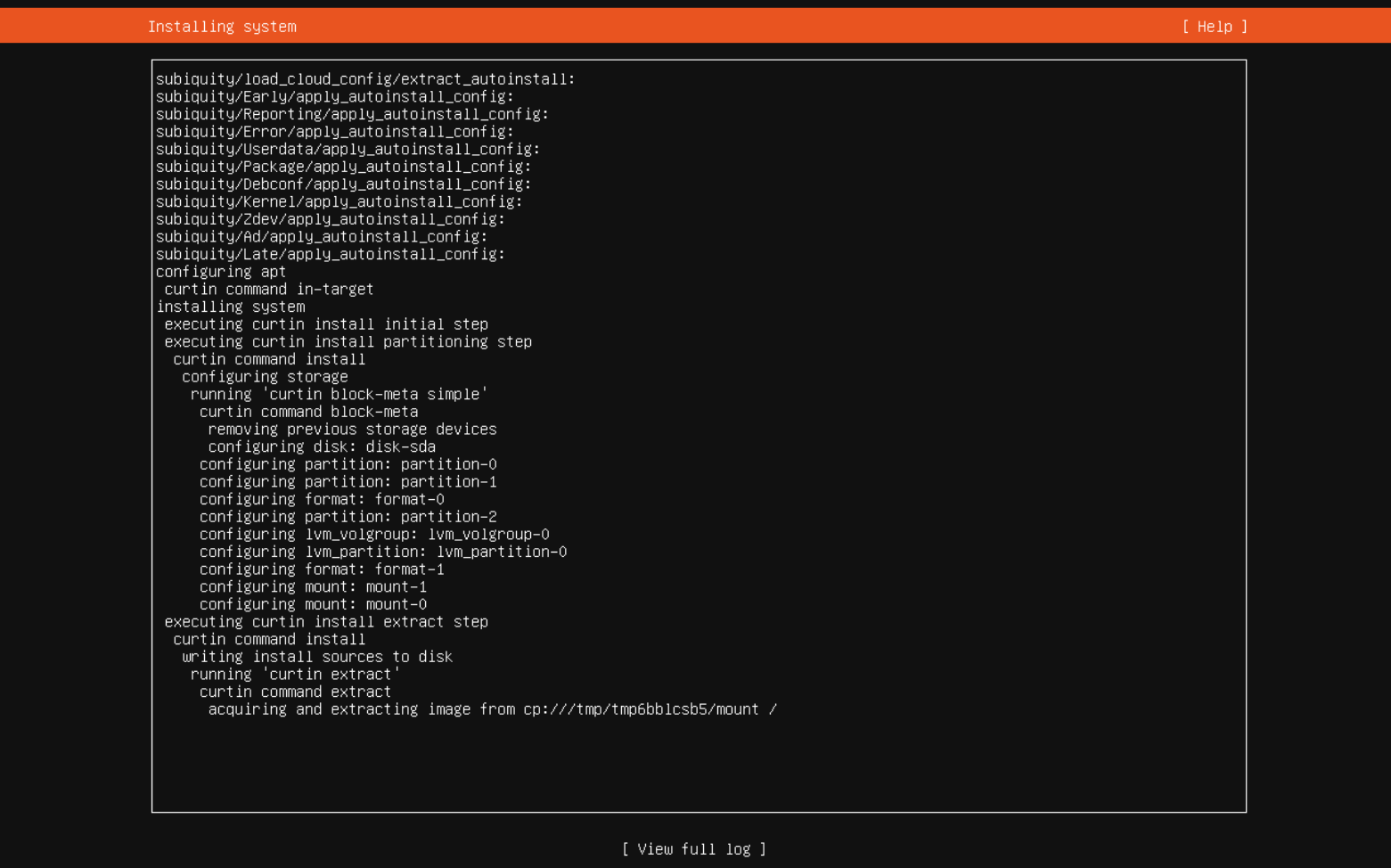
第十二步骤:等待系统完成安装
不需要操作,耐心等待 即可(通常需要 5-15 分钟,取决于网速)
安全加固部分如下
第一步:更新系统软件包
sudo apt update && sudo apt upgrade -y第二步:SSH 安全加固(最重要)
2.1 创建普通用户,禁止 root 直接登录
# 创建新用户
adduser yourname
# 加入 sudo 组
usermod -aG sudo yourname
2.2 配置 SSH 密钥登录
在你的 本地电脑(Windows)上生成密钥对:
ssh-keygen -t ed25519 -C "your-server"
# 默认生成在 C:\Users\你的用户名\.ssh\id_ed25519
把公钥上传到服务器:
# 在服务器上,切换到新用户
su - yourname
mkdir -p ~/.ssh && chmod 700 ~/.ssh
# 把你本地的 id_ed25519.pub 内容粘贴进来
nano ~/.ssh/authorized_keys
chmod 600 ~/.ssh/authorized_keys
2.3 修改 SSH 配置
nano /etc/ssh/sshd_config需要修改或确认的关键项:
Port 22222          # 改成非标准端口(减少扫描骚扰)
PermitRootLogin no  # 禁止 root 登录
PasswordAuthentication no  # 禁止密码登录(配好密钥后再改)
MaxAuthTries 3
改完重启 SSH(先不要断开当前连接,开一个新窗口测试):
systemctl restart sshd第三步:配置防火墙 UFW
apt install ufw -y

# 先允许你的新 SSH 端口,再启用!顺序很重要
ufw allow 22222/tcp   # 替换成你设的端口
ufw allow 80/tcp      # 如果有 Web 服务
ufw allow 443/tcp

ufw enable
ufw status
第四步:安装 Fail2Ban(防爆破)
apt install fail2ban -y
systemctl enable fail2ban
systemctl start fail2ban
基础配置已经够用,它会自动监控 SSH 登录失败并封 IP
第五步:关闭不需要的服务
# 查看当前监听的端口
ss -tlnp
# 查看运行的服务
systemctl list-units --type=service --state=running
看到不需要的服务就 systemctl disable --now 服务名