

网络设备配置实战分析 Part 2
- 本项目基于华为的ENSP模拟器实现
- 我在这里会更加侧重于实践的步骤,至于部分的理论知识,请参考互联网或者Ai
本章的主要讲解的内容如下
- 网关的配置
- Rip路由&Rip的对端的简单加密
- DHCP服务
- OSPF路由
- Rip路由与OSPF的结合
拓扑下载:点我下载 ,密码:8hc8
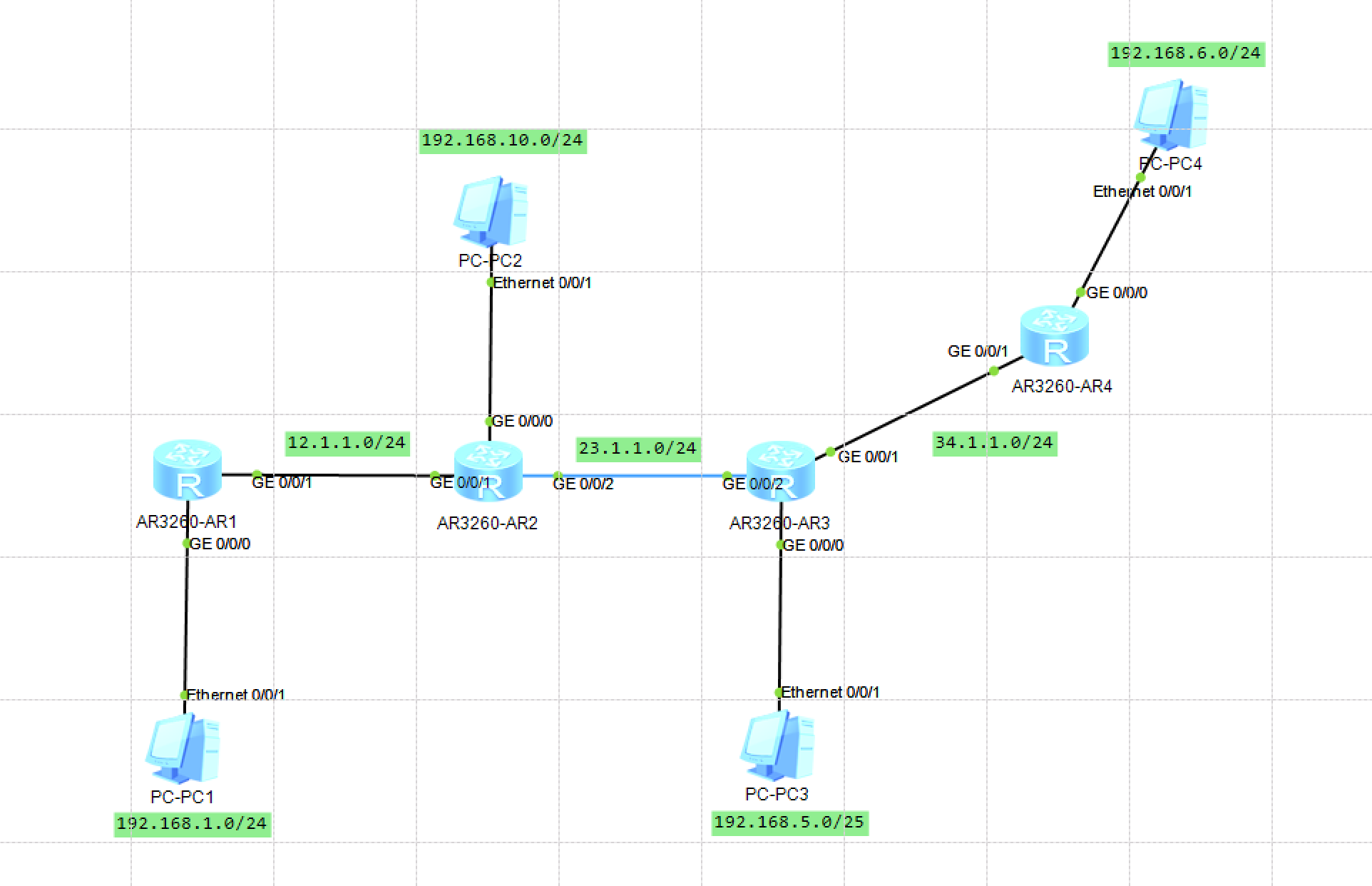
本项目的拓扑如下图所示(可以看到,图片中划分了很多的网段,还有很多路由,不用慌,我会一步一步的来)
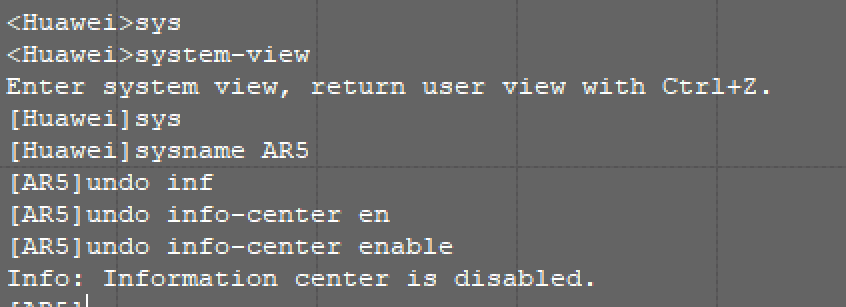
开始之前,可以输入sys(等同于system-view,为了方便,以下我将会使用sys这个简化后的指令来操作),进入特权模式(就是[huawei]的这个)输入以下指令,从而关闭烦人的操作日志:
undo info-center enable 出现以下提示则关闭成功:

另外,可以输入以下命令给设备命名,方便管理和以防混淆
sys + 你设备的名称
上图为我给路由器1,命名为AR1的截图
此外,退出特权模式(就是[huawei]的这个),进入用户模式下(就是<huuawei>的这个),输入save,再按照提示输入y,可以随时保存(此操作强烈建议经常做,如遇到ensp模拟器死机的时候,重启设备的时候,保存前的信息不会丢)

以上的操作非必须,但是建议这样做
I.项目1:给每个网段,配对应的网关
核心思路:该网关的IP其实就是上层与他连接的路由的IP
例如:我需要给PC1配网关的IP,那么我需要先进入上层的AR1与PC1连接的GE0/0/0口配IP,而这个IP就是PC1的网关IP
代码如下:
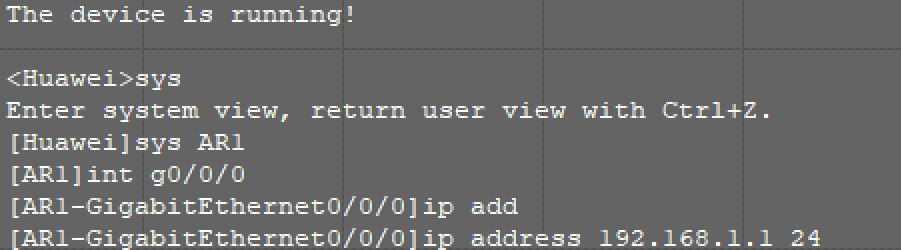
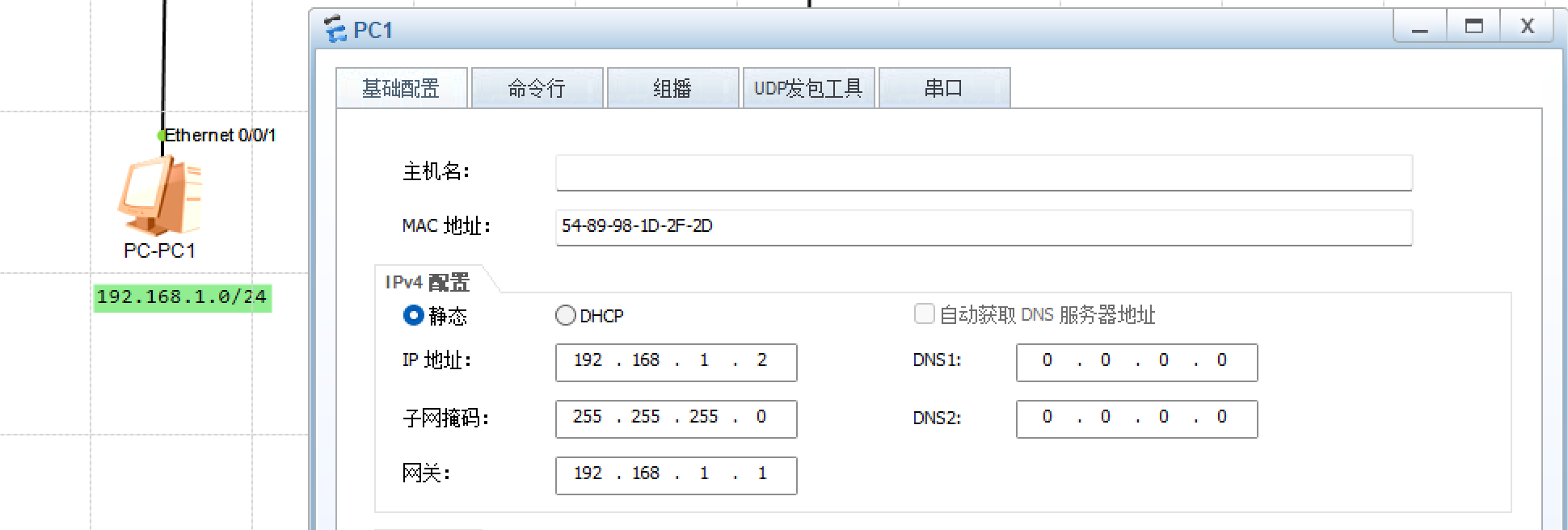
ip address + IP地址 + 子网掩码(255.255.255.0或24都行)然后再进入PC1,给他配上网关和对应的IP,记得点击右下角的“应用”才会生效
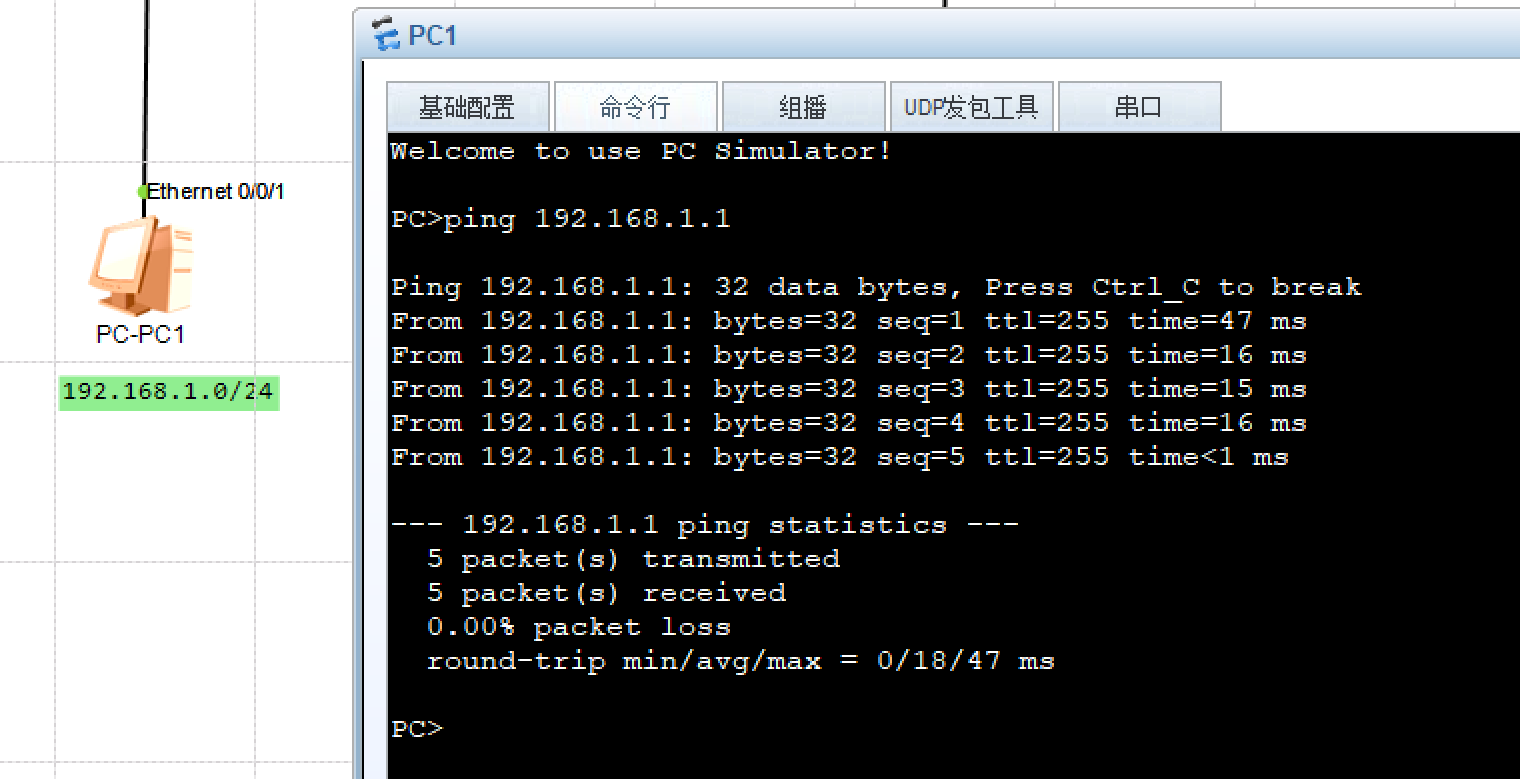
去在PC1上Ping自己的网关,可以看到能有结果,即可成功(这一步很关键,很多后续的实验未能成功,很有可能就是卡在了这一步)
其他的设备也是如此(基本上连接路由器的PC机)都需要配置这个网关的(当然这也仅限于手动配IP的机器,DHCP自动分发IP的则不用在PC上手动配置网关)
II.项目2:Rip路由
(1)首先先配合拓扑图,给对应的网段配网
我这里以我截选的这个来去分析

可以看到,我这里截图的是路由器,俩俩之间的网段的网络配置。需要进入所对应的端口来进行配置
比如我这里的最左边的这台路由,我就需要进入GE0/0/1口,去配置对应的IP地址,即为12.1.1.1/24(注意:这里的12.1.1.0是网段,不可俩边都配12.1.1.0/24)


配置完成后,即可尝试着Ping试一下
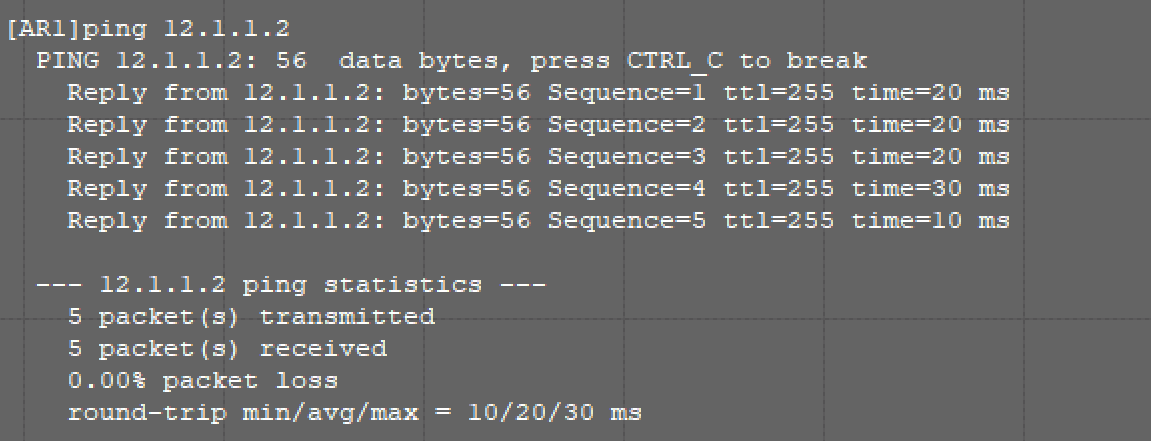
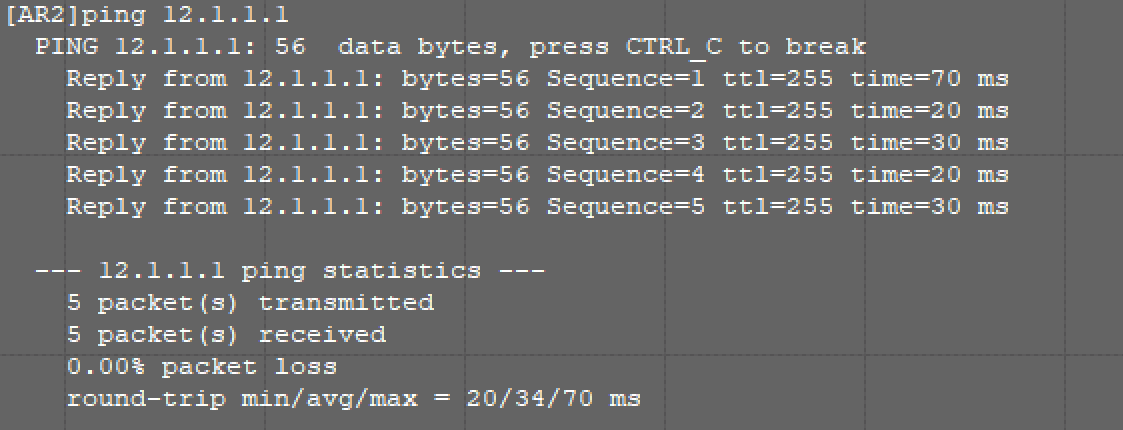
可以看到,能够相互通讯,成功!
以上演示的是AR1和AR2的配置(同样的AR2和AR3,AR3和AR4,AR5和AR6...)也都需要这样的配置
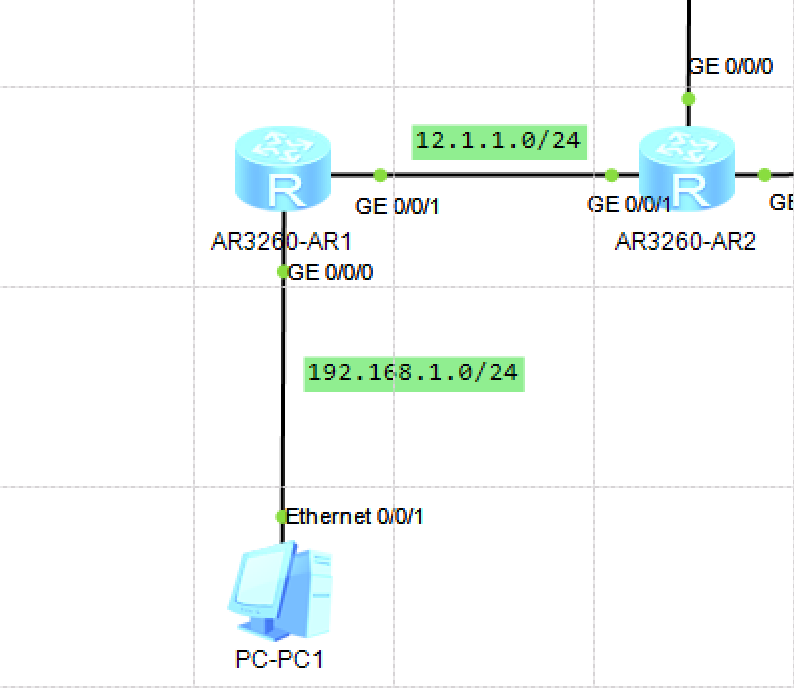
可以看到,这个AR1的路由涉及了两个网段(192.168.1.0/24和12.1.1.0/24)
(2)那么就需要创建RIP路由,去关联这两个网段
例如我们的这个拓扑图,就有12.1.1.0和192.168.1.0的
语法如下:
rip 1
//创建一个rip路由
version 2
//版本设置为2
network 192.168.1.0
network 12.0.0.0
//宣告网段*注:这里RIP版本的原因,使用的是有类别路由协议,它的路由更新报文里不带子网掩码,只能按主类网络来发布路由信息,所以配置时得用12.0.0.0而非12.1.1.0,但效果都一样
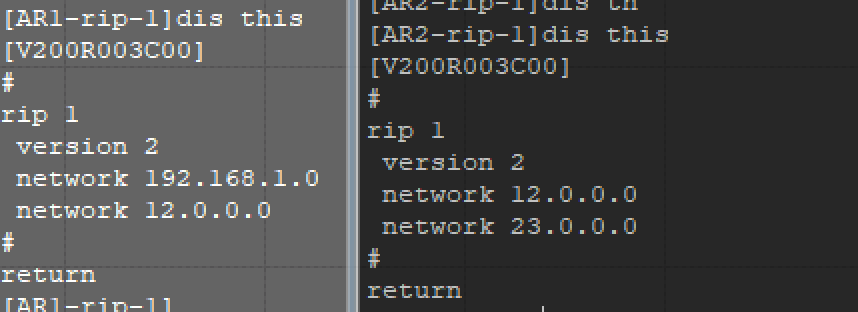
可以看到我在两边都添加了rip的网段,并且可以Ping通这个路由器的端口IP
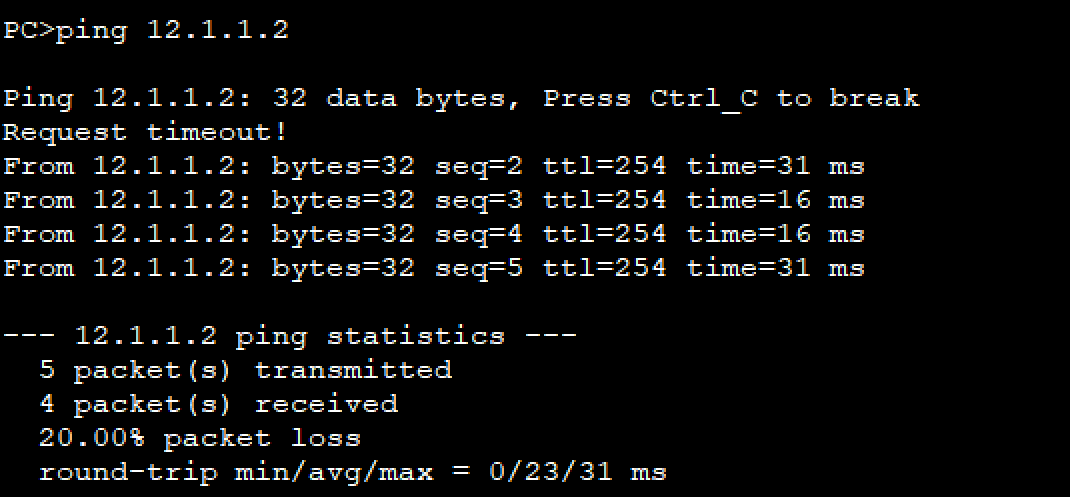
同理可得,在AR2,AR3....上也是如此,输入两个相邻的网段的IP,即可
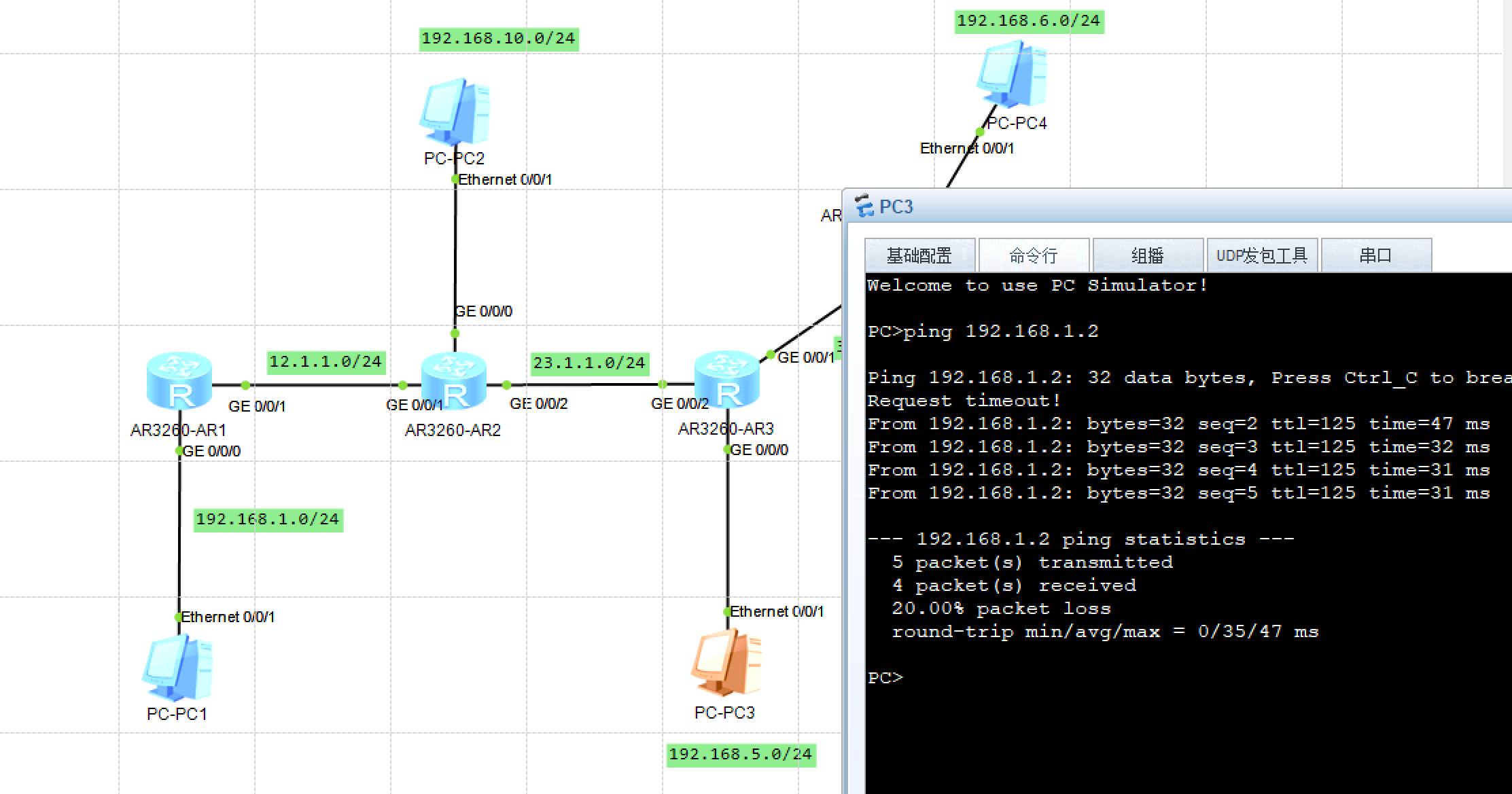
最终结果,实现全网互通(这里我用的是PC3去Ping的PC1来进行验证)
Rip的对端简单加密:
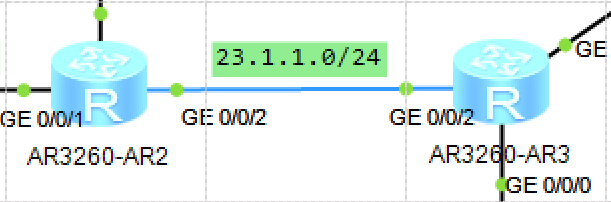
这里演示AR2和AR3的GE0/0/2和GE0/0/2口的端口加密
首先进入AR2的g0/0/2端口,代码示例如下:
[AR2]int g0/0/2  //进入AR4的接口
[AR2-GigabitEthernet0/0/2]rip authentication-mode simple cipher 123456
//配置简单认证,密码123456(密文存储)
可以看到,这里我添加的密码已经转换成密文
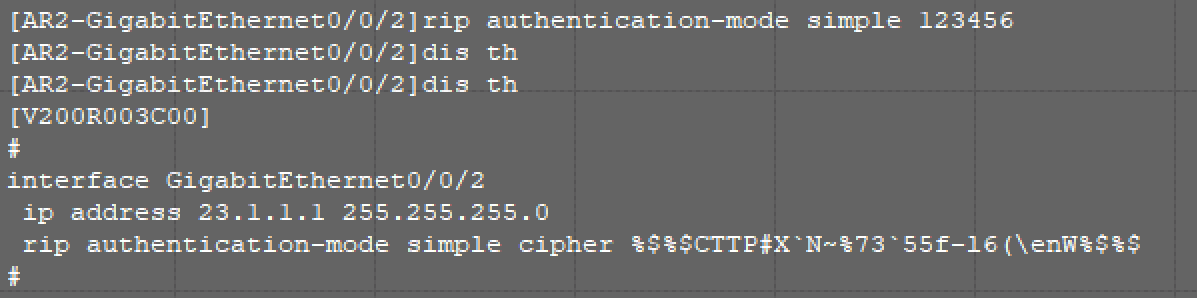
看到这,则说明这个AR2的g0/0/2端口已经加密了
我们来使用PC4去Ping PC1验证一下:
我设置了AR2的g0/0/2口的这个Rip密码,但是AR3的g0/0/2没设置,现在我用这个PC4pingPC1,并在AR2和AR3的这两个g0/0/2口抓的包
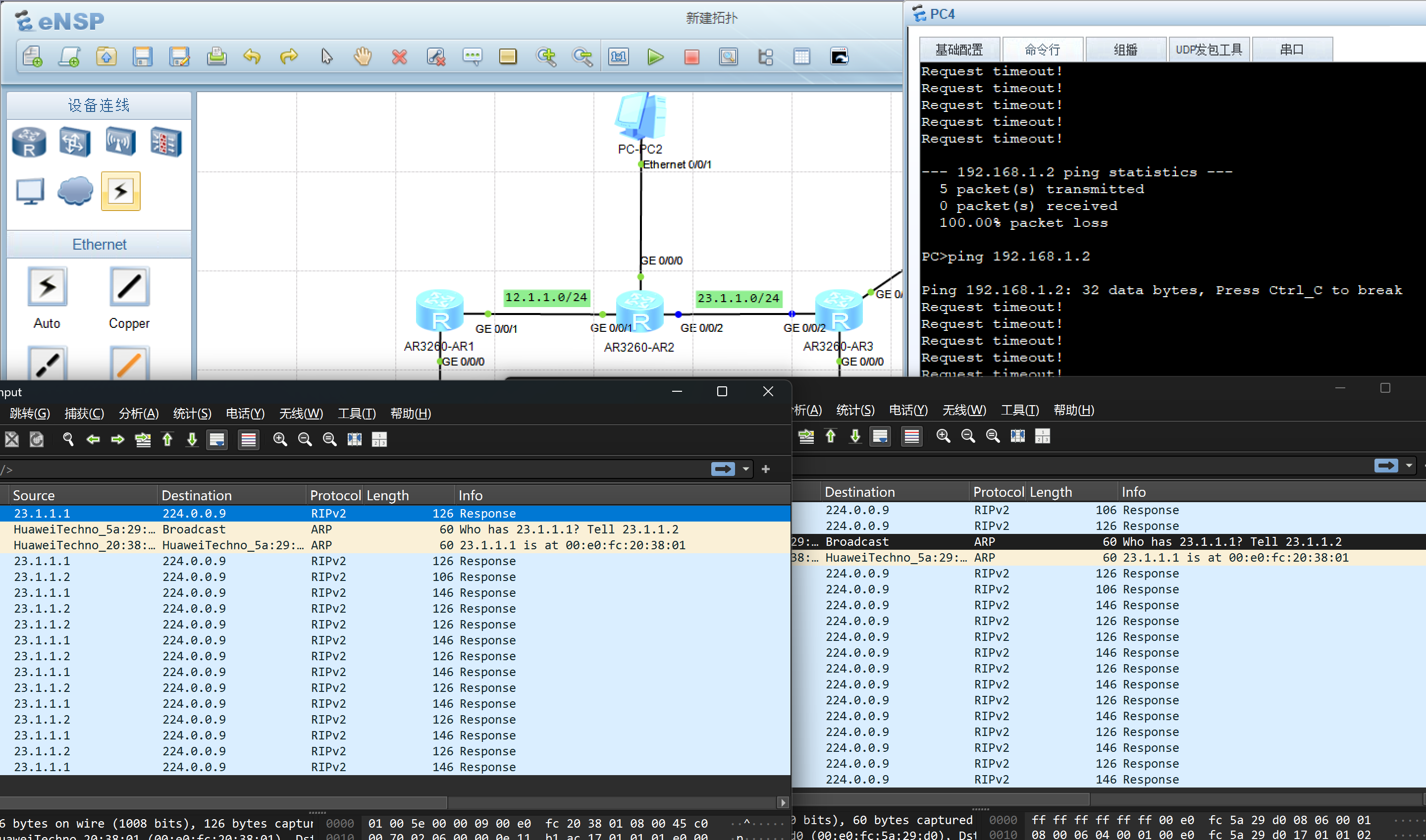
可以看到并没有Ping成功,代表着被Rip的密码给拦截了
当给AR3的g0/0/2口添加后这个Rip密码后,则可看到来自PC4的成功Ping请求
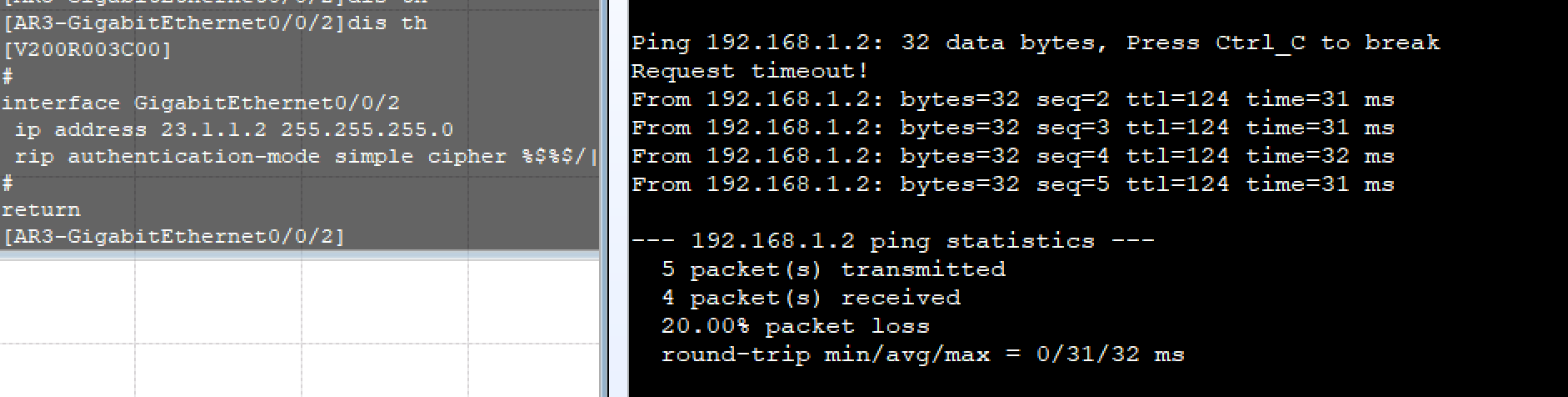
III.项目3:DHCP拓展模块
我们在此基础之上,给PC4创建一个DHCP服务,使得其可以自行获取IP地址
首先先进入AR4,去配置DHCP服务
输入以下代码:
[AR4]ip pool pc4pool  //创建地址池,命名为pc4pool
[AR4-ip-pool-pc4pool]network 192.168.6.0 mask 255.255.255.0  //配置地址池网段
[AR4-ip-pool-pc4pool]gateway-list 192.168.6.1  //配置网关(即AR4的GE 0/0/1接口IP)
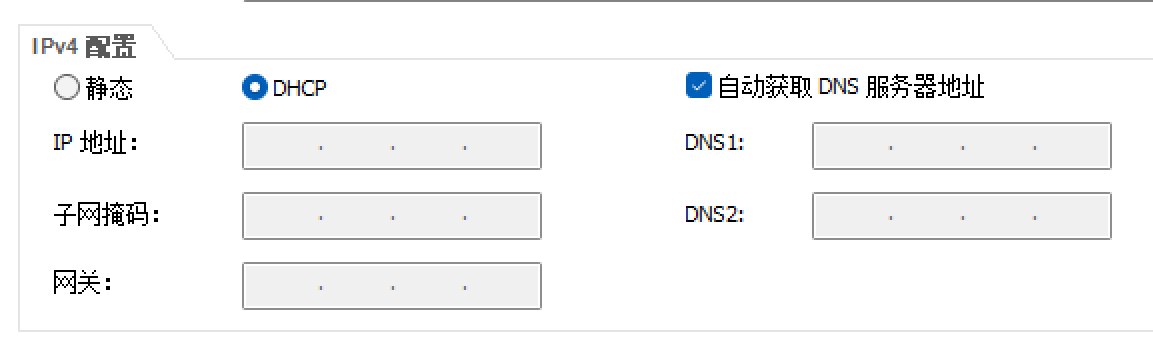
回到PC4,打开DHCP选项
在终端中输入:ipconfig /renew来查看这个更新的信息
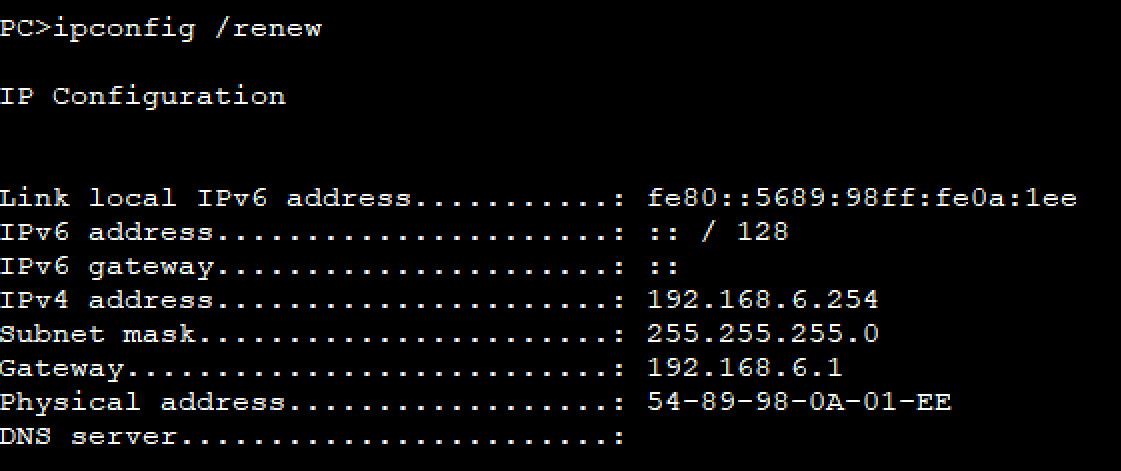
可以看到,已经获取到了IP地址
尝试Ping一下PC1的IP,当然也可以Ping通
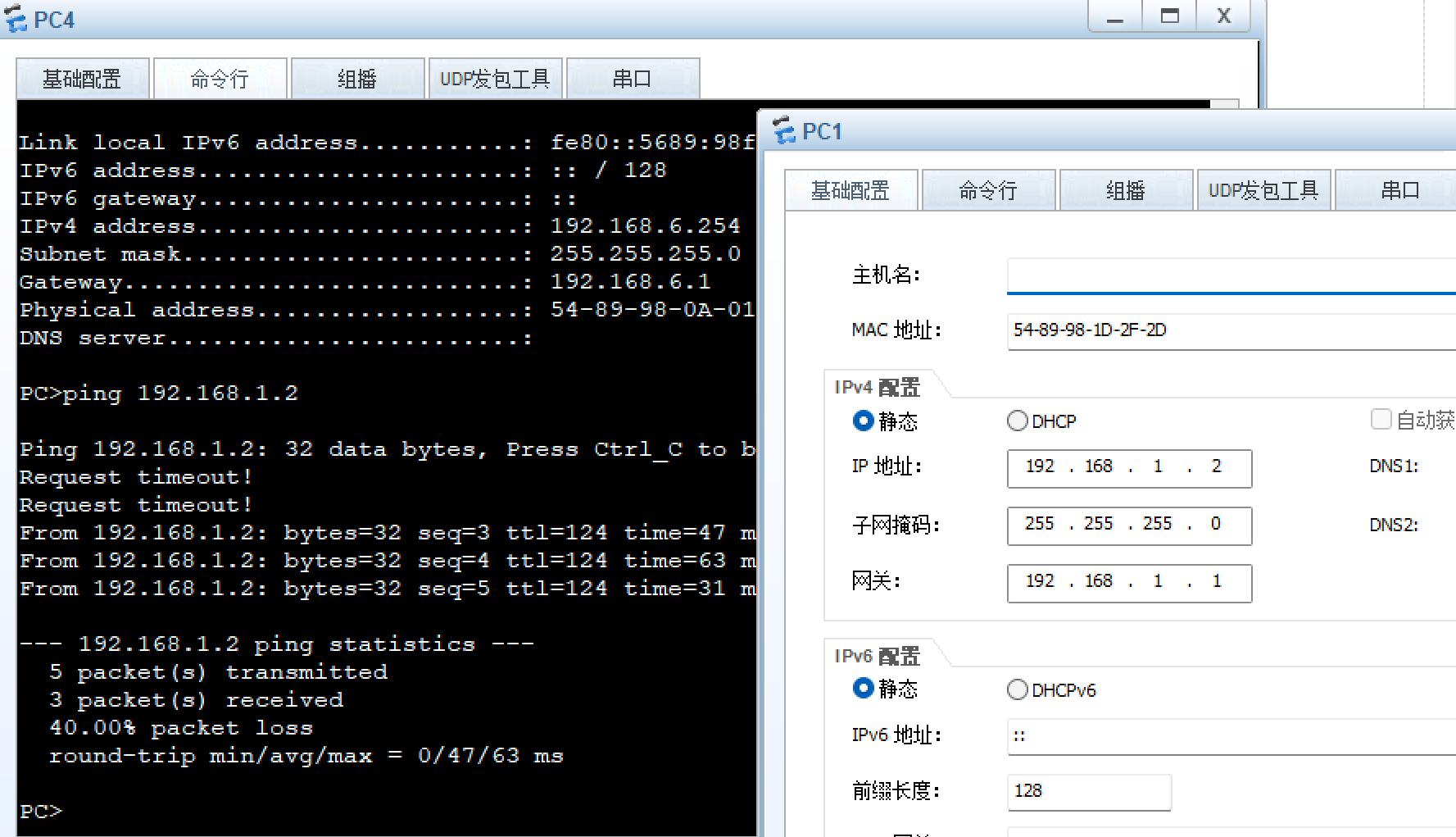
如果Ping不通,有问题,先尝试Ping一下自己网关,然后就是回头看看这个配RIP路由时候的,是不是两两之间的配置有一边network没配上
IV.项目4:OSPF路由
在此基础之上,我们现在手动给这个AR2添加上这个拓展模块(此操作会使得AR2断电,一定要先保存!!!)

先进入用户视图<huawei>(也就是特权模式[huawei]下,输入q即可切换用户视图)
输入save,保存当前配置,否则会丢失配置
其次,右击AR2,鼠标点击“设置”,找到下面的“4GEW-T”的拓展模块,放入到这个AR3260里面
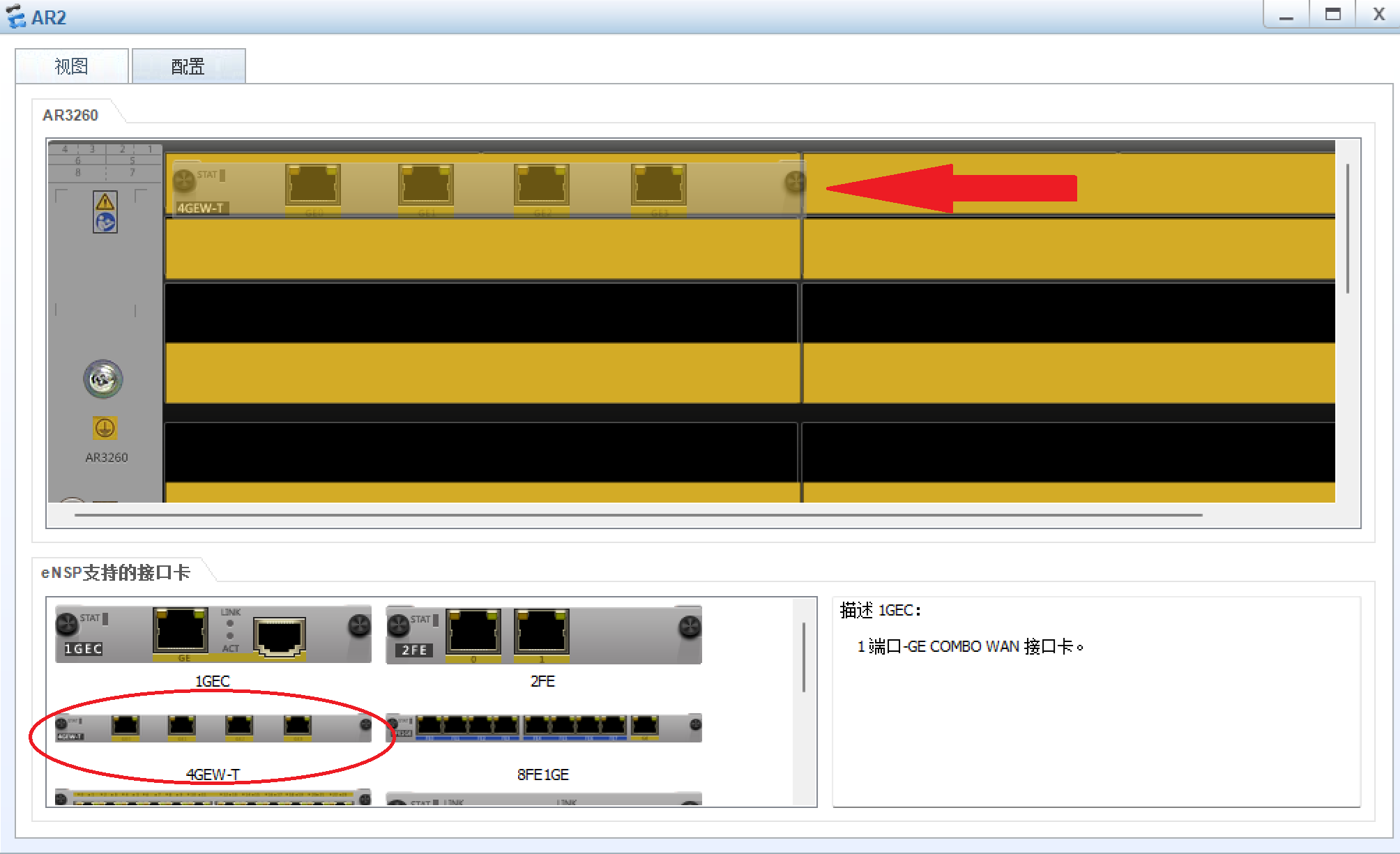
随后再次点击”启动设备“,将AR2启动起来
从左侧拖入两台AR3260和一台PC机,并使用Copper线连接起来
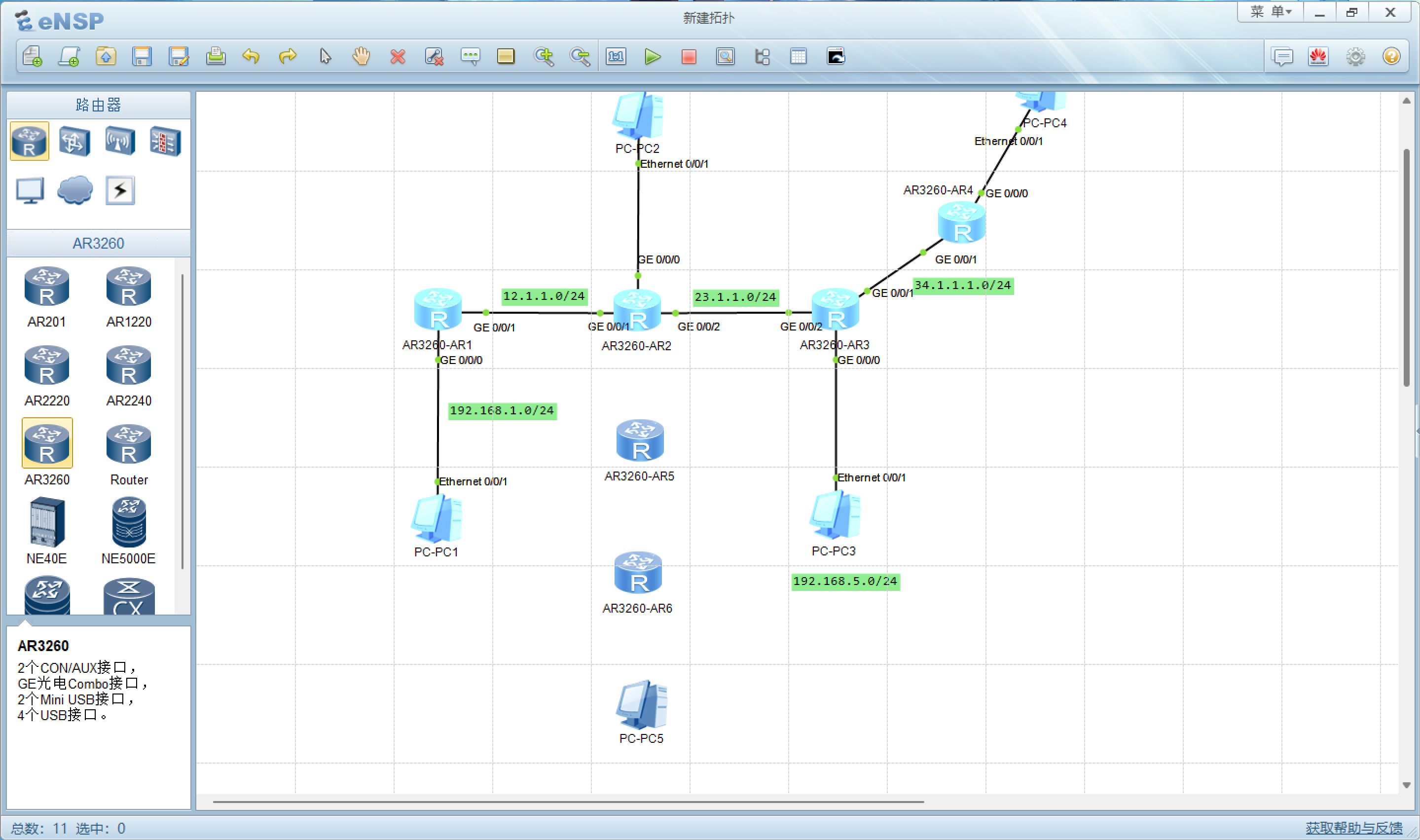
给这个新添加的两个网段(AR2和AR5我设置的是45.1.1.0/24网段,AR5和AR6我设置的56.1.1.0/24网段,AR6和PC5我设置的192.168.20.0/24网段)并且在这个我使用颜色框选的这个区域配置OSPF路由,使得在我所框选的区域内,可以实现设备互通
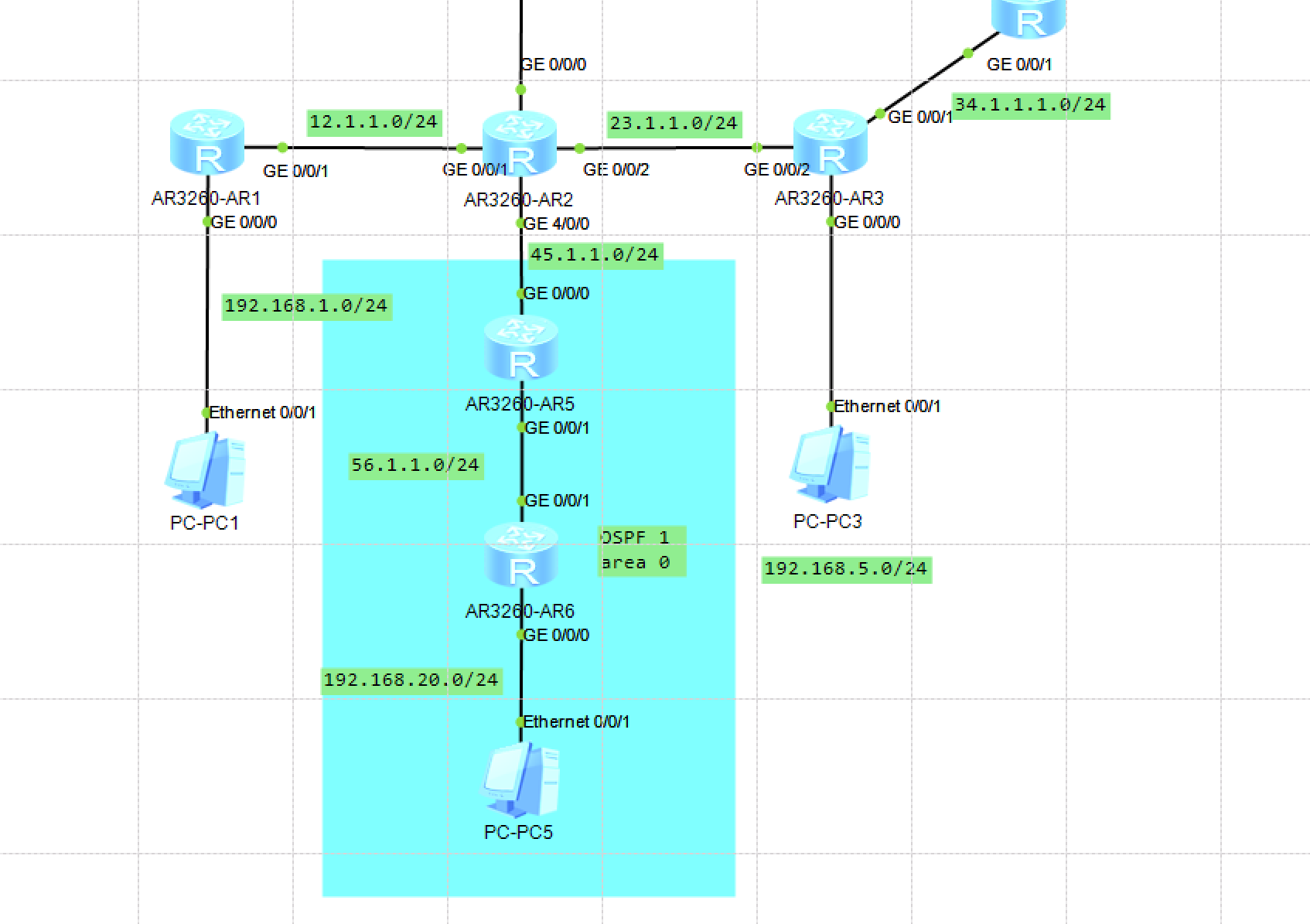
配置OSPF的步骤如下:

*注:不要忘记了这个AR2与以下设备连接的GE4/0/0端口也需要配端口IP,这个很重要,千万不能忘记和漏掉(通常情况下,我们习惯将上层设备配xx.xx.xx.1,下层配xx.xx.xx.2)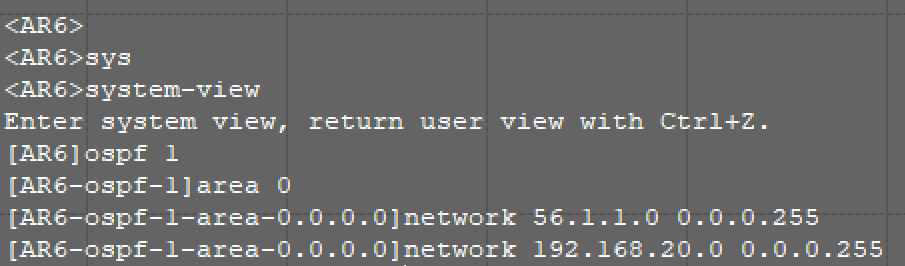
*注:不要忘记了这个AR2与以下设备连接的GE4/0/0端口也需要配OSPF,同上!这个很重要,千万不能忘记和漏掉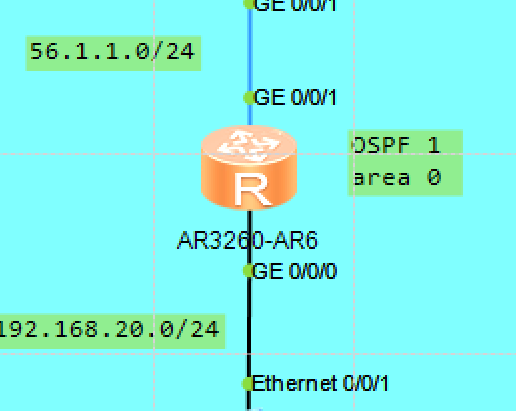
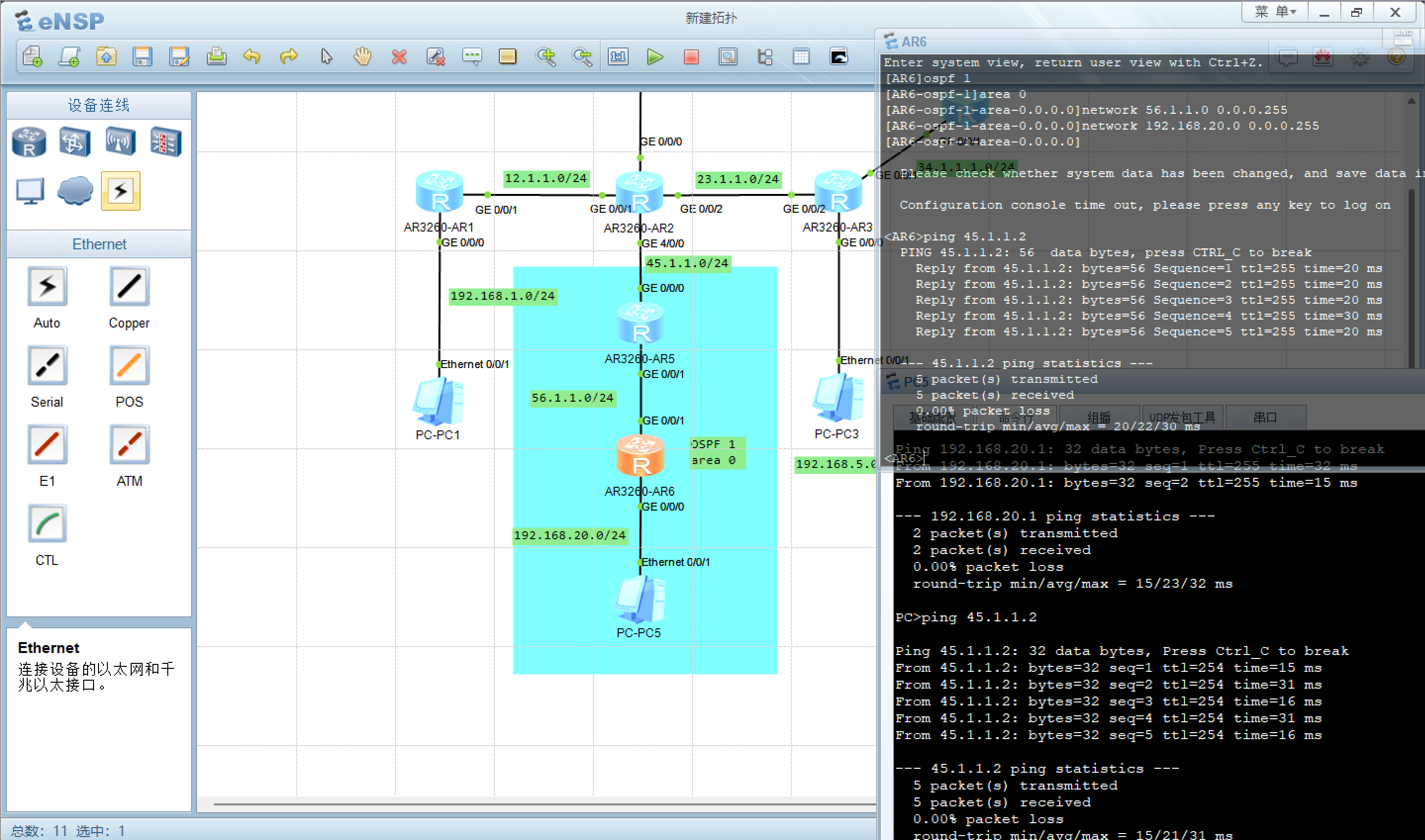
验证配置:(我这里使用PC5和AR6,去PingGE0/0/0口的45.1.1.2,发现可以Ping通,则代表已经实现配置的OSPF的网络全部连通)
V.项目5:Rip路由与OSPF的结合
如果在此基础之上,直接使用PC5去Ping PC1你会发现这根本Ping不通
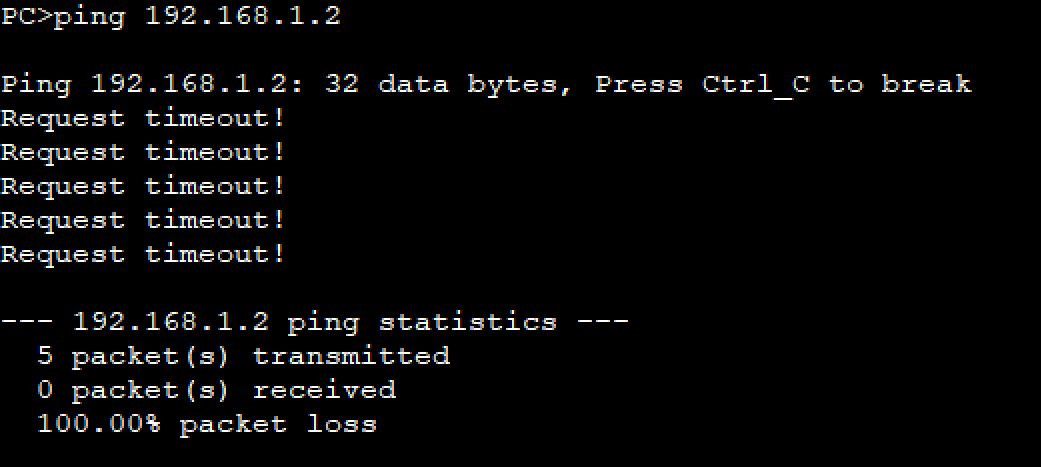
因为这个刚加入进来的这个OSPF以及它底下的所有设备(AR5,AR6,PC5)都没有与之前配置的Rip联动
可以输入以下指令,实现Rip与OSPF的互通
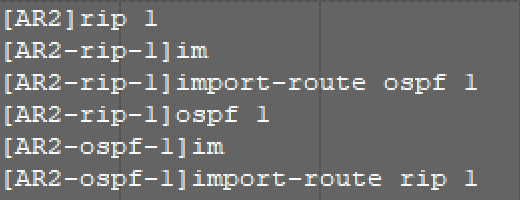
其实原理很简单,先进入Rip 1宣告之前创建的OSPF 1,再进入OSPF 1宣告之前创建的Rip 1就行了
以下是验证OSPF 1的PC5,去Ping跨网段且位于Rip 1的PC1,成功的截图(此外,全网也互通了)
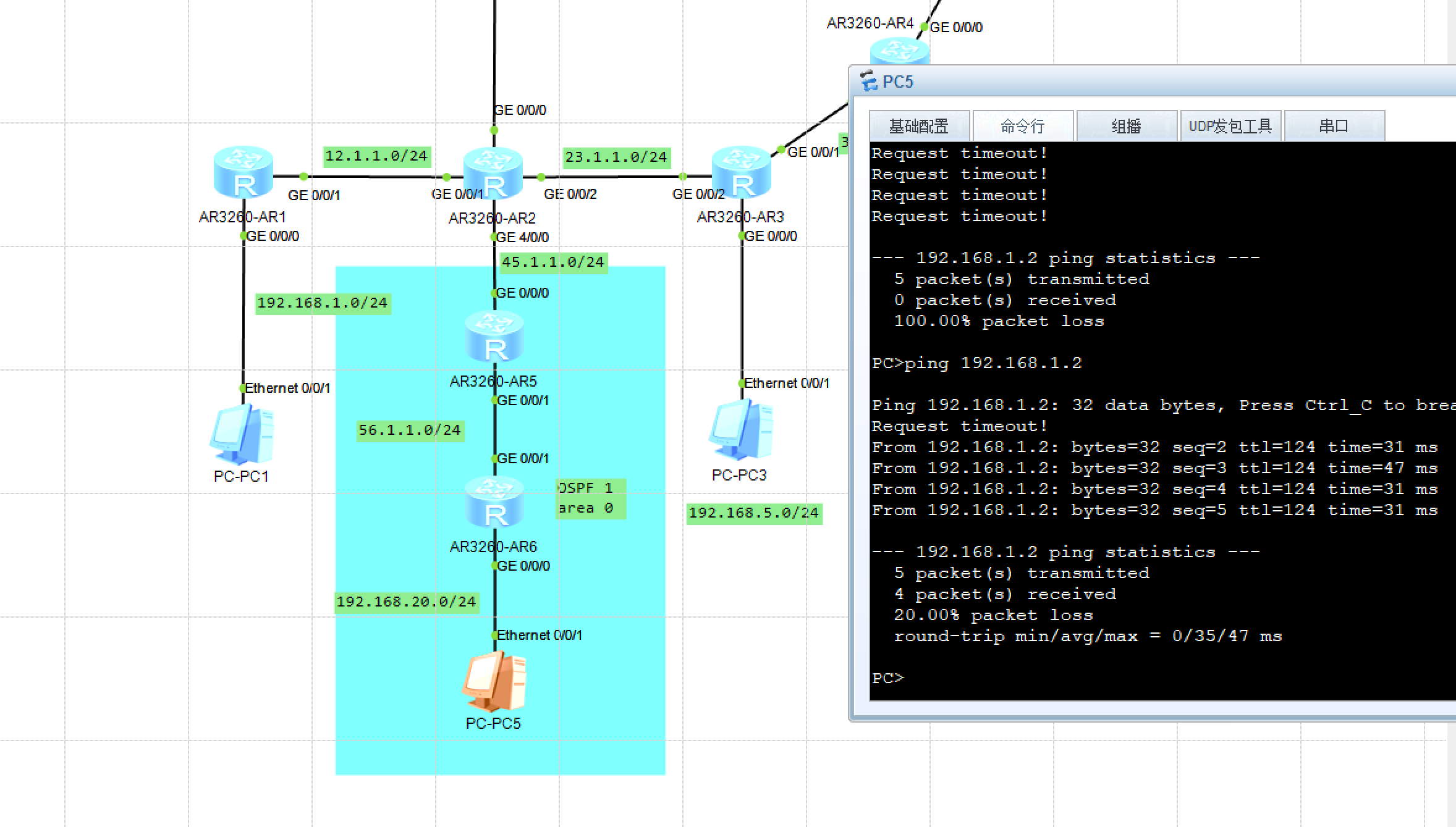
那么至此,你已经成功掌握以上的所有内容
感谢您的阅读,您的肯定是我更新的最大动力(/≧▽≦)/
此外,实战分析 Part 3 已经上线,欢迎访问(‾◡◝)