

网络设备配置实战分析 Part 3
本次项目实验目标:
- 实现全网互通(包含OSPF,不同网段vlan规划)
- 冗余网关协议(包含聚合链路,VRRP实验)
- 生成树协议STP&MSTP(含测试实验&拓扑扩展)
环境准备:点我下载,密码:dqg6
全图总览如下
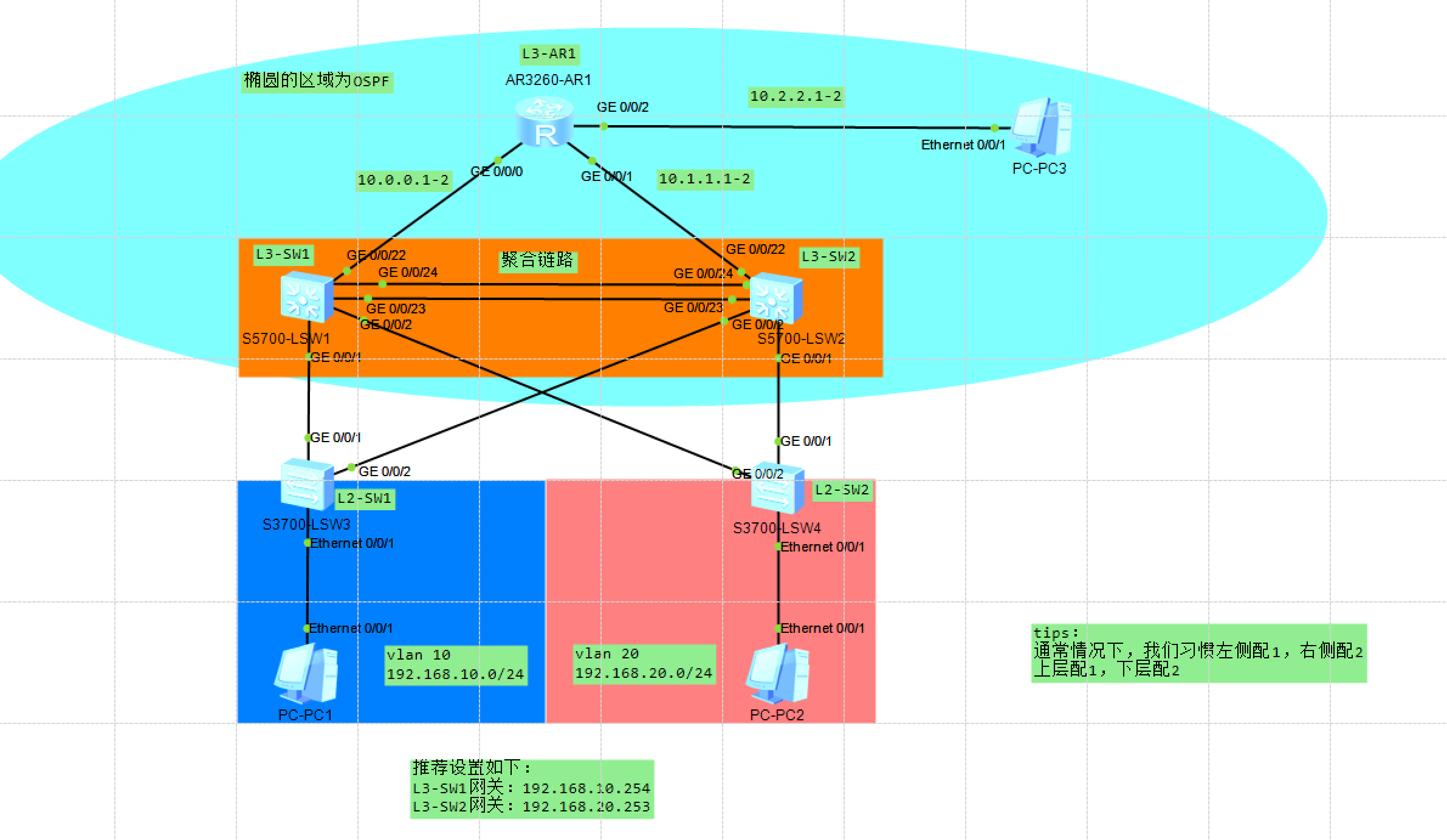
实验一:实现全网互通
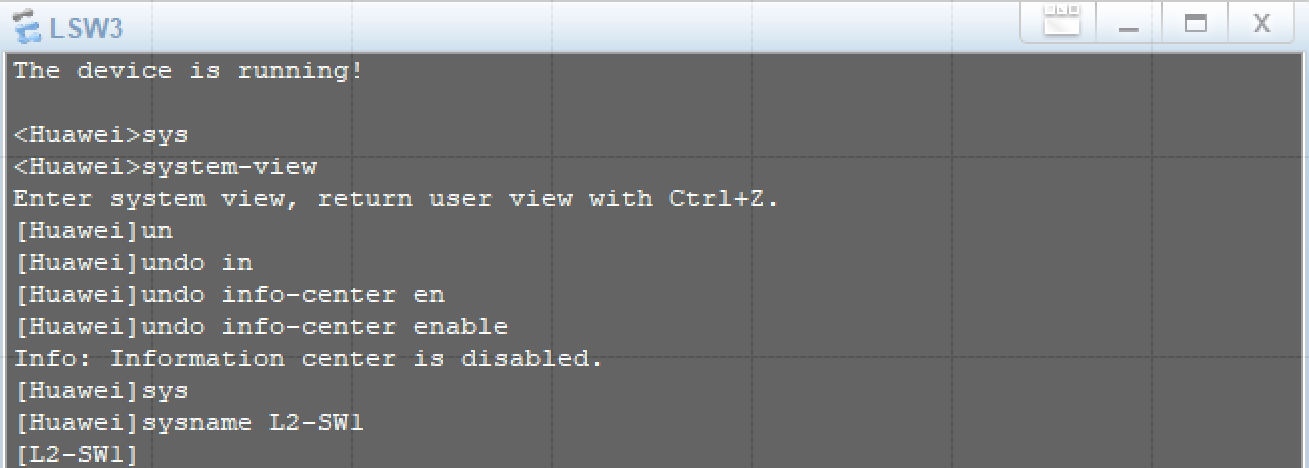
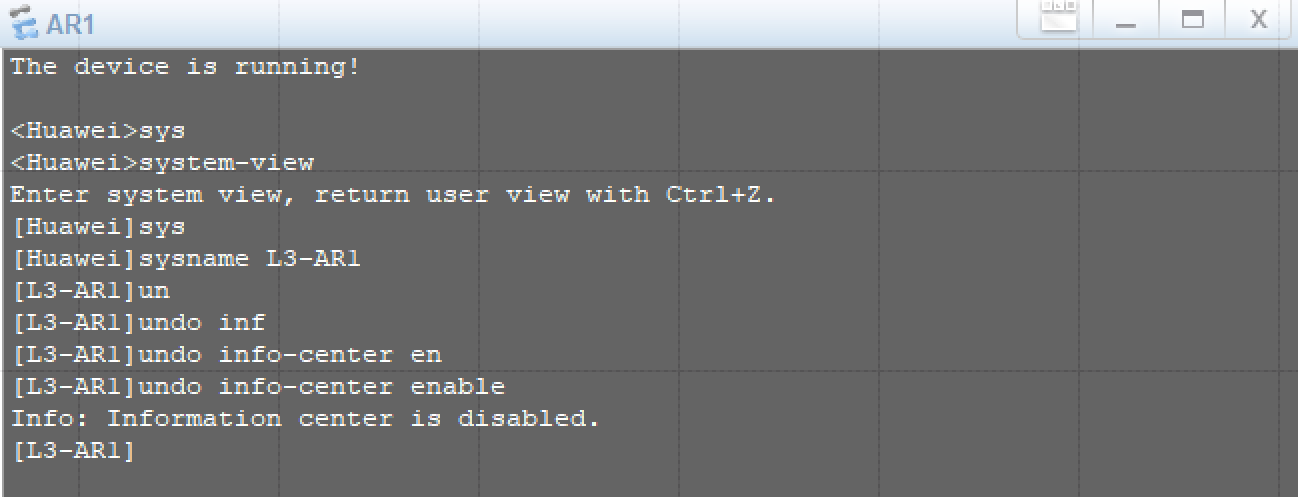
Step1:先给我们的所有PC机以及各种设备,重命名,配置对应的网路地址和关闭Debug调试(这里我依旧以PC1,L2-SW1,L3-AR1为例)其余设备也是同理
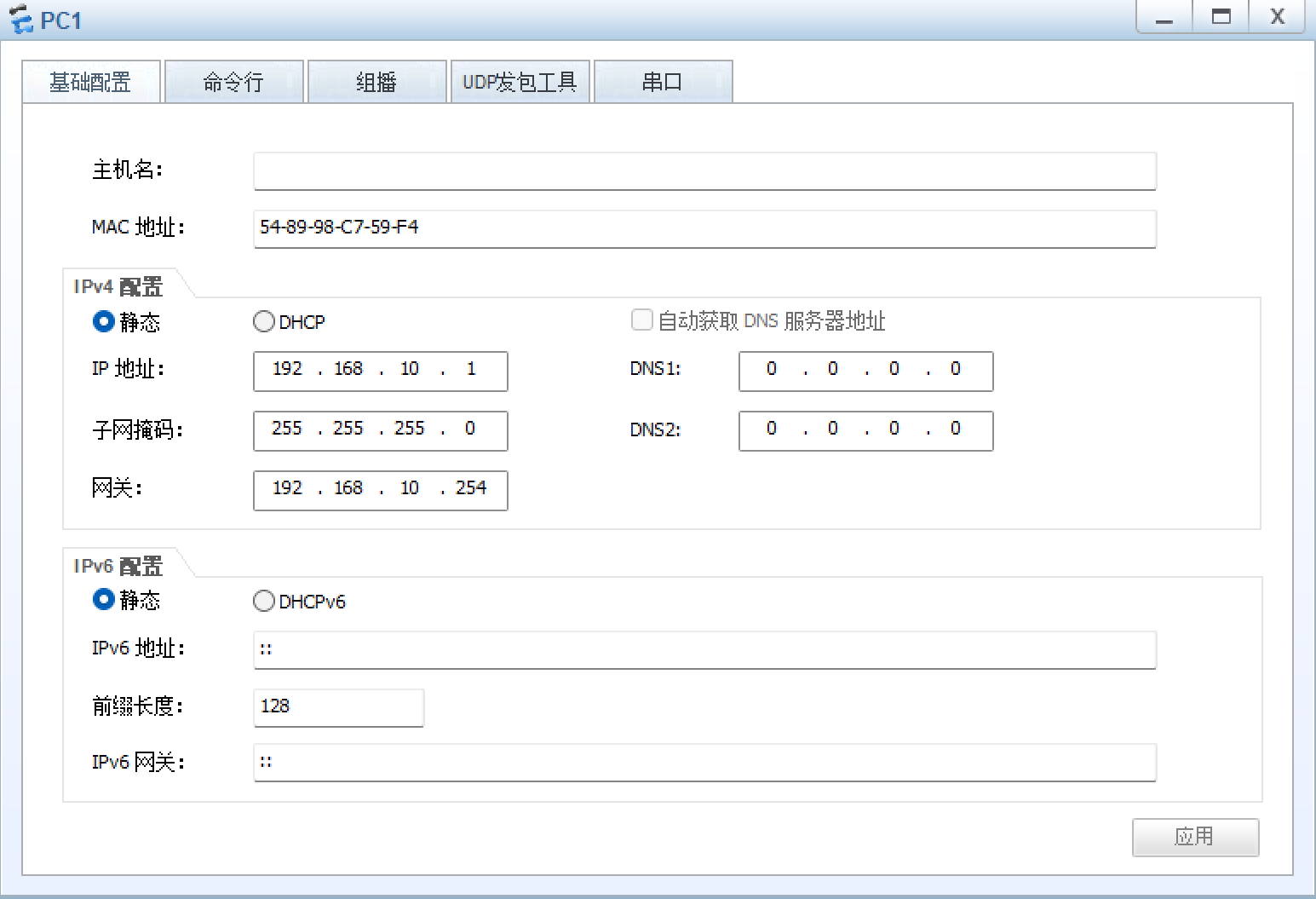
PC1配置如下:(tips:PC3的网关就是与AR1连接的端口IP哦~)
L2-SW1配置如下:
L3-AR1配置如下:
Step2:进入各个设备的对应端口,配置基础信息
先创建几个vlan以便后续的操作(vlan2 ,vlan10,vlan20)
- vlan2:用于给三层的交换机配IP
- vlan10:用于给PC1以及第二层的交换机配IP用
- vlan20:同理,用于给PC2以及对应的第二层的交换机配IP用
我这里依旧以L3-SW1示例:

[L3-SW1]vlan batch 2 10 20使用 vlan batch 命令,可以同时配置多条vlan
其次进入对应的vlan,去给他们分配IP地址
*注:在L3-SW1/2上的vlan2/10/20都不是同一个,都需要进入对应机器去单独配置
例如(我这里在L3-SW1上配的vlan2就和L3-SW2的不同)目前只需要关注我标记出来的就行
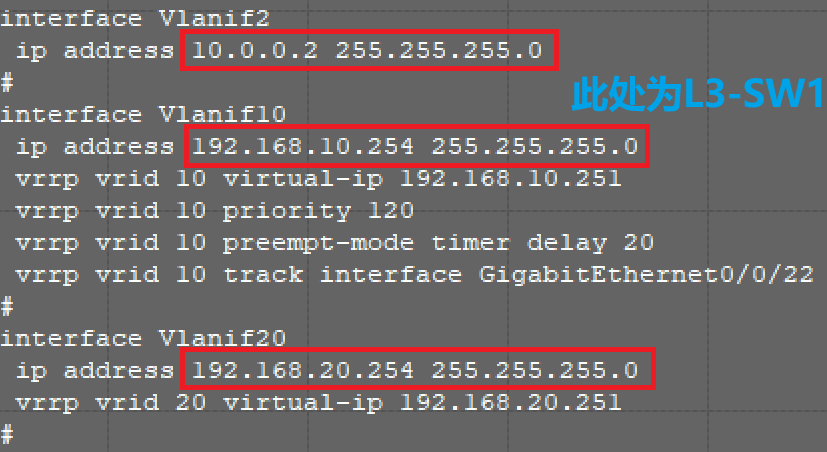
上图为L3-SW1,下图为L3-SW2(目前先看标记的就行,其余的不着急配)
看细节,这里我的L3-SW1/2的配置的同为vlan20的ip最后一位不同(此处的ip千万不能相同,否则会出现后期配VRRP的Master时候,会为双Master,不过就算配错,解决办法后面也有,往下看就行,别担心)
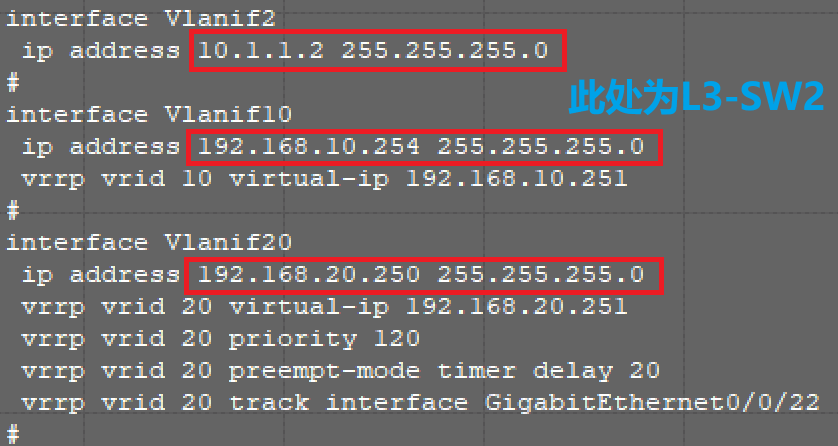
那么这个IP地址怎么去看呢?很简单,看连接的端口IP就行。例如我这个L3-SW1的vlan2的IP地址,就是来自于上层路由的连接端口的IP
Step3:在vlan的信息划分好之后,我们需要进入这个对应的端口,去把刚刚创建的vlan给它加入进来(我这里仅演示了L3-SW1的过程,L3-SW2也是同样的配置方法)
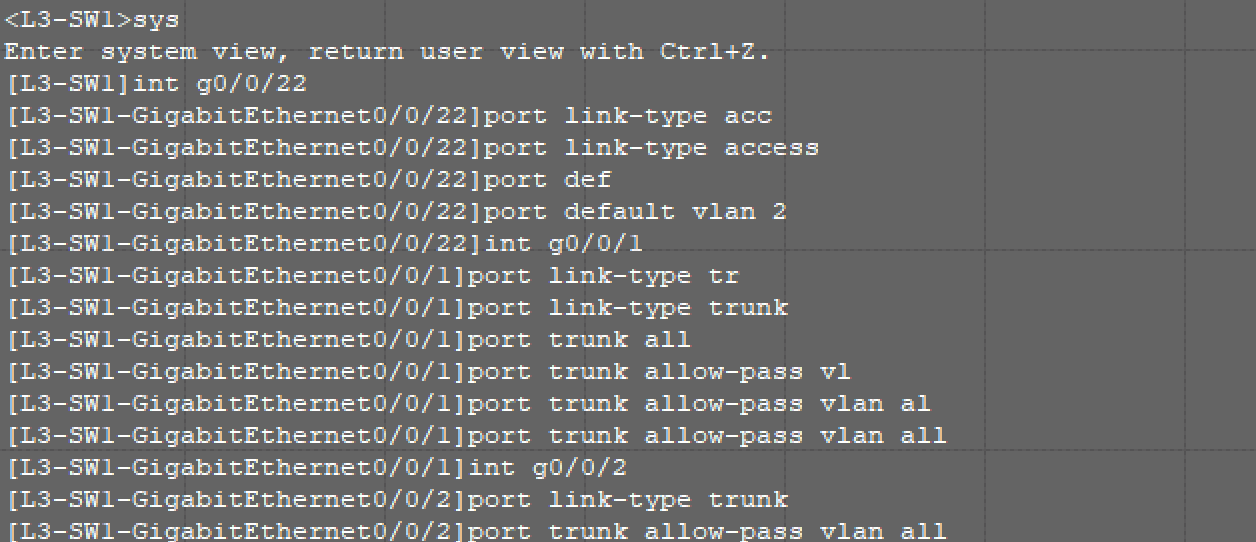
这里我设置 g/0/22 口的解释之后的步骤分别是:
- 进入 g0/0/22 口
- 设置 g0/0/22 的端口类型为
Access模式(简单来说,是给连接终端设备,PC,服务器等用的“专属通道“,只走一个 vlan 的流量的模式) - 将之前配置的 vlan2 划分给 g0/0/22 口
设置 g0/0/1 口的步骤解释起来分别是:
- 进入 g0/0/1 口
- 设置 g0/0/1 的端口类型为
Trunk模式(这个模式与Access模式不同的是,这个Trunk模式就是给“交换机之间”用的“共享通道”,使得设备之间的通讯能同时走多个 vlan 的流量) - 设置放行所有流量(通常不会这样做,但这里是实验环境,所以我就全部放行了)
g0/0/2 也是和 g0/0/1 同理,这里我就不过多赘述了
Step4:我比较习惯从下网上配,所以在L3-SW1/2的准备工作做好了之后(也就是在创建好基础的vlan之后)我们先进入L2-SW1/2的 Ethernet 0/0/1 口,去配置与PC1相连接的接口模式
[L2-SW1]vlan 10
[L2-SW1-vlan10]q
//创建vlan10,并退出这个vlan的视图(IP地址不在这里配)
[L2-SW1-Ethernet0/0/1]int vlan 10
//使用int命令,进入vlan10
[L2-SW1-Vlanif10]ip address 192.168.10.254 24
//配置IP(IP地址+子网掩码)
[L2-SW1]int e0/0/1
//进入e0/0/1
[L2-SW1-Ethernet0/0/1]port link-type access
//设置端口模式为access
[L2-SW1-Ethernet0/0/1]port default vlan 10
//划分vlan10到这个端口内别忘了在L2-SW1/2还是有两根线连接着L3-SW1/2的(GE0/0/1,GE0/0/2口),所以你还需要进入这两个口里去配置接口模式,我这里依旧以PC1所对应的L2-SW1演示

这里的思路依旧是:系统视图下→进入对应的端口→设置模式为Trunk模式→放行所有端口
这里使用PC1去Ping网关验证,看看能否Ping通对应网关(PC1的就是之前设置的192.168.10.254的那个)
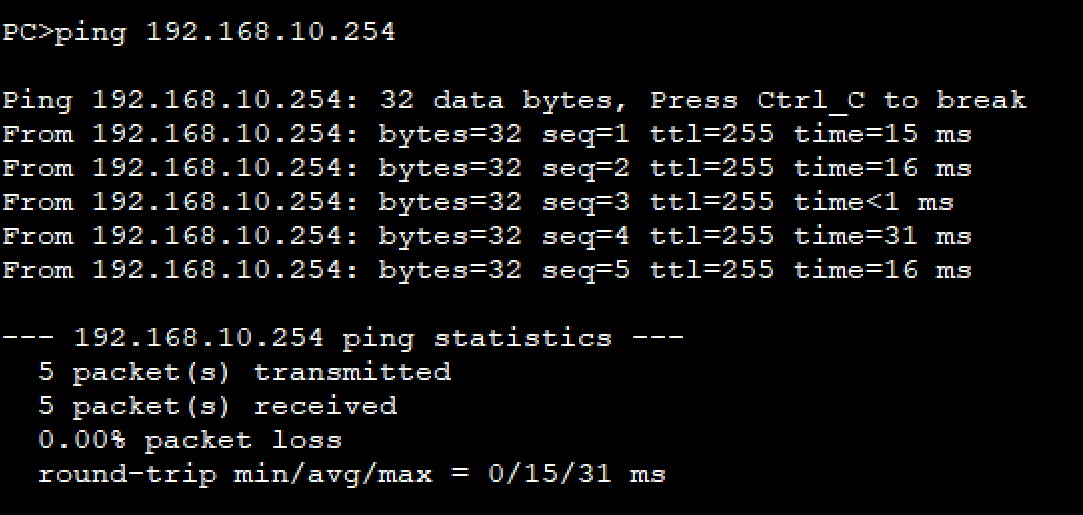
可以看到,我这里已经验证成功
这里的PC2所对应的L2-SW2也是同理,我这里就不过多赘述了(唯一需要注意的就是网关别配错,我这里PC2所对应的网关是192.168.20.250,别弄成254了)
Step5:设置在L3-AR1上配置基础信息以及OSPF路由
以下是用于设置各个端口的IP的指令(进入端口配IP就行,没啥难度的)
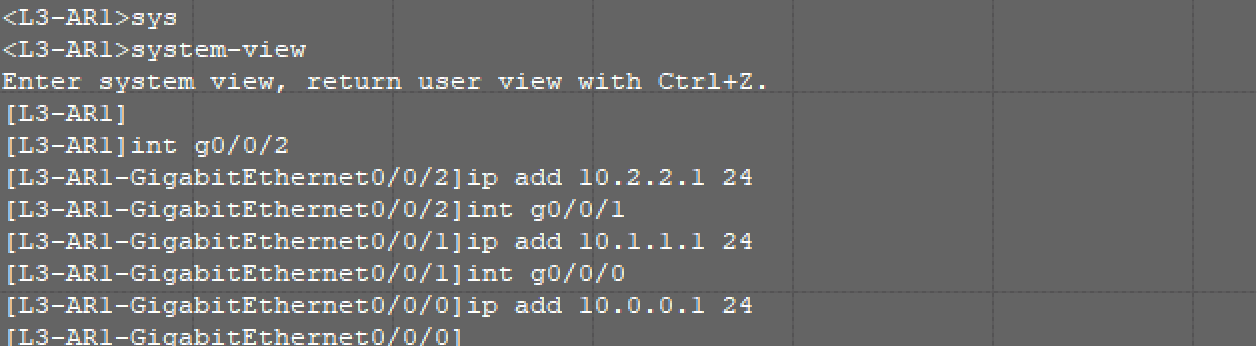
在L3-AR1上创建OSPF路由(就是加入临近的网段),如下图所示

如果OSPF忘记了的朋友,可以去看看我的上一篇文章里面有讲,这里我就不过多赘述了
配置完成后再次回到L3-SW1/2中,我们需要在这两个设备中添加OSPF路由,从而实现全网互通
这是我在L3-SW1配置的操作,如下图所示:
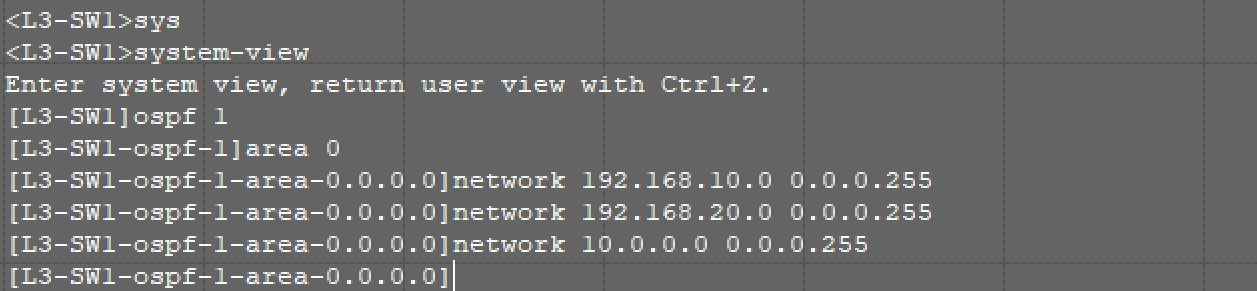
分别对应的是:
- 192.168.10.0的网段 + 反掩码
- 192.168.20.0的网段 + 反掩码
- 10.0.0.0的网段 + 反掩码
*注:L3-SW2也需要操作,切记不可以忘记!!!
这里我们依旧使用PC3去PingPC1测试,可以看到即使不在同一个网段也能Ping通,即为成功
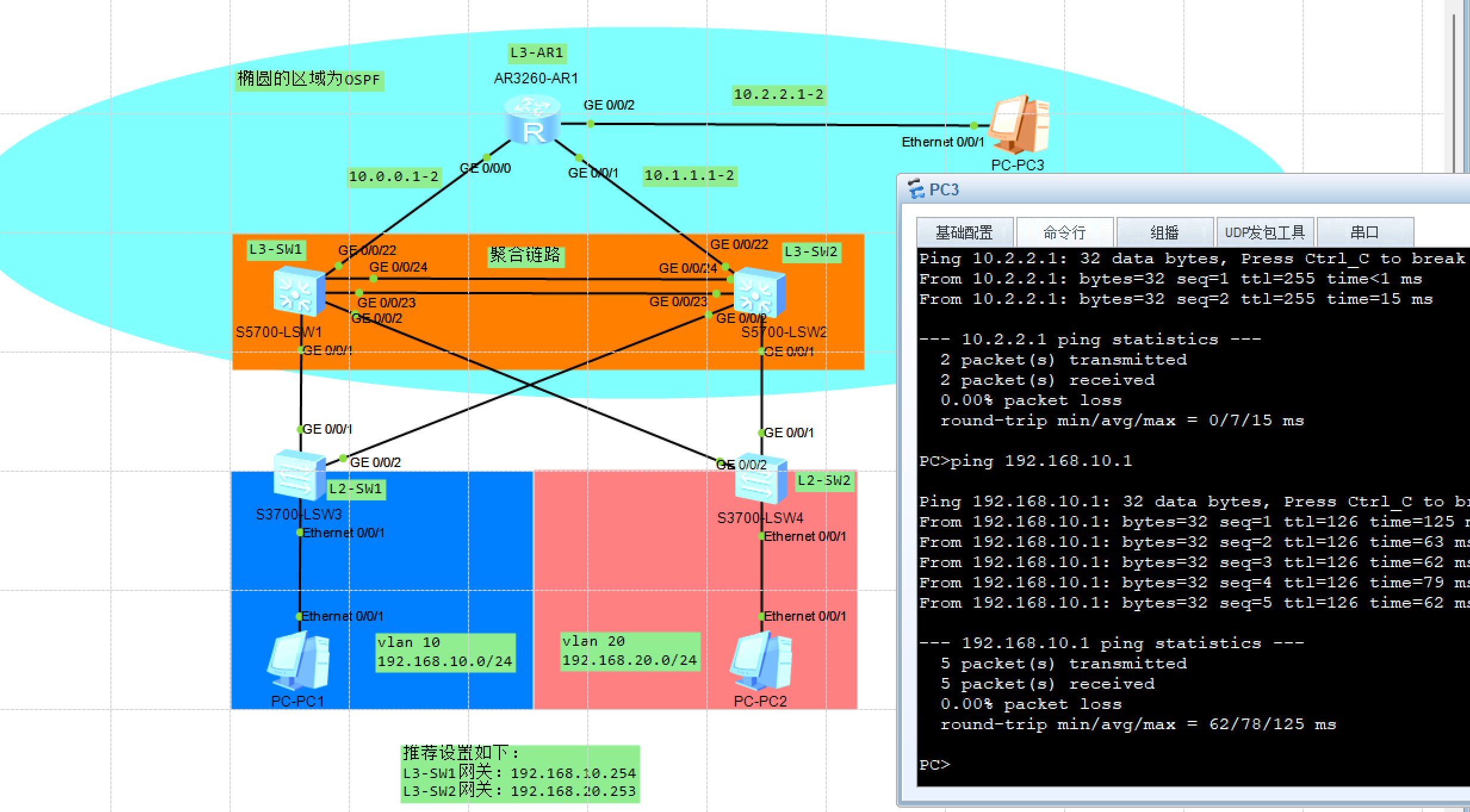
至此,恭喜你已经实现基础的全网通
实验二:冗余网关协议(聚合链路&VRRP)
在原有的基础之上,我们将继续操作(*注:以下的Ping实验验证时,可能会存在短时间Ping不通的情况,那是涉及到ENSP模拟器的性能,及这个网络协商的时间差)我会给L3-SW1与L3-SW2之间配聚合链路
聚合链路配置
功能概述:是一种将多个物理链路捆绑成一个逻辑链路的技术,核心作用是提升带宽、增加链路冗余

[L3-SW1]int Eth-Trunk 2
//创建名为 Eth-Trunk 2 的隧道
[L3-SW1-Eth-Trunk2]port link-type trunk
//设置端口类型为Trunk模式
[L3-SW1-Eth-Trunk2]port trunk allow-pass vlan 2 to 4094
//放行所有端口[L3-SW2]int Eth-Trunk 2
//进入 Eth-Trunk 2 端口
[L3-SW2-Eth-Trunk2]trunkport GigabitEthernet 0/0/23 to 0/0/24
//将之前配置的信息应用到 g0/0/23和24口VRRP配置
功能概述:它是一种用于网关冗余备份的网络协议,核心作用是让多台设备(通常是交换机 / 路由器)共享同一个 “虚拟网关 IP”,避免单点故障导致终端无法上网
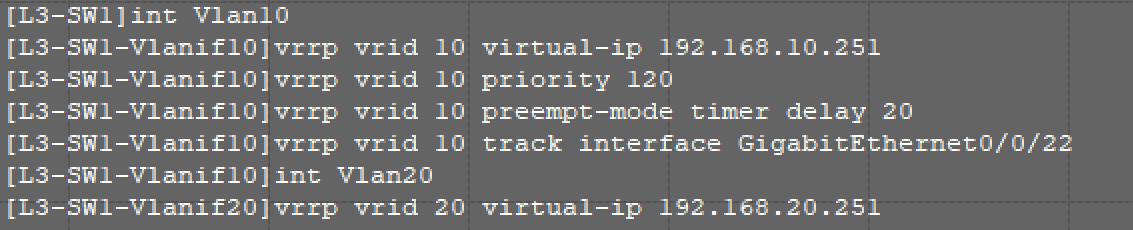
[L3-SW1]int vlan10
//进入 vlan10
[L3-SW1-Vlanif10]vrrp vrid 10 virtual-ip 192.168.10.251
//设置一个虚拟id为10的vrrp vrid,并划分虚拟ip为192.168.10.251
[L3-SW1-Vlanif10]vrrp vrid 10 priority 120
//设置这个vlan10下的虚拟id的优先级为120
[L3-SW1-Vlanif10]vrrp vrid 10 preempt-mode timer delay 20
//设置vlan10的虚拟id链路抢占时间为20秒
[L3-SW1-Vlanif10]vrrp vrid 10 track interface GigabitEthernet0/0/22
//让vrrp 10的配置应用在L3-SW1的g0/0/22的端口
[L3-SW1-Vlanif10]int vlan20
//进入vlan20
[L3-SW1-Vlanif20]vrrp vrid 20 virtual-ip 192.168.20.251
//配置vlan20的vrrp的虚拟id
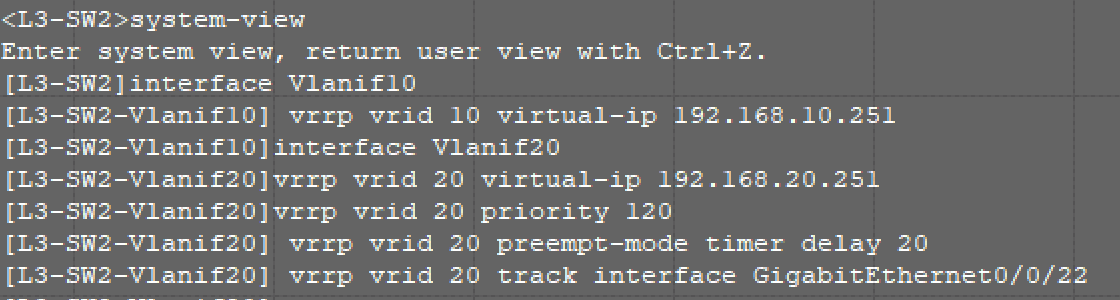
此外在L3-SW2上也亦是如此:
[L3-SW2]interface vlan10
[L3-SW2-Vlanif10] vrrp vrid 10 virtual-ip 192.168.10.251
//以上用于在这个L3-SW2上去宣告vlan10下的的虚拟id

[L3-SW2-Vlanif10]int vlan20
[L3-SW2-Vlanif20]vrrp vrid 20 virtual-ip 192.168.20.251
//以上用于去设置一个虚拟id为20的vrrp vrid,并划分虚拟ip为192.168.20.251

[L3-SW2-Vlanif20]vrrp vrid 20 priority 120
//设置这个vlan20下的虚拟id的优先级为120
[L3-SW2-Vlanif20] vrrp vrid 20 preempt-mode timer delay 20
//设置vlan20下的虚拟id链路抢占时间为20秒
[L3-SW2-Vlanif20] vrrp vrid 20 track interface GigabitEthernet0/0/22
//让vrrp 20的配置应用在L3-SW2的g0/0/22端口
L3-SW2的配置图片如下:
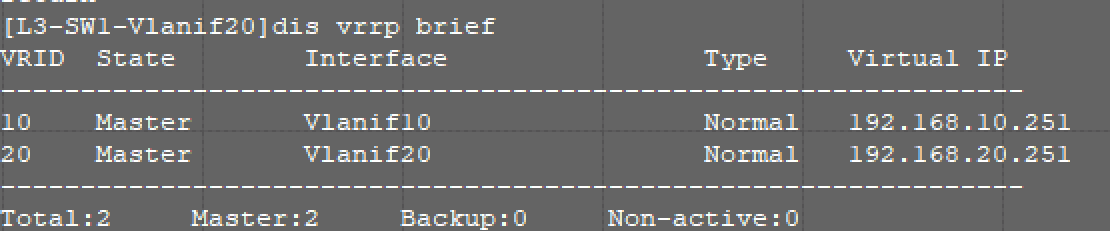
*常见问题:如果我已经配了不同的的优先级(也就是输入了在L3-SW1和L3-SW2不同的vrrp vrid 10 priority 120/100)还是显示都为Master,怎么解决?(如下图所示)
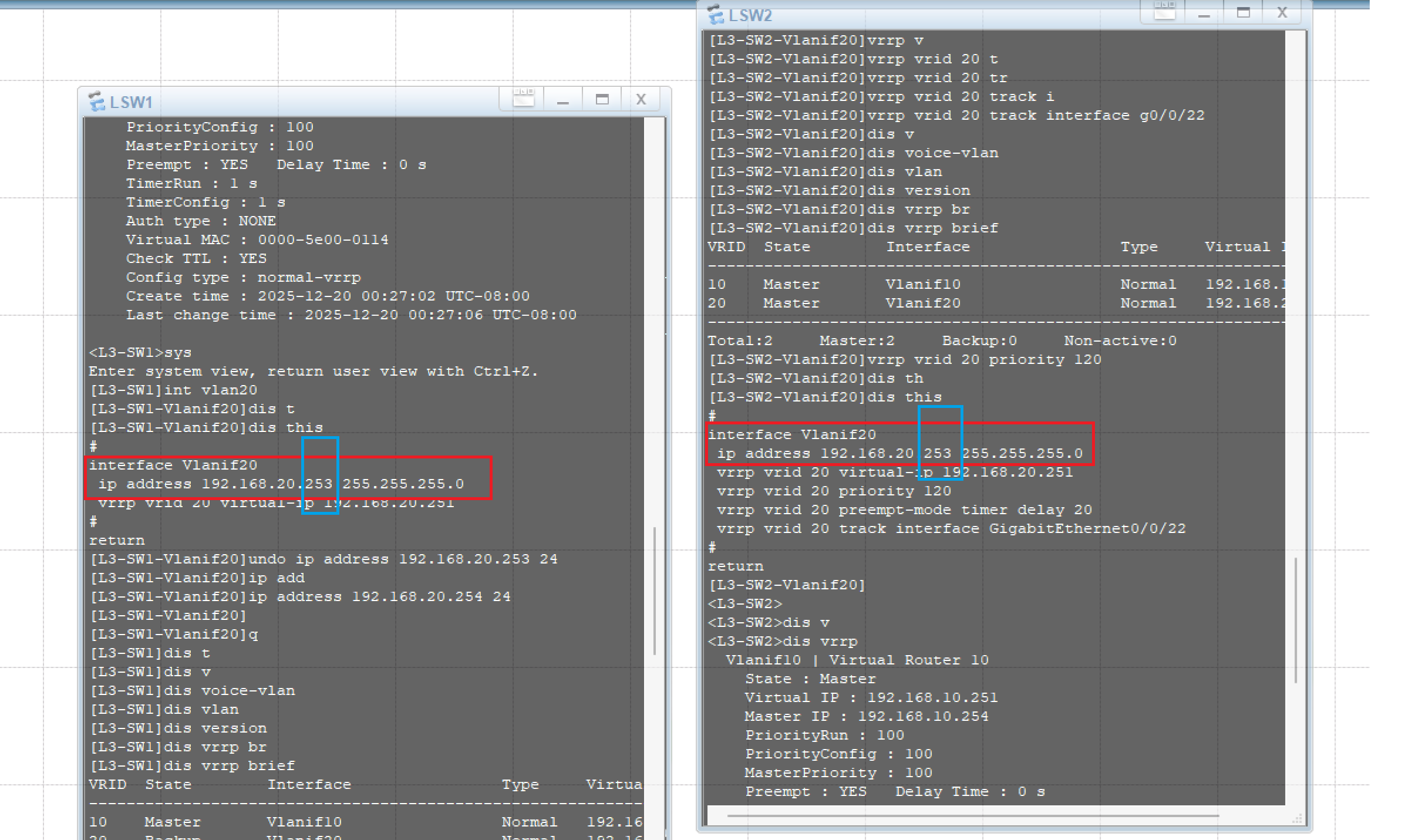
需要注意的是这里的L3-SW1和L3-SW2上的vlan20下的ip不能和同网段的ip一样,否则大概率失败
<L3-SW1>sys
//进入系统试图
[L3-SW1]int vlan20
//进入vlan20

[L3-SW1-Vlanif20]dis this
#
interface Vlanif20
 ip address 192.168.20.253 255.255.255.0
 vrrp vrid 20 virtual-ip 192.168.20.251
#
return
//查看这个端口的情况,发现错误地方

[L3-SW1-Vlanif20]undo ip address 192.168.20.253 24
//删除错误ip,使用undo + 需要删除的指令

[L3-SW1-Vlanif20]ip address 192.168.20.254 24
//添加新的ip
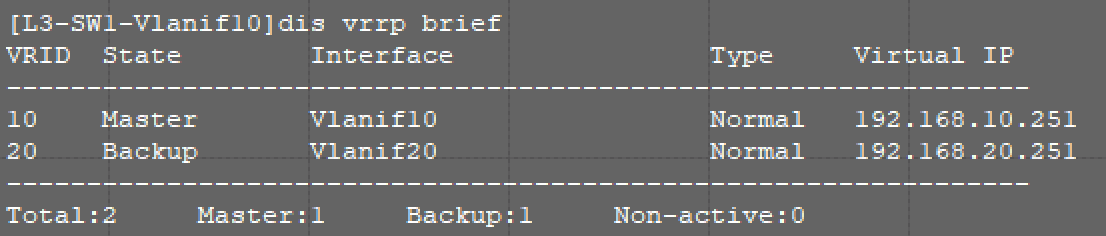
修改后即可恢复正常状态(如下图所示):
设备 | ID |
L3-AR1 | 1.1.1.1 |
L3-SW1 | 2.2.2.2 |
L3-SW2 | 3.3.3.3 |
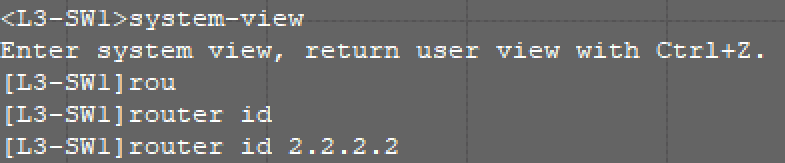
[L3-SW1]router id 2.2.2.2
//修改router id
至于在L3-AR1,L3-SW1与L3-SW2之间的OSPF部分,我已经在前面的部分说过了,这里我就不在过多赘述了(前面配过的可以跳过此步骤,没配的记得配一下)
验证环节
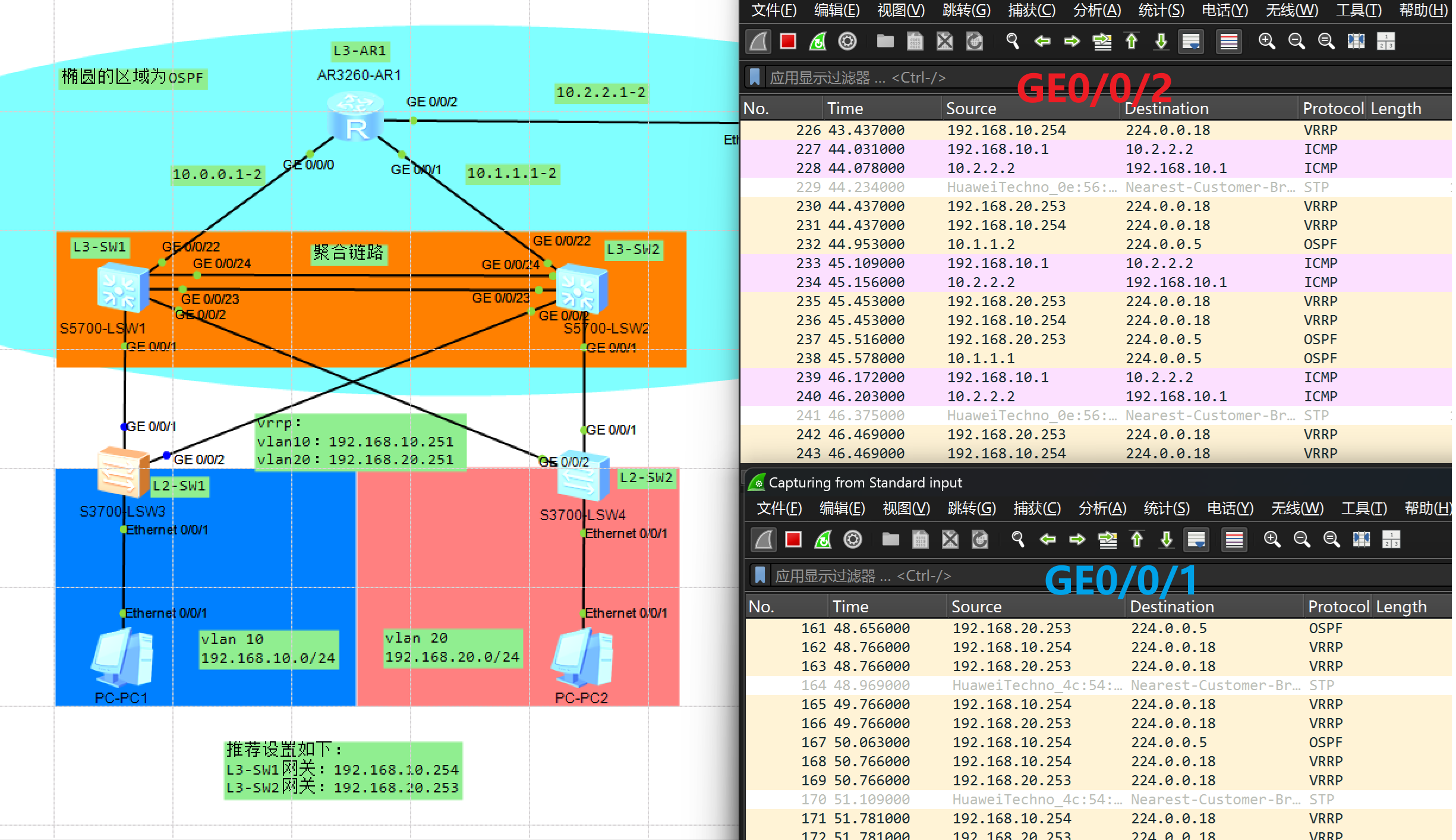
这里我使用wireshark抓包工具向你直观的展示VRRP的“起死回生”环节
我们首先使用PC1去一直Ping PC3(我使用的是ping + ip地址 + ”-t“命令)来保持PC1一直往PC3发送ICMP的报文
可以看到这里的PC1走的是GE0/0/2口(图中展示了GE0/0/2抓到了来自PC1与PC3之间通讯的ICMP报文,而这个GE0/0/1口则没有,只是普通的VRRP和OSPF的多播协议)
接下来,我将这个PC1与PC3通讯的L3-SW2机器给它物理关掉,那么则会发生下图的的情况(由于本人的电脑性能不佳,等待了较长的时间)最终成功等待到了这个L3-SW1的再次通讯
可以看到我在下图的这个GE0/0/1口,成功捕捉到了来自于这个VRRP协议再次拉起的PC1于PC3的ICMP的通讯信息的数据包
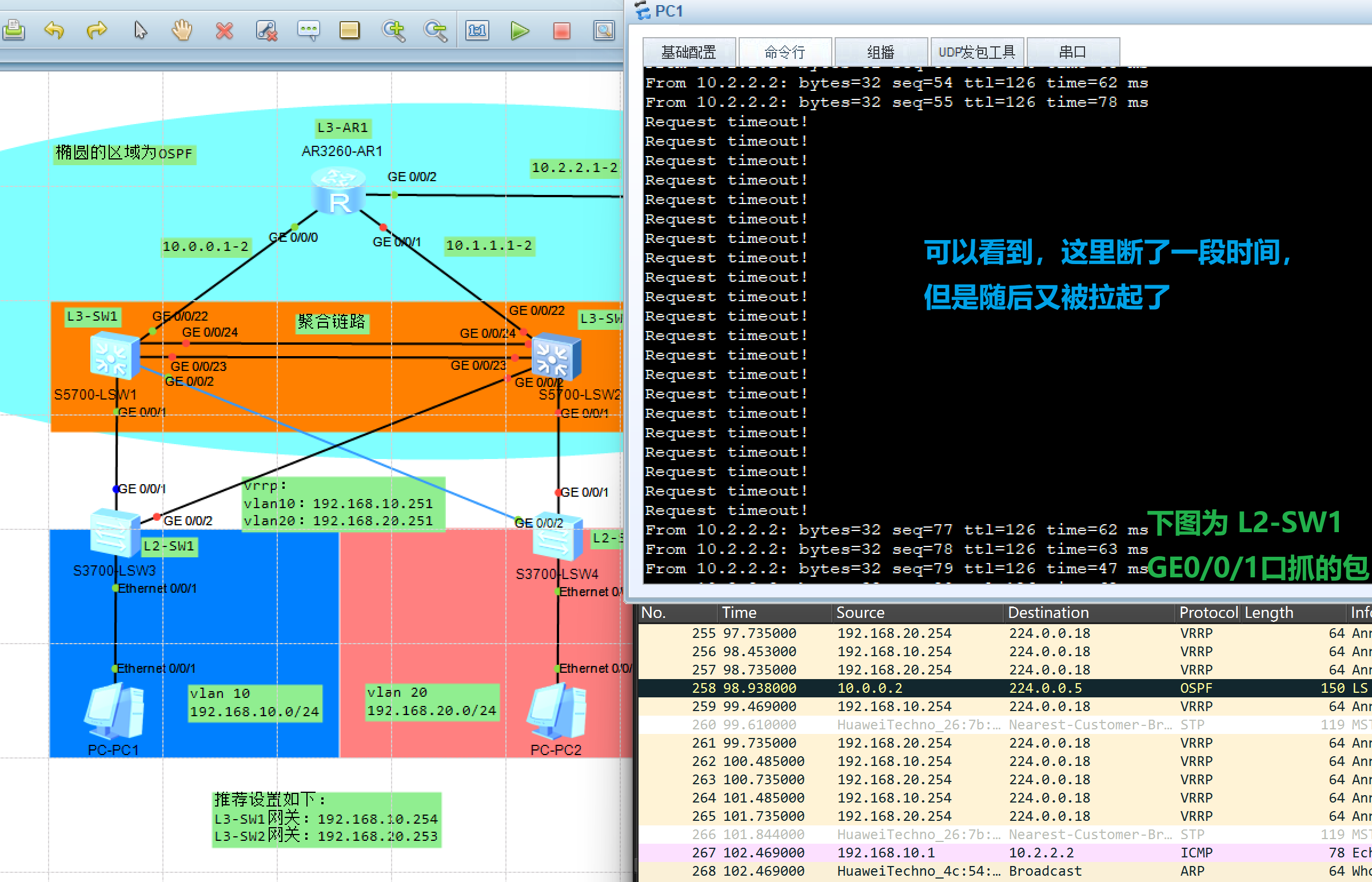
从以上的实验可简单说明这个VRRP冗余网关协议的作用
至此,VRRP配置的部分就已经成功配置完毕了
实验三:生成树协议STP&MSTP
在学习这个概念之前,我们需要先简单的了解有关于以下这几个问题的产生原理,才能理解这STP协议和MSTP协议的本质
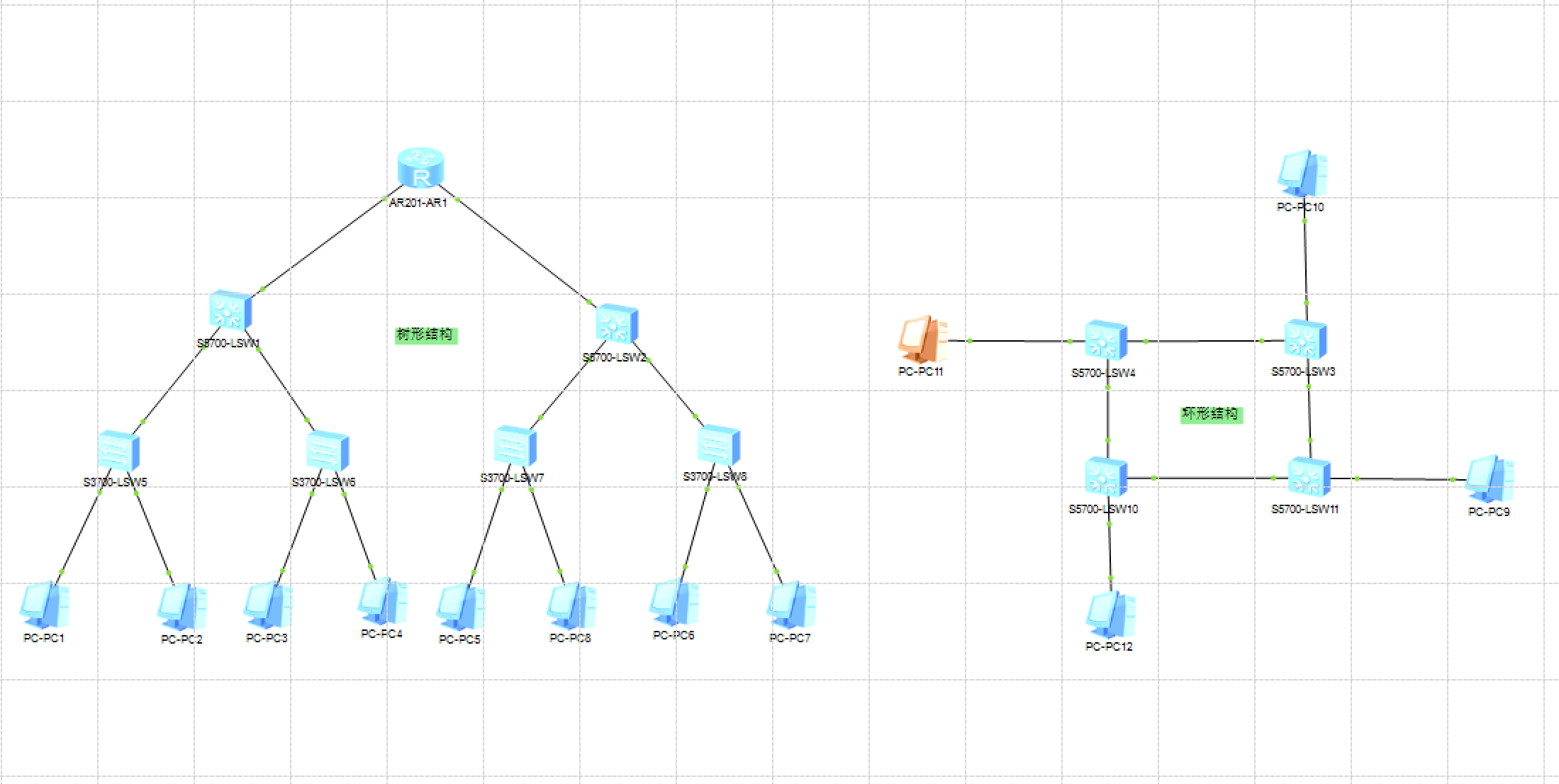
Q:网络环路的产生&什么是网络环路?
A:网络设备之间物理意义上的形成环形连接,简单来说就是网络设备之间不存在树状结构的网络拓扑,而全是按照环形拓扑所连接的,那这个我们就称之为网络环路(如上图所示左侧所示为树状结构,右侧为环形结构)
Q:环形网络会导致什么问题?
A:网络环路会导致广播风暴和交换机的帧交换表震荡
Q:什么是生成树协议?
A:以太网交换机使用生成树协议STP(Spanning Tree Protocol),可以在提高网络可靠性的同时又避免环路带来的各种问题
Q:什么是生成树算法?
A:那顾名思义,前面我们知道了环路没有树形结构,那么这个生成树算法就可以简单理解成在这个环路的网络中创建一个树形拓扑,既可以利用环路的备用优势,还可以避免环路的劣势问题
Q:生成树算法的定义及目标
A:生成树算法STA(Spanning Tree Algorithm)是生成树协议STP(Spanning Tree Protocol)的核心。而它的实现目标是:在包含有物理环路的网络中,构建出一个能够连通全网各节点的树型无环逻辑拓扑
接下来我来为你展示STP是怎么工作的
首先我们线看到下图,这张图表示着有3台PC(分别为命名为H1&2&3),在每台机器的上层都连接着一个交换机,为了保障这3台机器之间能正常通讯,我们会把这3个交换机的连接设置成环路(目的是为了利用环路的优势去创建备用链路),而这个STP协议就是为了防止环路的产生而设置的(而这个STP协议则会在保证线路通畅的同时,暂时阻塞一个用不着的端口,从而实现防止环路的形成)
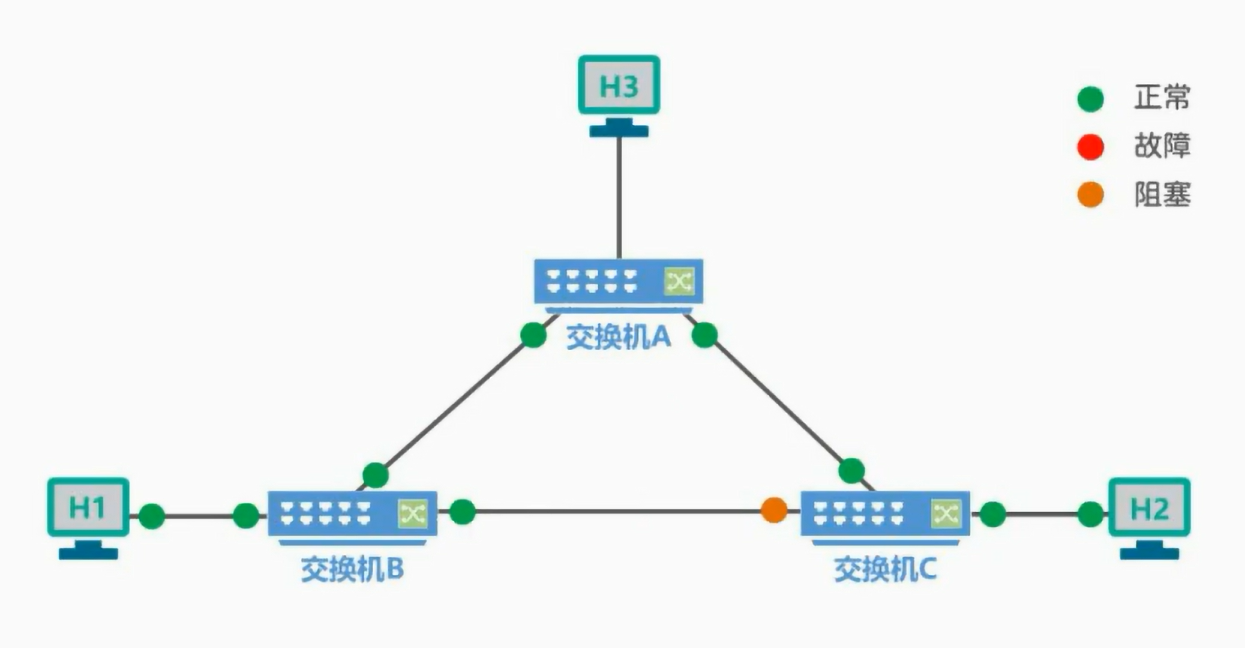
如上图所示,我们在3台交换机上设置了STP生成树协议,可以看出STP协议的工作原理是把交换机C上的一个接口调整成暂时阻塞的状态,来实现保证网络拓扑的树状结构的
如下图所示,我们的交换机A的一个端口出现了故障,那么这个STP协议就会立即打开原本阻塞的端口顶替已经故障的线路,实现内网的正常通讯
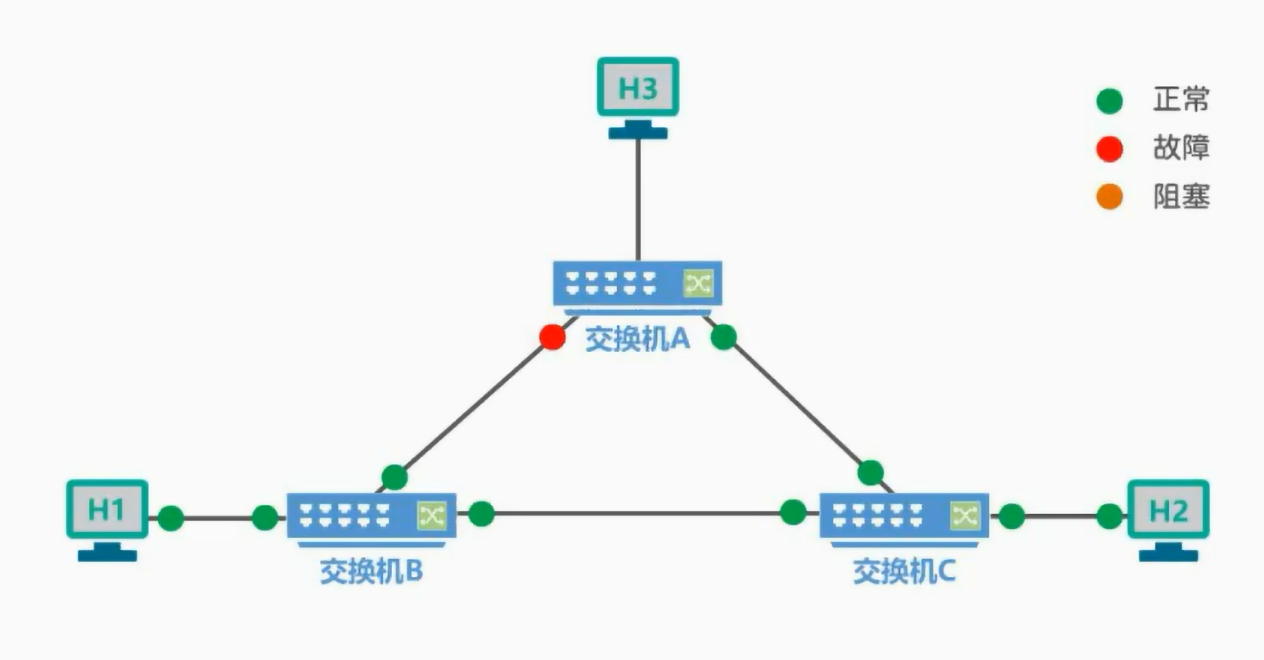
以上就是STP协议的的简单理解
生成树算法的三个步骤:
- “选举”根交换机
- “选举”根端口
- “选举”指定端口并阻塞备用端口
现在我们在之前的那个拓扑里再次添加几个路由器,和一台“傻瓜”交换机(这里的傻瓜不是字面意思,指的是这个交换机不做配置,只是默认当成路由器的集线器使用)组成一个新的网段,并设置成VRRP来实验
由于前面我说过这个VRRP的配置过程了,那我这里只作简要说明了
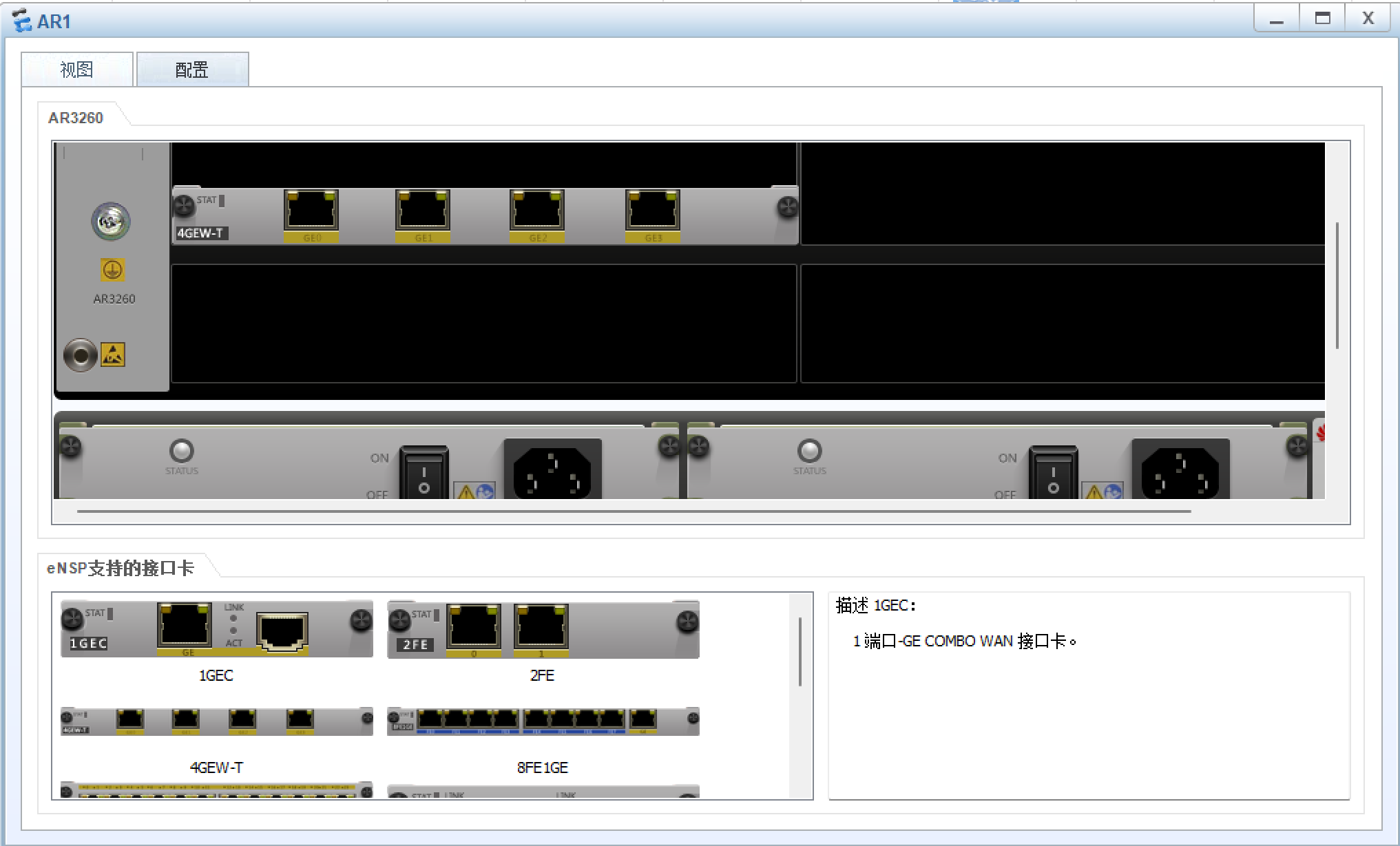
(1):给L3-AR1添加网口,用于拓展连接(记住,这里新添加的接口是GE4/0/*了,别ip配错了)
(2):添加&配置新的路由,拓扑如下(改名,配端口ip等基础操作)
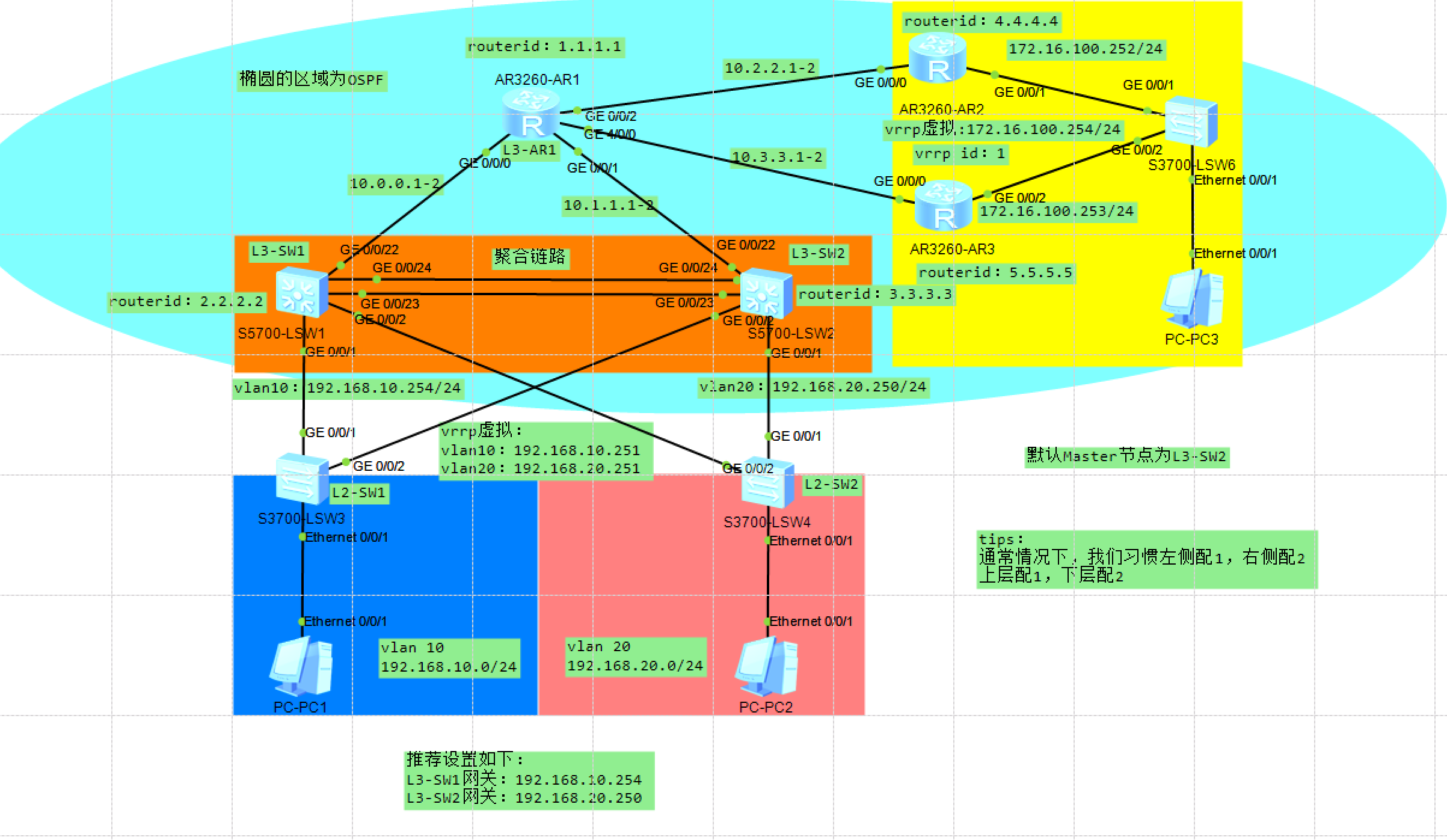
*注意点:(重要核对排查信息点已使用方框括起来了)
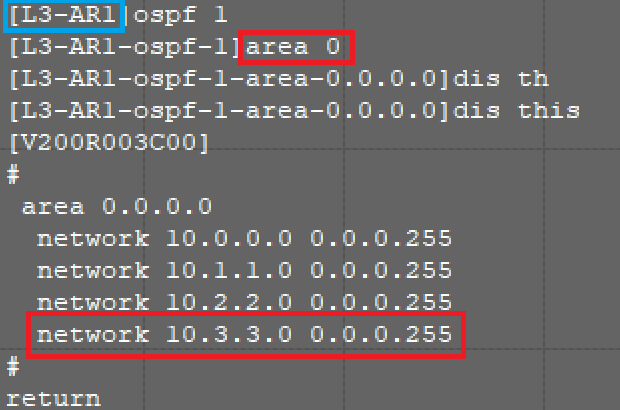
(1)L3-AR1的OSPF要添加一条来自于10.3.3.0网段的记录
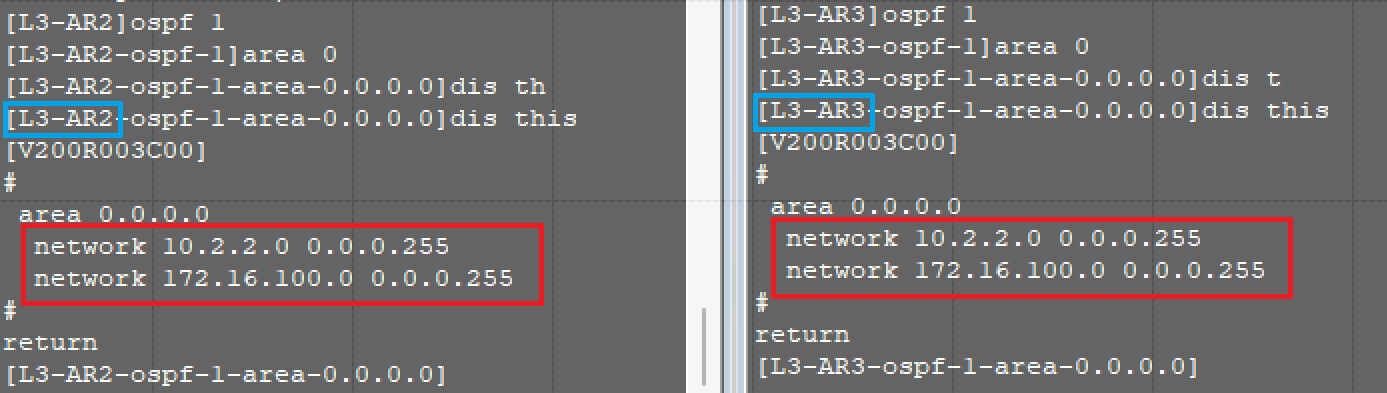
(2)新添加的L3-AR2/AR3都要添加OSPF(网段来自10段和172段的)
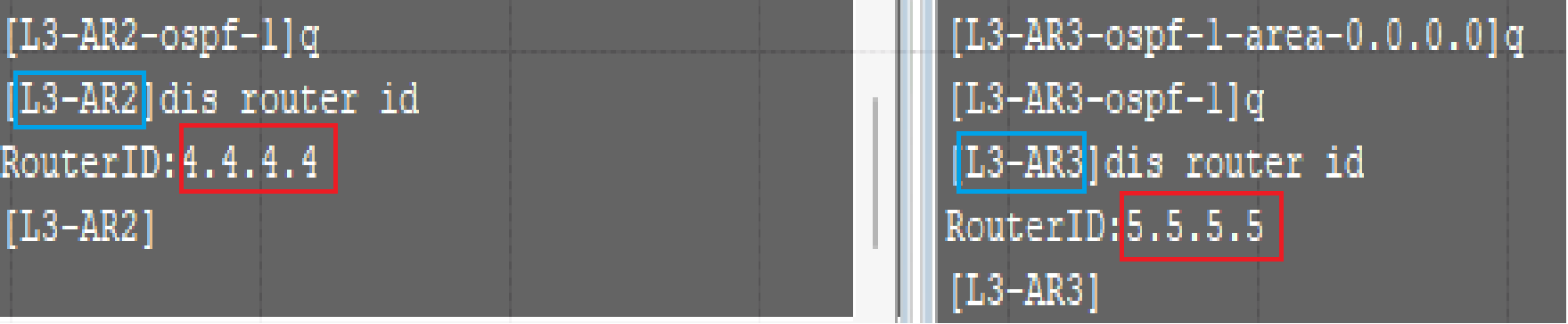
(3)新添加的这个L3-AR2/3对应的router id分别为4.4.4.4和5.5.5.5(1~3已经被前面的L3-SW1/2&L3-AR1占用了)
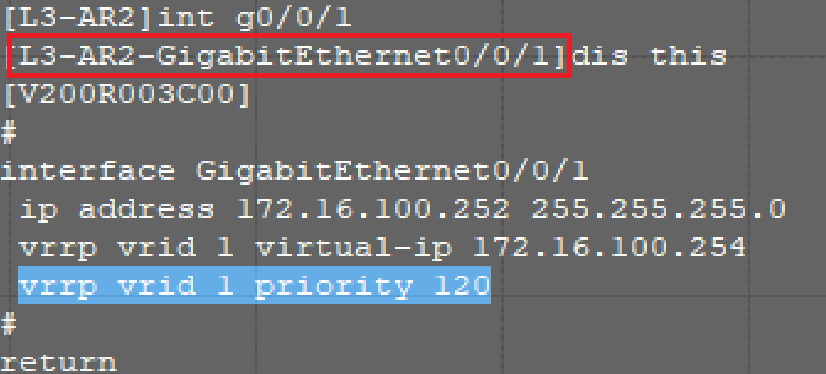
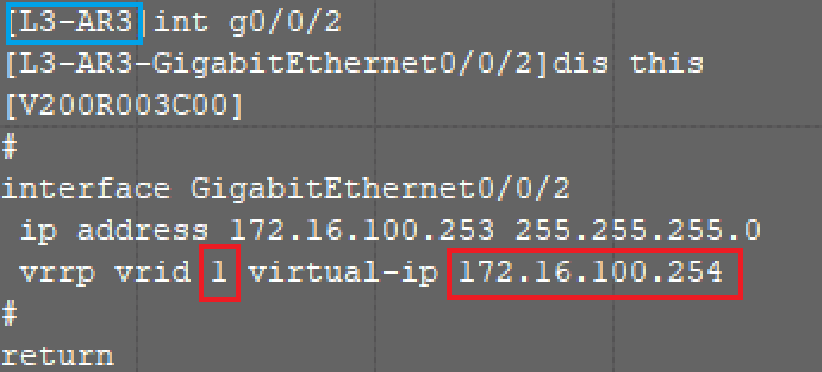
(4)VRRP设置的时候需要将L3-AR2设置成Master节点,(即这个端口的优先级设置为120)L3-AR3则不需要设置优先级,但是vrrp virtual-ip必须要两个都配置(还需注意vrid的分组)
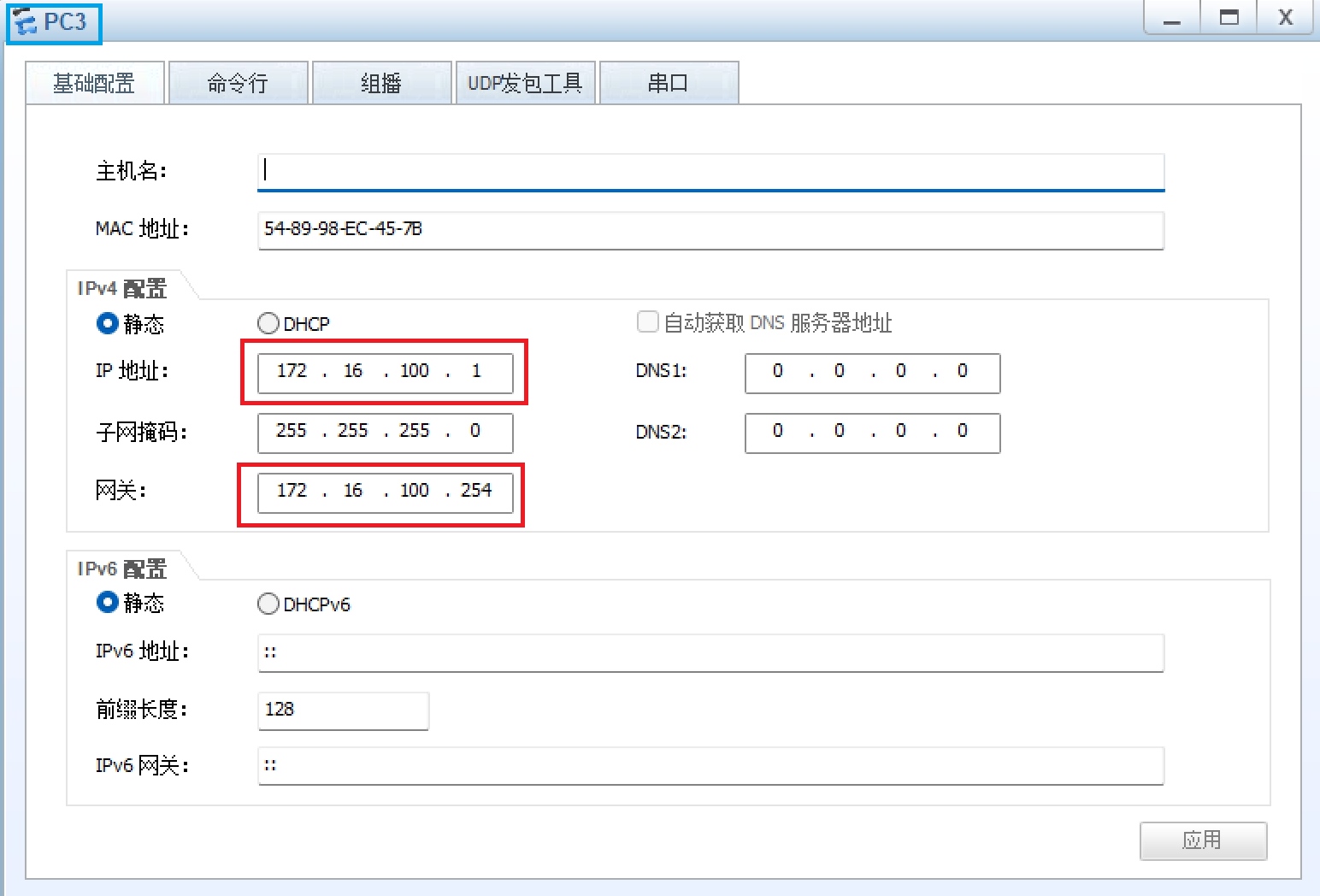
(5)PC3的网关改成VRRP的虚拟ip,这个直接配在L3-AR2/3的GE0/0/2口就行(PC3的地址我配置的默认是172.16.100.1)
(6)L2-SW3可以不用做任何的设置,直接当成“傻瓜”交换机就行
(7)测试是否全网通(我这里使用PC3去Ping pc1&pc2去测试网路连通性)
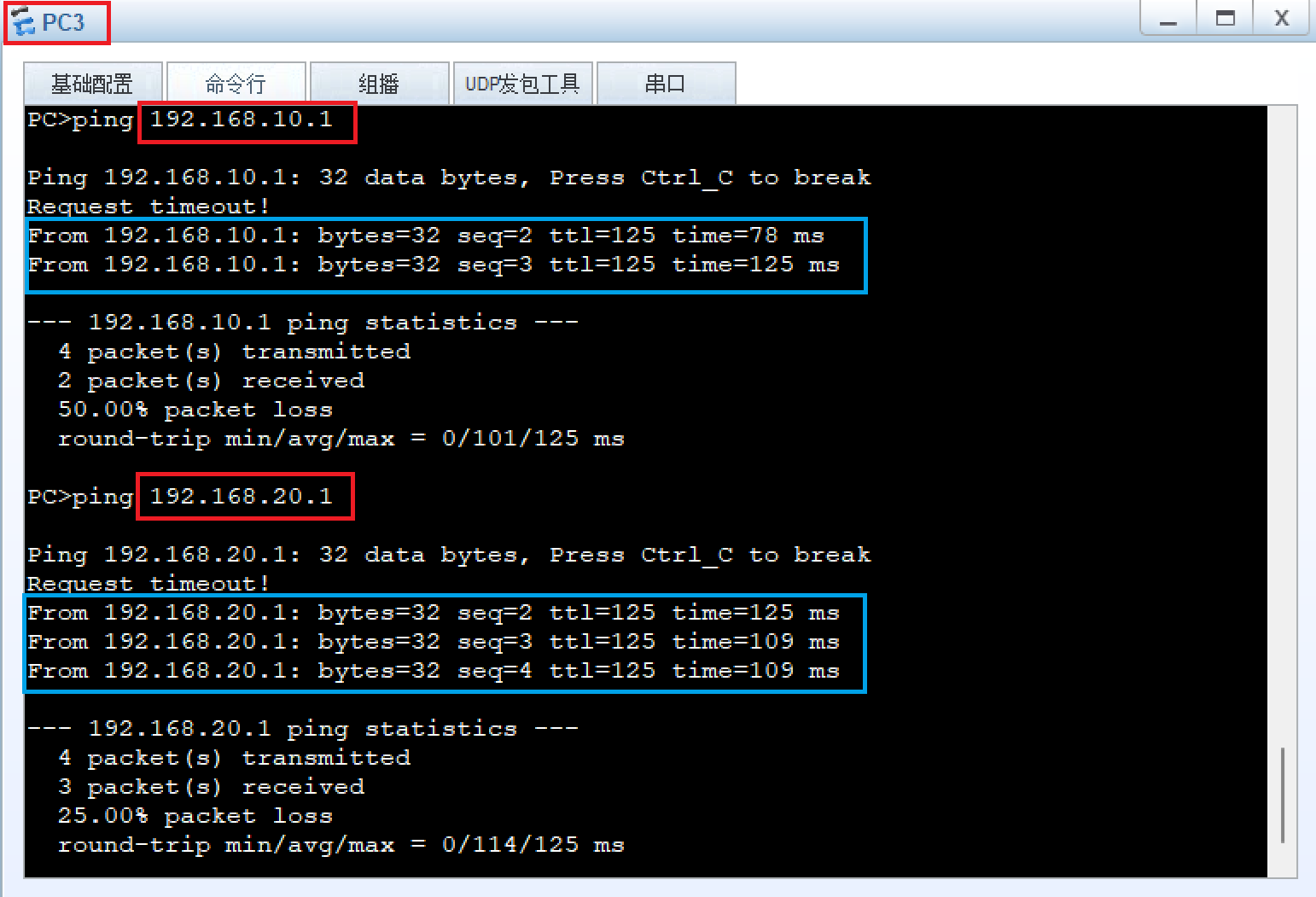
可以看到能成功相互通讯,那么即代表成功
在掌握了STP的一些基础的概念之后,那么MSTP和STP就很好区分了
MSTP 的域概念:
MSTP的核心作用:为不同 VLAN 映射的实例指定根桥,实现流量按需转发

然后在L3-SW1和L3-SW2上输入以下的指令
[L3-SW1]stp region-configuration
//进入MSTP域的配置视图
[L3-SW1-mst-region]region-name huawei
//设置MSTP域名为 huawei(同域设备域名需一致)
[L3-SW1-mst-region]instance 1 vlan 10
//将vlan10映射到生成树实例 1
[L3-SW1-mst-region]instance 2 vlan 20
//将vlan20映射到生成树实例 2
[L3-SW1-mst-region]active region-configuration
//激活上述MSTP域配置,使其生效核心作用:让vlan10/20分别按实例 1、2 独立计算生成树,实现不同vlan的流量负载分担
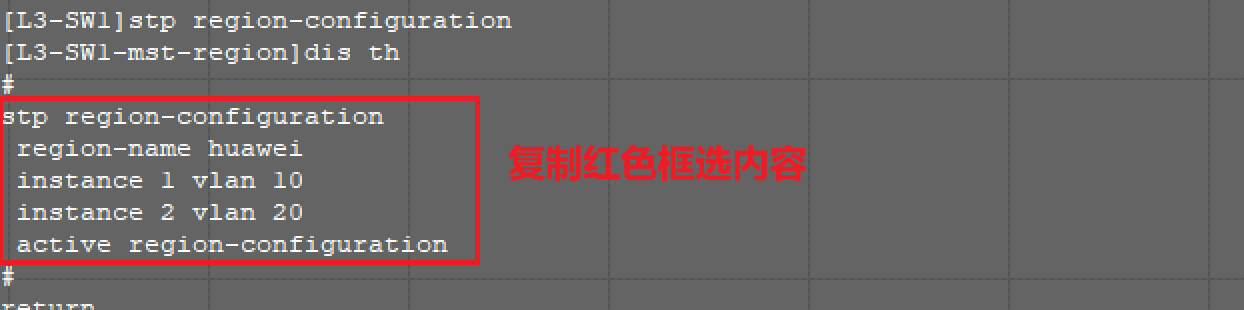
输入stp region-configuration进入配置界面,使用display this来查看当前配置是否生效,以及复制以下内容,后续有用
步骤二:继续在L3-SW1上和L3-SW2上进行根节点的配置,因为在VRRP中配置了vlan10的Master节点为L3-SW1所以,在配置的时候,将生成树的1区域,在SW1上设置为根节点,将2号区域设置为非根节点
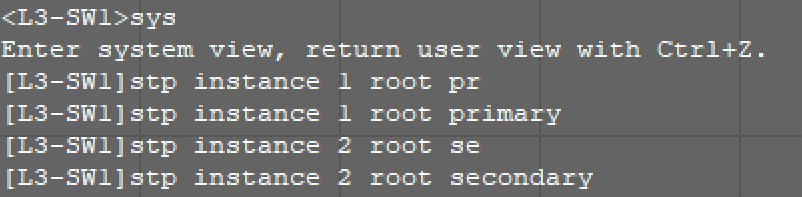
[L3-SW1]stp instance 1 root primary
//设置本交换机为MSTP实例 1 的主根桥(优先级最高)
[L3-SW1]stp instance 2 root secondary
//设置本交换机为MSTP实例 2 的备根桥(优先级次高),主根桥故障时它接替成为实例 2 的根桥
下图为L3-SW1的配置(注意root的顺序,1为主要,2为次要)
*细节注意:在L3-SW1上是这样配的,一旦到了L3-SW2可就不是这样了(如下所示,要和L3-SW1对称配)
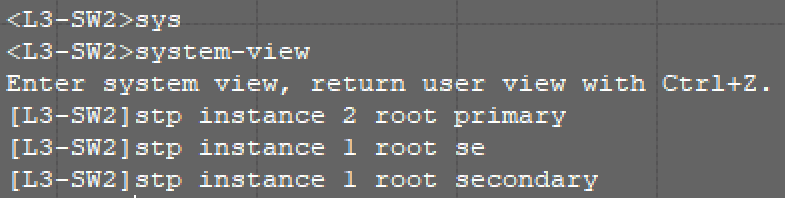
[L3-SW2]stp instance 1 root secondary
//设置 1 号区域为非根节点
[L3-SW2]stp instance 2 root primary
//设置 2 号区域为根节点
下图为L3-SW2的配置(注意root的顺序,2为主要,1为次要)
检查配置环节
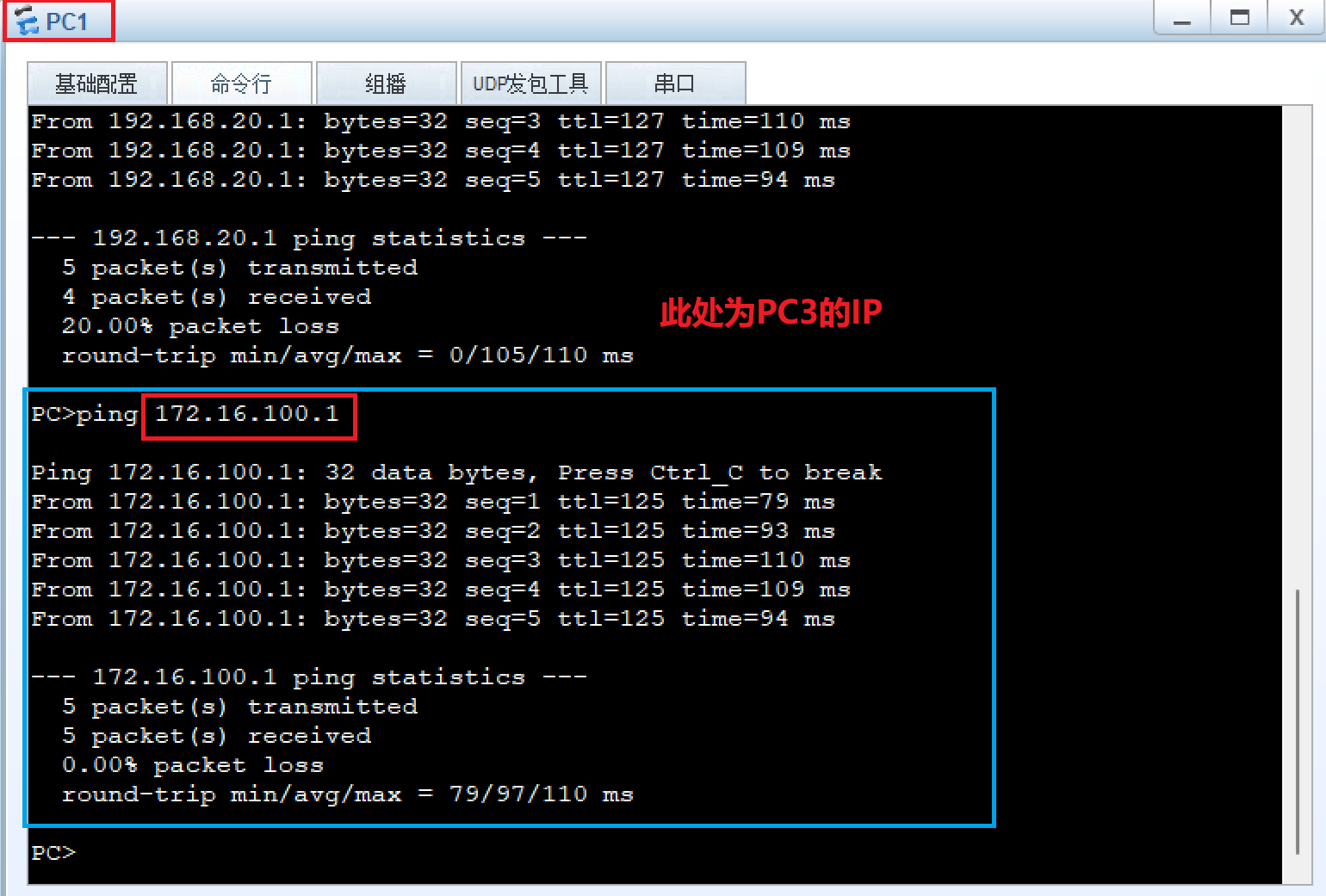
(1)使用这个PC1去PingPC3,可以Ping通
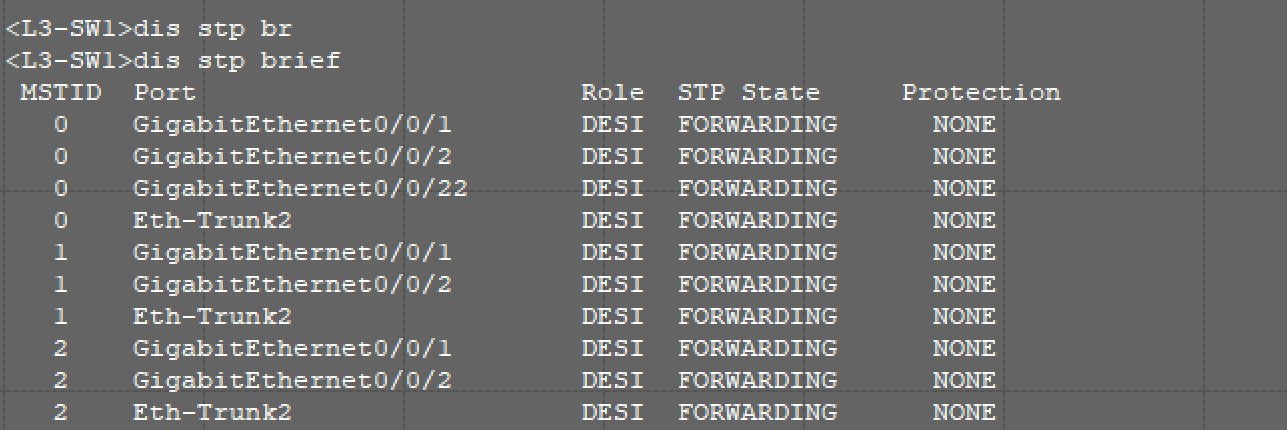
(2)查看L3-SW1的stp设置情况,可以看到各个端口都是打开的状态,意味着L3-S我处于根桥,如下图所示
(3)L2-SW1上,查看一下stp的情况,也是可以发现之前设置,也是可以实现PC1的流量走L3-SW1

L3-SW2的配置如下

可以看到,这俩个PC都是默认走G0/0/1的上去,而不是GE0/0/2的备用线路
本次内容到此结束,感谢您的观看,谢谢ԅ(¯﹃¯ԅ)
此外,Part4 已经更新:点我跳转