

网络设备配置实战分析 Part 1
本人贴心的做了专业名词的超链接,如有不懂的,可直接点击红色文字直接跳转相关名词解释的网页
常识补充
- 通常进入这个设备时显示的<huawei>代表着当前为用户模式,权限较低,通常来说,这个模式用于保存数据(
save命令) - [huawei]这个为系统模式/特权模式。该模式的权限较高,可以在这个模式下进行配网,划分vlan,配置接口ip等操作,使用
system-view(可简写成sys)命令进入。再次输入这个命令 + 所改设备名称,即可为当前设备改名 - 使用键盘上的
Tab键,可以补全命令 - 按下键盘的"
q"同quit,返回上一级,比如从特权模式切换回用户模式 - 在系统视图下,可使用
display current-configuration(可简写成dis cu)来查看所有的配置信息,以便后续排错 - 在对应的接口,或者任何模式下,使用
display this(可键写成dis th)来查看当前这个当前的模式的配置情况 - 大部分使用
undo + 对应输入的命令,即可删除
基础概念&设备
网络设备配置技术:通过路由器和交换机协同工作,实现数据在不同设备、网段间的高效传输
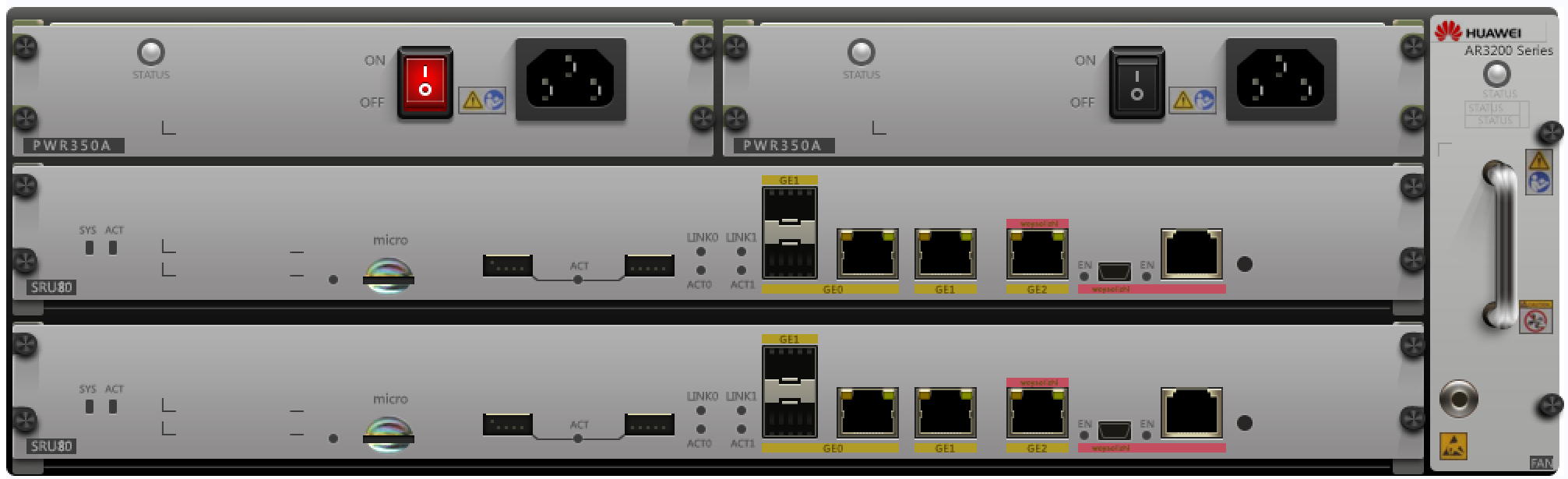
路由器:用于识别网络地址,并选择最佳路径进行数据传输。它通常被称为网络层设备,因为它们在网络层上进行数据传输。工作在网络层(3 层),基于 IP 地址转发数据,核心作用是跨网段路径选择、网络互联,还能实现防火墙、NAT 等功能
实体机就长以下这样(图源:ENSP的AR3200)
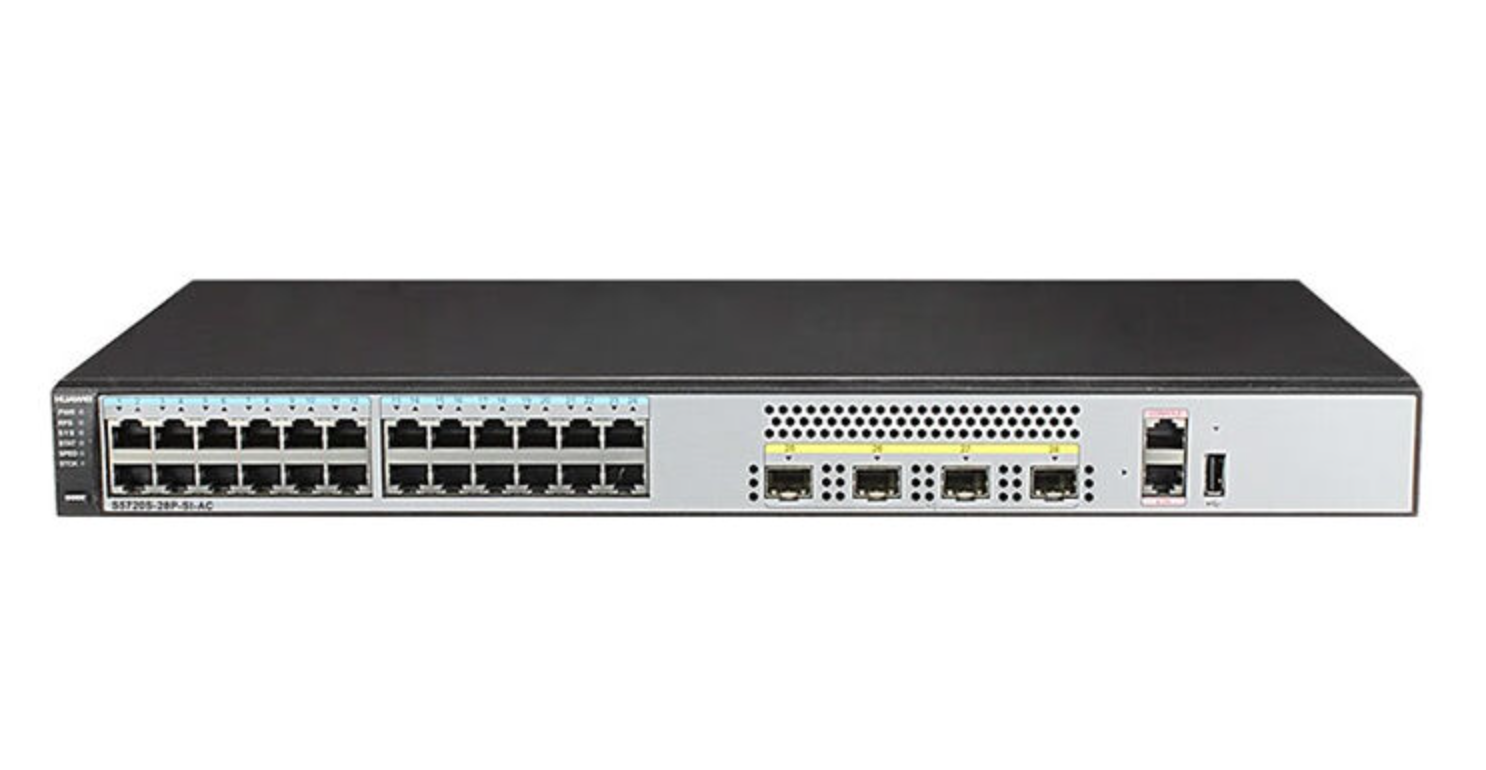
交换机:一交换机是局域网基于 MAC 转发数据帧、分割冲突域的设备。二层仅 MAC 转发,不能跨 VLAN;三层叠加 IP 路由,可跨 VLAN。ENSP 中 S3700 多为弱三层(仅简单 VLAN 间路由),S5700 是全三层(支持 OSPF 等动态路由,适合汇聚 / 核心)
实体机就长以下这样(下一来源:ENSP的S5700,下二来源:互联网)

以下讲解将会全部使用华为的ENSP环境来模拟,请先准备好运行环境
华为ENSP下载教程:点我直达
本次所使用的知识点大全:点我下载,密码:8m8l
现在我们来模拟一个企业的网络环境,从而实现边学边用
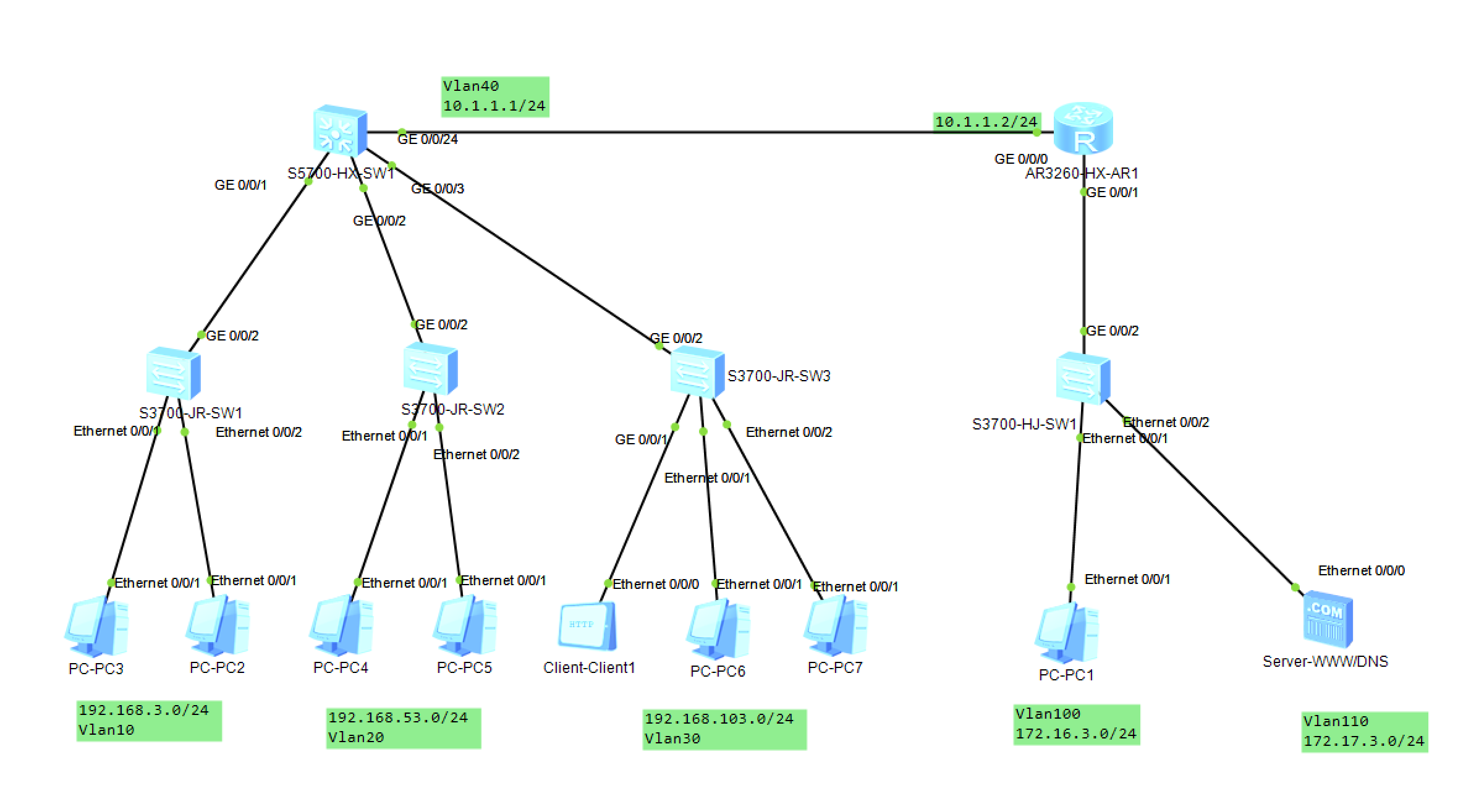
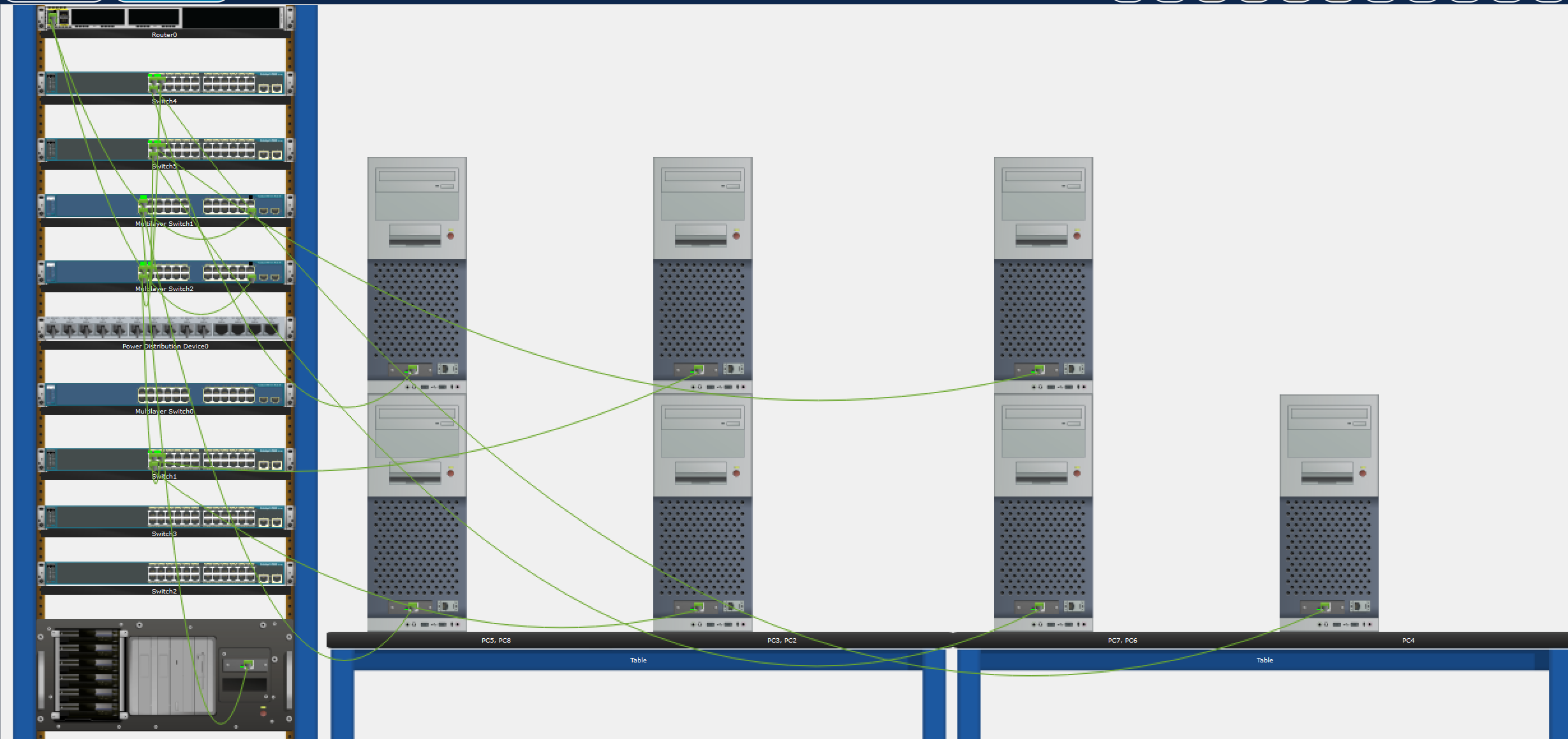
网络拓扑图分析:现将PC2-3,PC4-5,PC6-7&Client-1,划分成3个不同的vlan,代表着3中不同的网络环境,统一使用2层交换机来管理,并且最终将会汇聚到一个三层交换机中,使得可以连接路由器去访问在vlan100和vlan110下的网络,真实环境的效果图如下(使用思科模拟搭建模拟)
实验1:给设备重命名
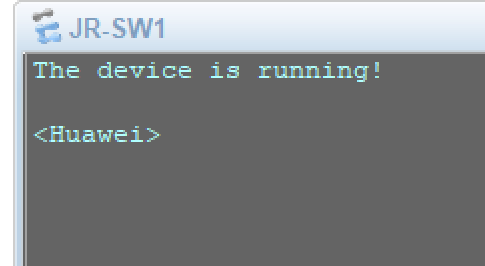
如果不重新命名的话,默认的名字会导致后面的配网工作混淆,导致不能顺利的理清思路,所以一般来说,会使用设备层次+设备名称+编号来命名,这里我将会使用L2-JR-SW1来去命名这台交换机,后面的设备也是同理
#进入系统视图,通常前面的设备会从 <huawei> 变成 [huawei] 这样,就代表成功了
system-view

#改名,将[huawei]改成[L2-JR-SW1]
sysname L2-JR-SW1
改名完成后如下:

实验2:关闭烦人的消息日志
通常情况下,我们每次输入完成指令后,都会弹出一长串的消息日志,这些日志对我们输入一些长指令的时候很不友好,通常情况下,会选择关闭(每台交换机和路由器都会这样做)指令如下:
undo info-center enable 关闭后的指令如下:

实验3:配置合理的IP地址和网关,使得各个区域的网络设备和计算机能够正常的内网通讯
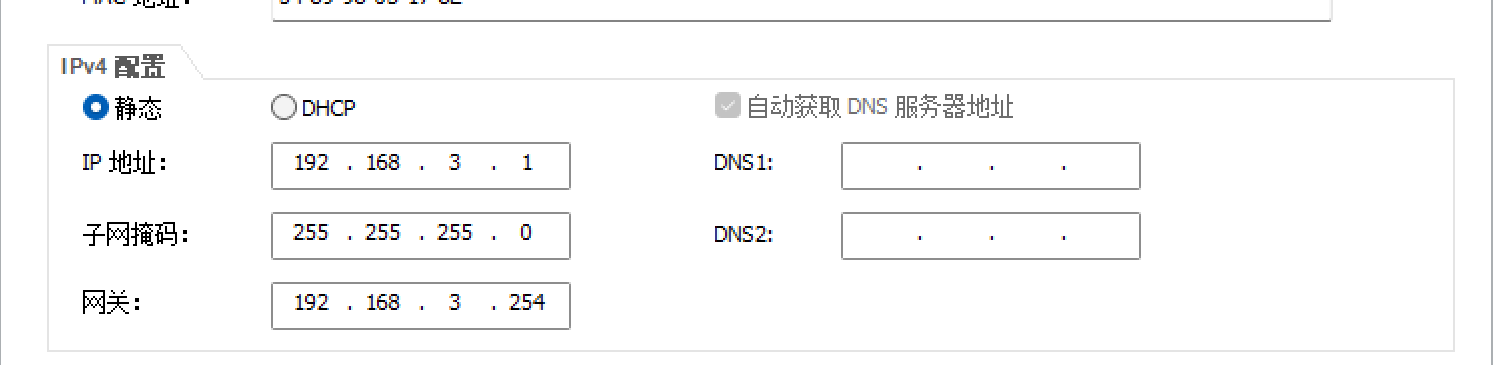
通常会将同一个vlan下的网络设备划分到同一网段,PC3的配网如下图所示:
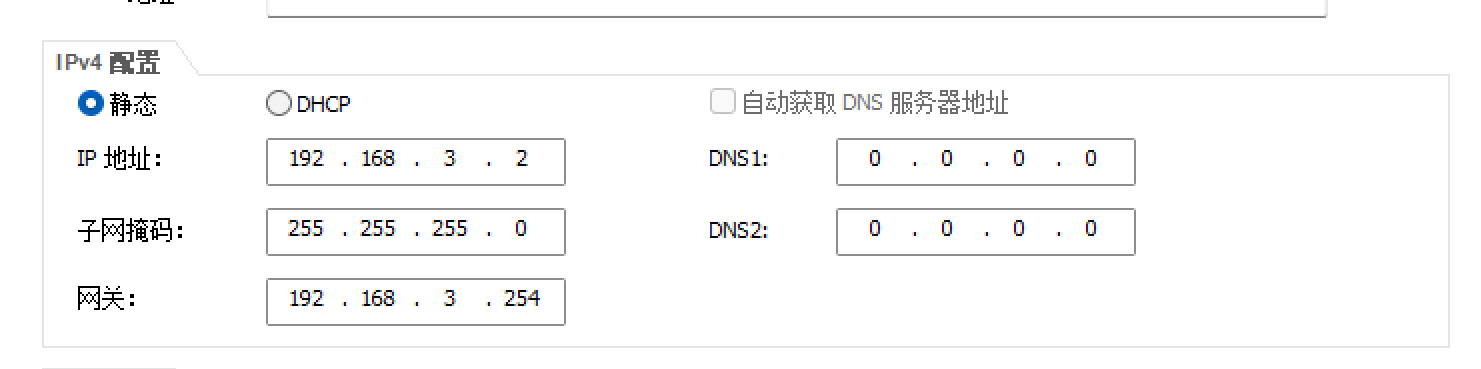
PC2的配网如下:
验证成果(使用PC3的终端去 ping PC2 的IP,检测是否Ping通):
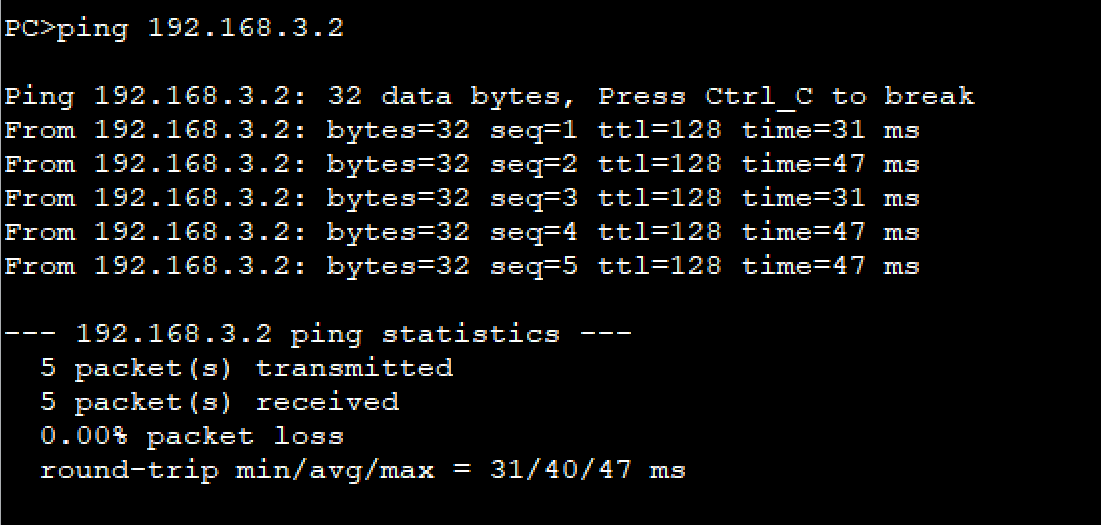
可以看到,我这台PC3的IP为192.168.3.1去ping192.168.3.2的时候是可以ping的通的
其余的设备也是如此,我在下面写了网段的划分,只需将这个IP地址的后一位划分成1/2就行,通常情况下我们习惯将网关设置成254,子网掩码通常划分成255.255.255.0就行
实验4:在交换机上划分对应的VLAN,并且将其对应的物理端口划入到对应的VLAN中,使其能够进行正常的网络通讯
进入L2-JR-SW2,vlan10的创建,划分和修改接口类型的步骤如下:
#先创建vlan,这里是创建vlan10的指令如下
vlan 10

#按下q退出这个[L2-JR-SW1-vlan10]模式,这里只是创建,而不是进入
q

#进入需要划分的接口,注意是eth口还是ge口
int e0/0/1

#随后修改接口类型为access模式
port link-type access

#将该接口划分至vlan10
port default vlan 10
其他的设备也都是如此,比如vlan10,20,30,100,110
以上的操作都是进入交换机的系统模式下进行的操作
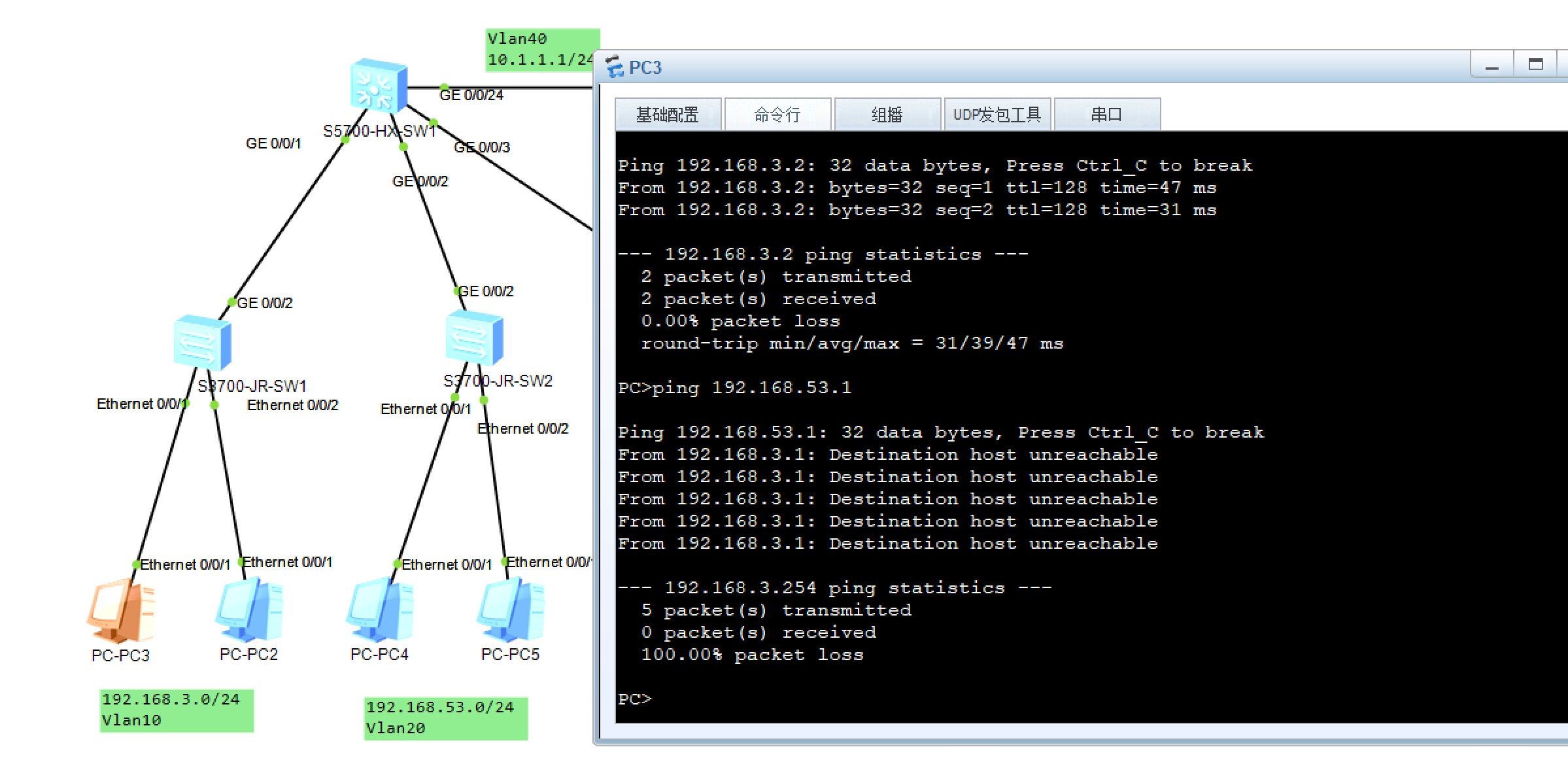
成功过后可以看到,在同一vlan下的PC相互能够成功通讯,而不在同一vlan下的PC相互不可通讯
至此,最基础的子网划分以及一些基本操作你已经学会ヾ(≧ ▽ ≦)ゝ
看第二章前,请务必记住本章开头的”常识补充“
第二篇已经更新,点我跳转