

Mac OS 7 安装教程
模拟运行在Macintosh上的Mac OS 7 系统安装教程
安装前提及必要准备准备如下:
- Mac OS 7 系统安装包
- Mac OS 7 Rom
- 系统引导盘(最好是64M的空盘,推荐使用UltraIOS制作)
- Mini vMac模拟软件
以上所有内容我已打包在我分享的蓝奏云网盘(密码:1szz,点我下载)也可自己根据我提供的对应网站的超链接下载
当你准备好了以上的条件,即可开始安装,安装过程如下
首先确保解压的MacOS.zip已经至自己电脑本地,以下安装过程中不会涉及到文件的删除,移动(指的是换文件的位置)等修改文件的操作
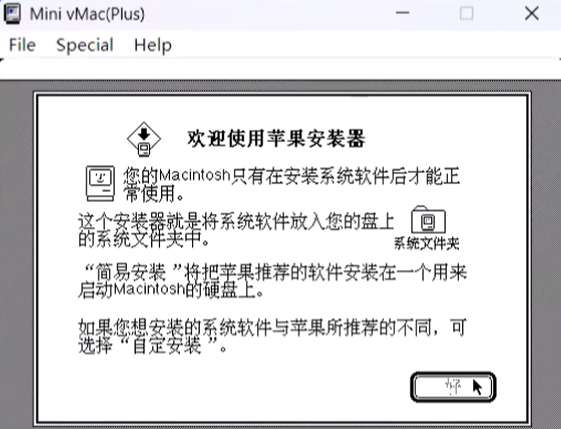
1,双击Mini vMac.exe,并拖入Apple Mac OS 7.1 文件夹下的Install 1.img文件至这个Mini vMac.exe窗口,点击“好”
2,拖入文件夹里我制作好的mac.img文件(也可通过UltraOS自行制作,要求64M的就行),点击初始化→抹掉→取个名字(只要是英文就行)→安装
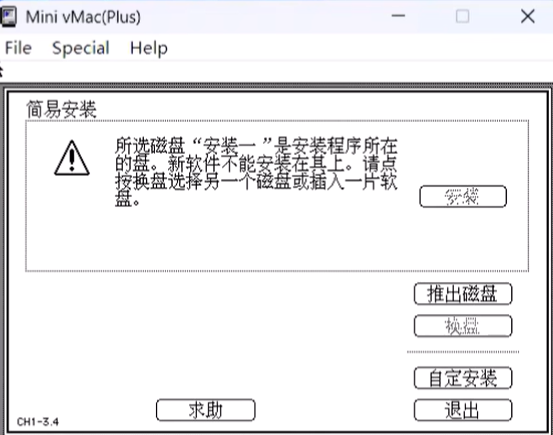
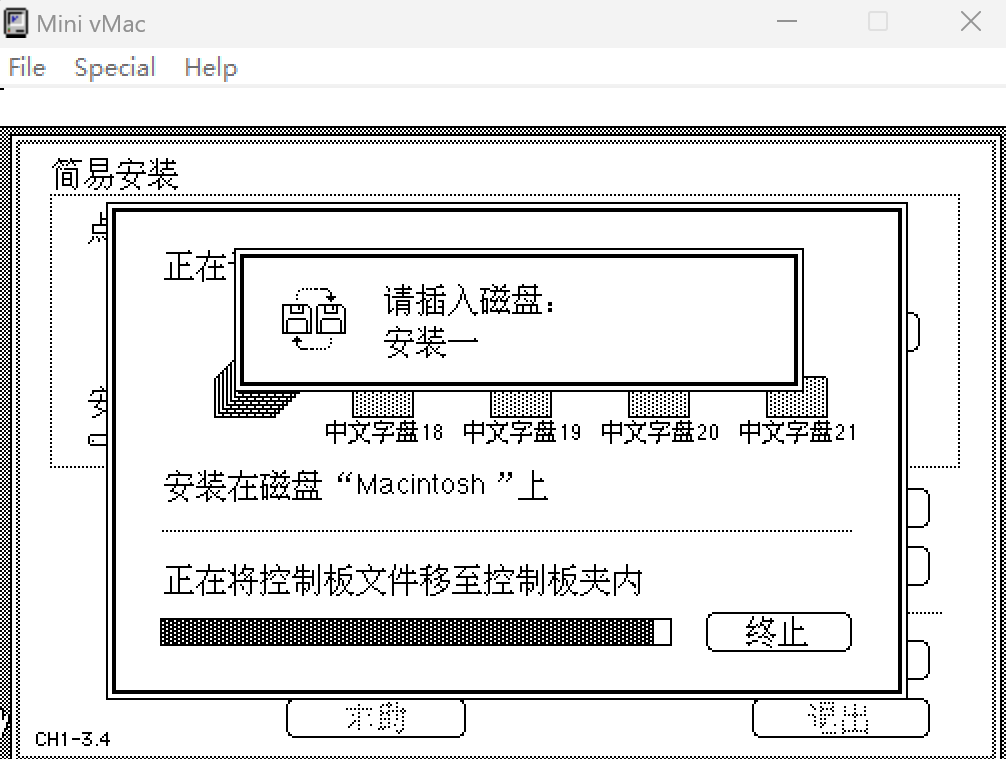
3,打开Apple Mac OS 7.1 文件夹,按照软件提示拖入对应的文件
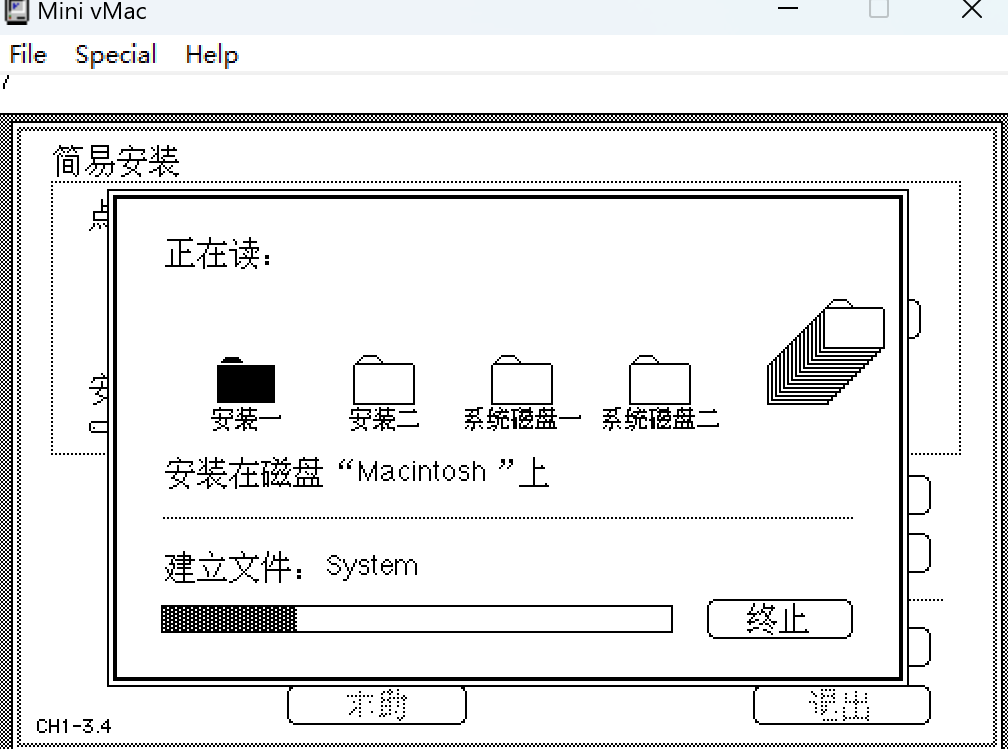
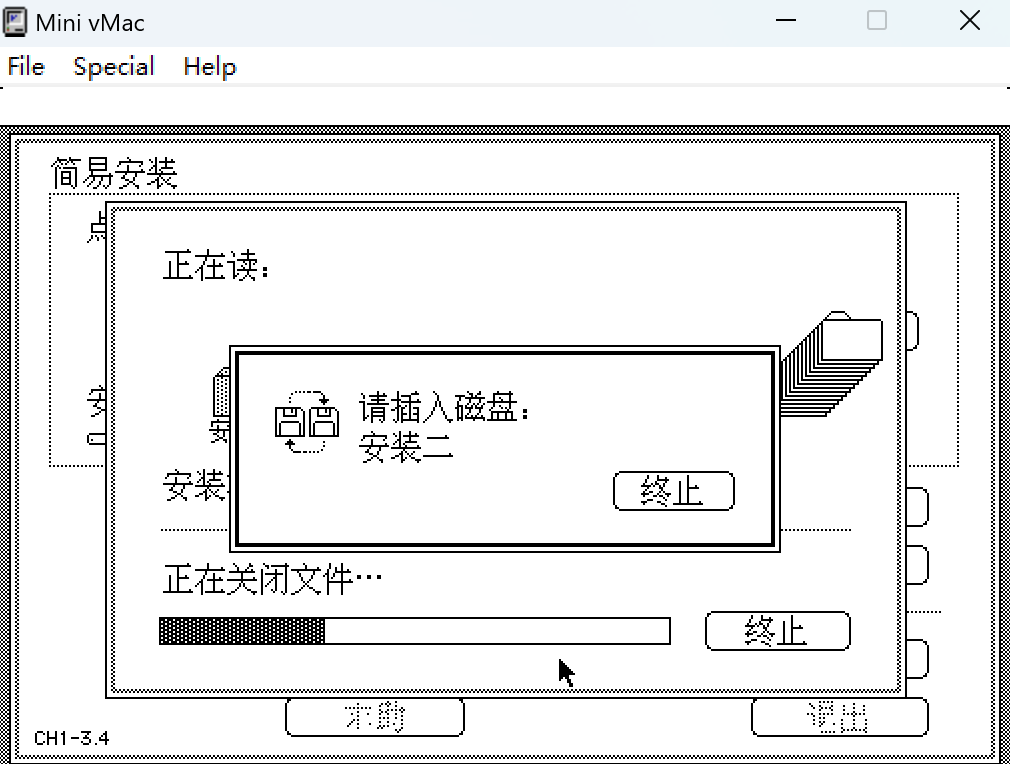
后面都是一样的操作,注意文件名称就行,没什么难度的(就是此过程会很长很繁琐,好在操作比较简单)
如果模拟器提示按下C不起作用,再按下ctrl+C 继续即可
4,最后拖拽完字体后,再次拖入Install 1.img完成安装
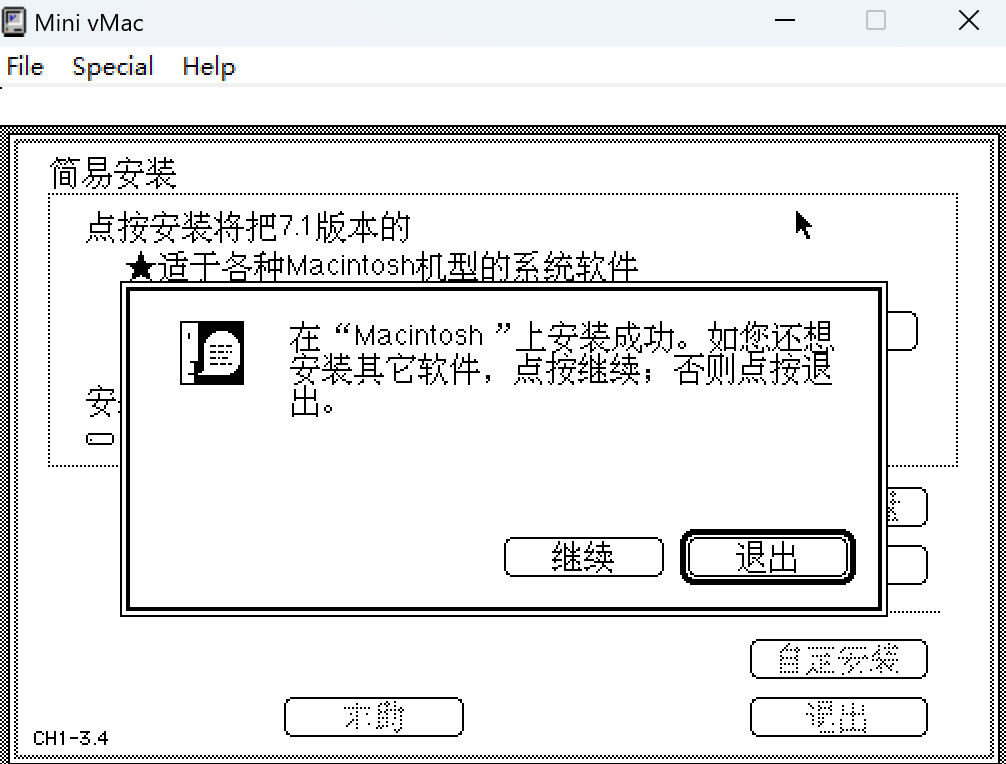
5,此处点击退出→重启动
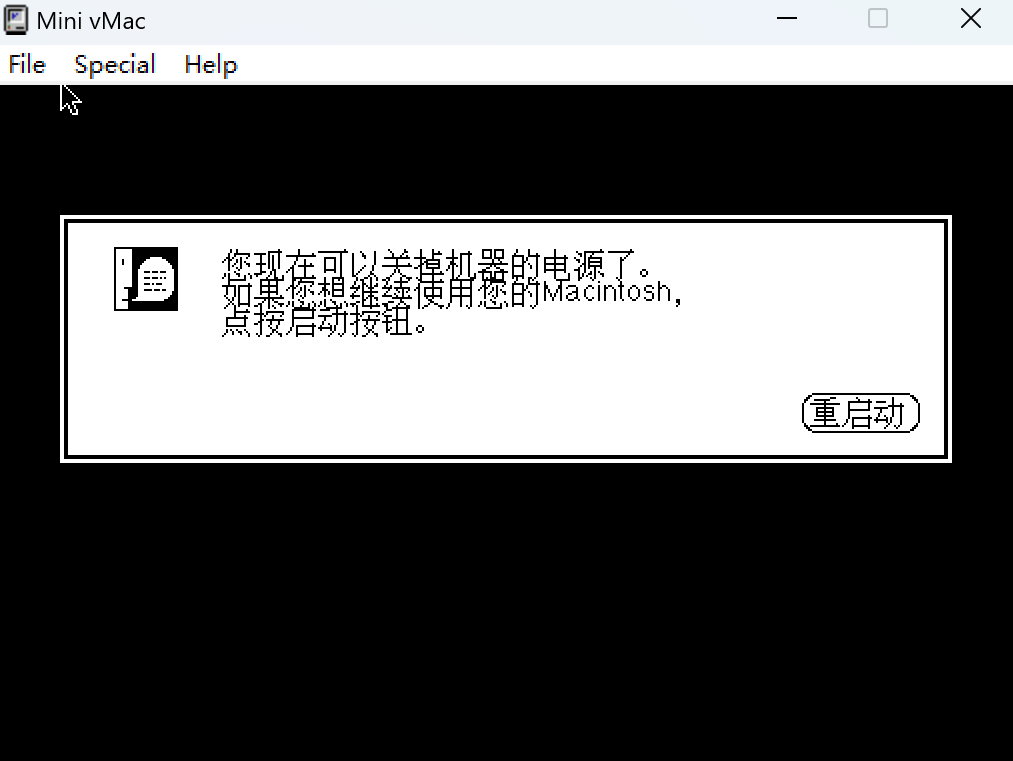
6,当再次出现次界面后,将我文件夹提供的mac.img文件再次拖拽至此窗口中
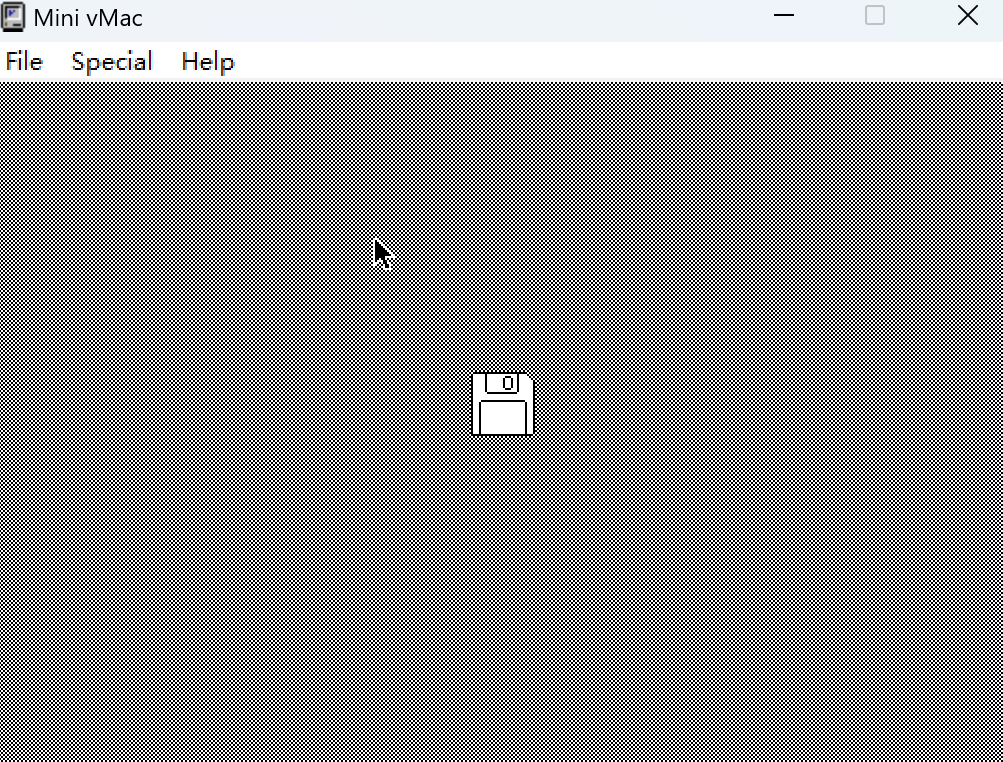
7,现在,你已经成功安装了Mac OS 7 中文版🎉🎉🎉
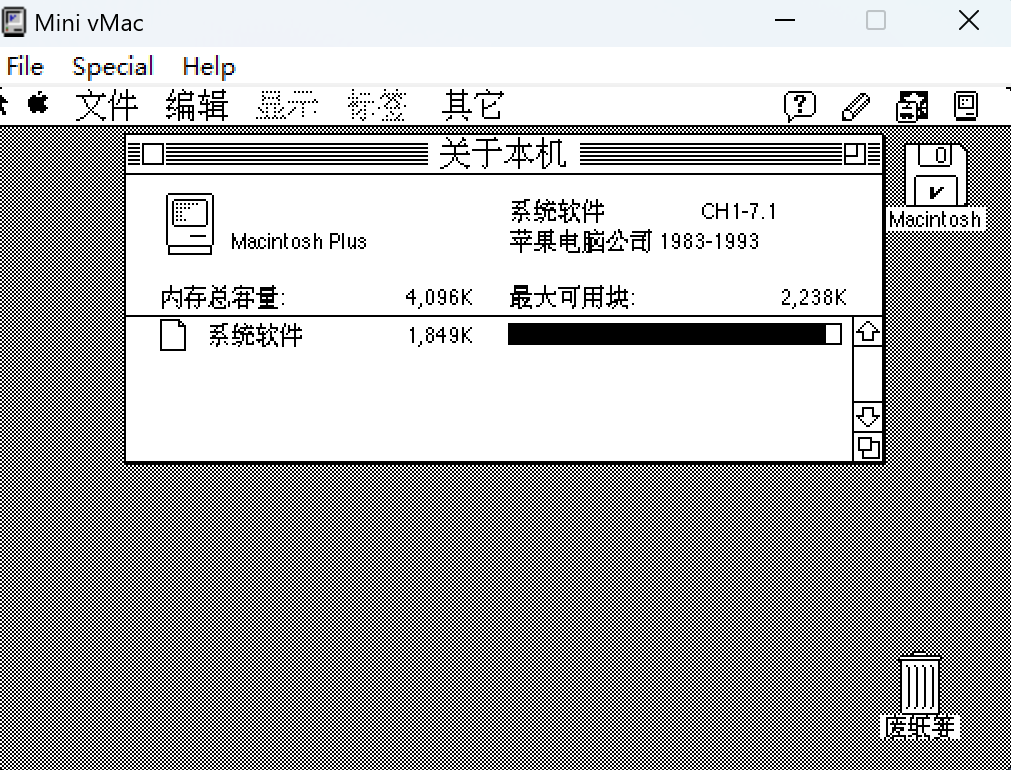
按下ctrl+F即可在全屏和小窗口之间转换(由于分辨率不一致的原因,不能将这个软件全屏和电脑一样QAQ)
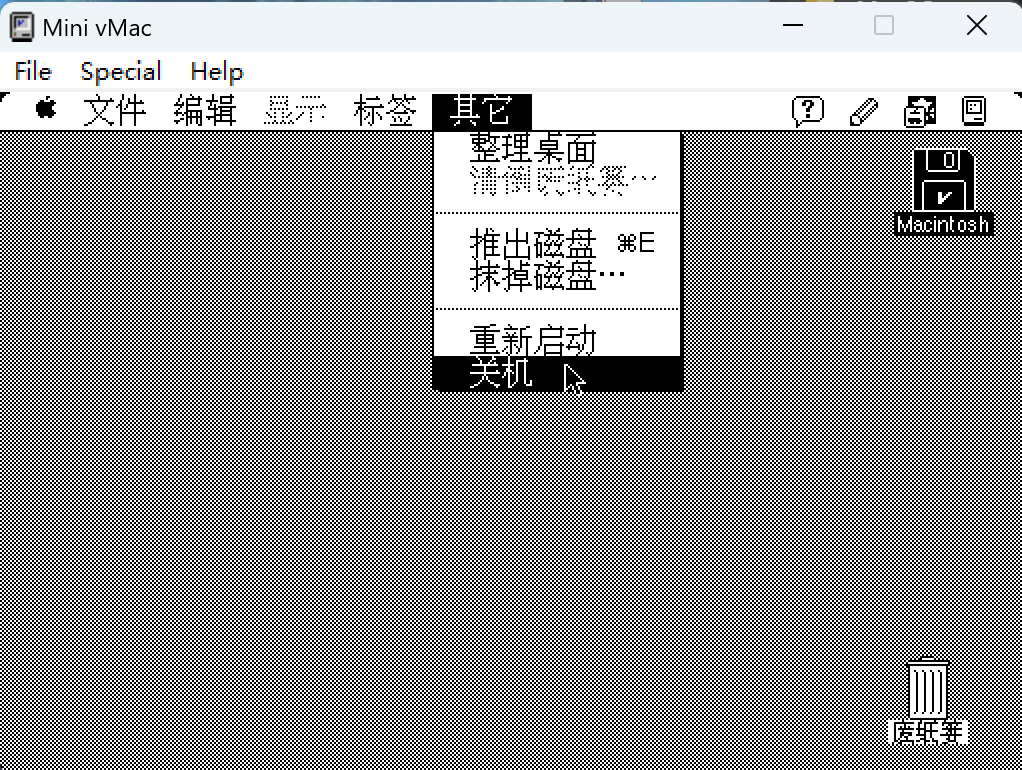
8,后续开/关机操作:
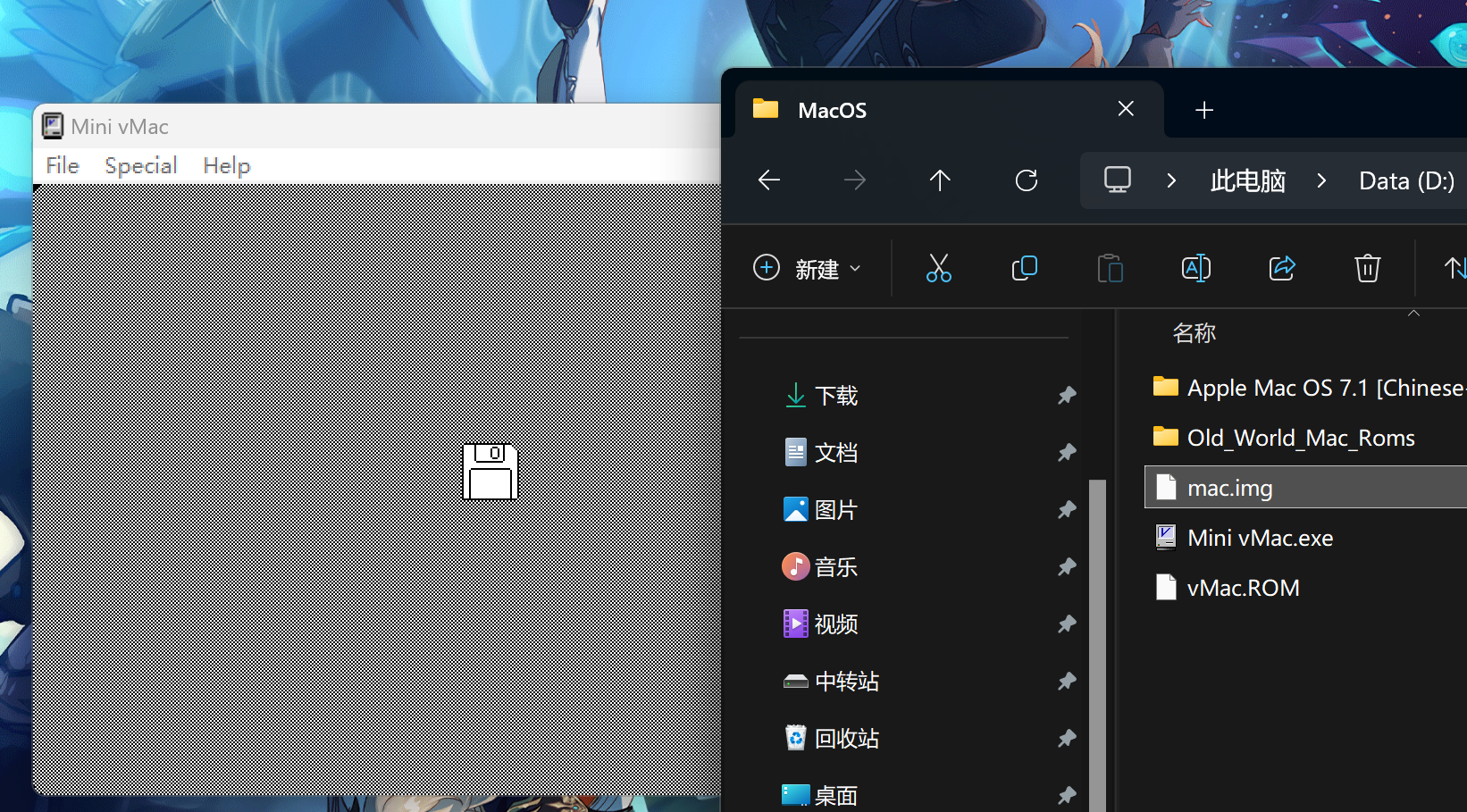
再次打开Mini vMac.exe的时候,直接拖拽mac.img文件至窗口内即可
以上就是Mac OS 7 安装教程,感谢您的观看,您的肯定是我更新的动力,谢谢