

从零开始安装Ubuntu操作系统
下载Ubuntu
打开Ubuntu官网,找到24.04.4 LTS,点击下载(这里为了便于操作,我们下载的是带有桌面环境的版本)
Ubuntu官网:点我直达
安装Ubuntu
- 安装过程我们保持全程不联网安装,后续安装好系统,换完国内源之后再联网
- 如果我在这里没有提到的步骤,那么默认选择默认的选项,不需要改动
- 我这里为了方便截图所以使用虚拟机展示,实体机安装也是同理,只不过多了一步制作启动盘的步骤而已,其他都是一样的
步骤一:选择Try or install Ubuntu,回车
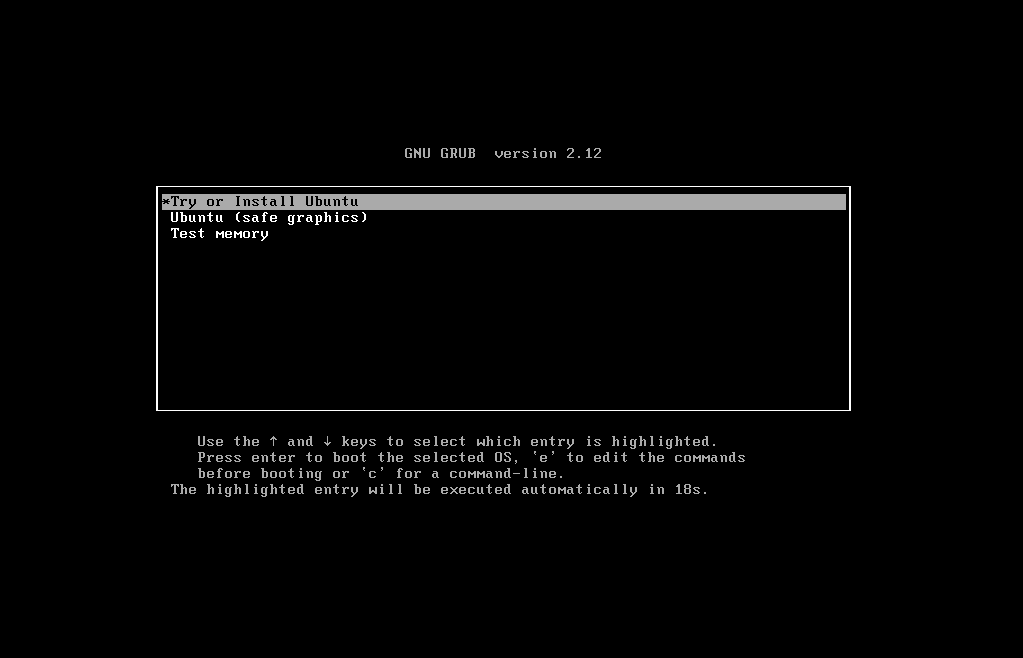
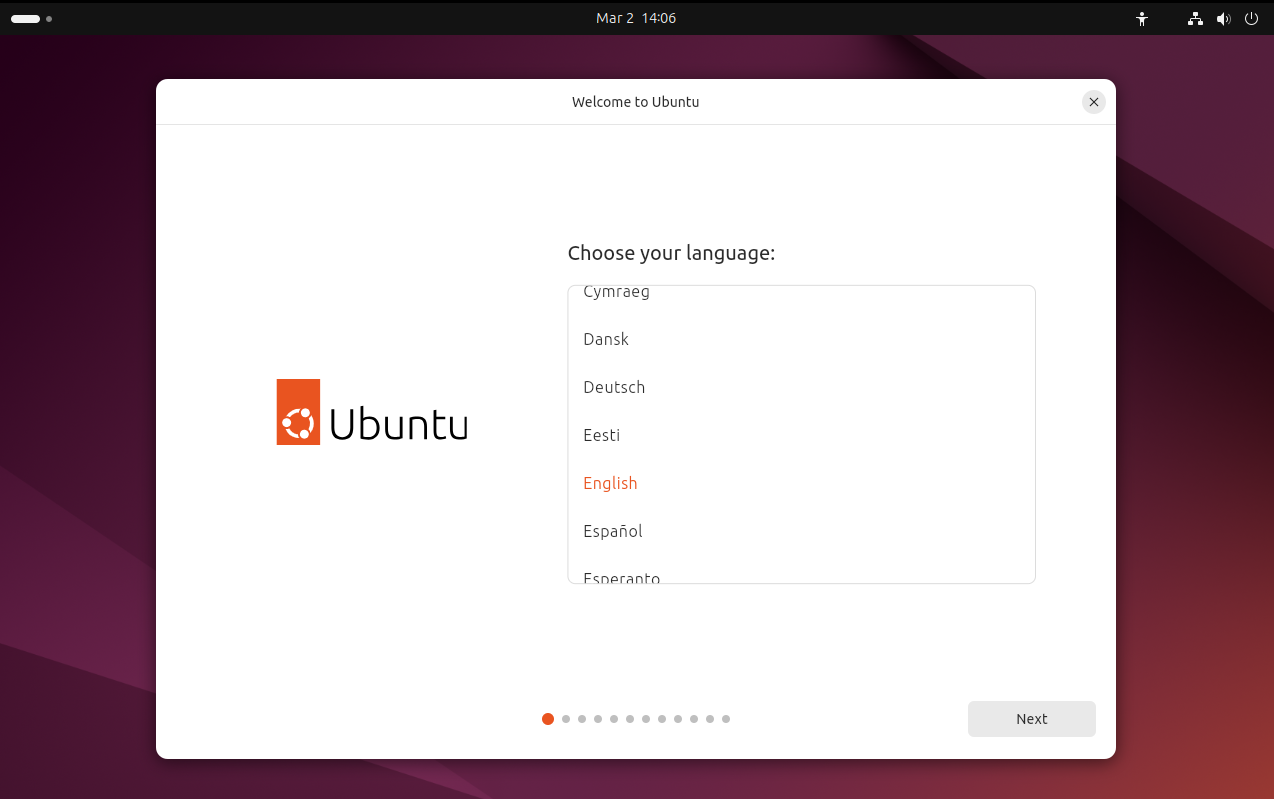
步骤二:选择安装语言,为了避免后续切换以及不必要的麻烦,这里强烈建议选择English,待之后我们在换回中文
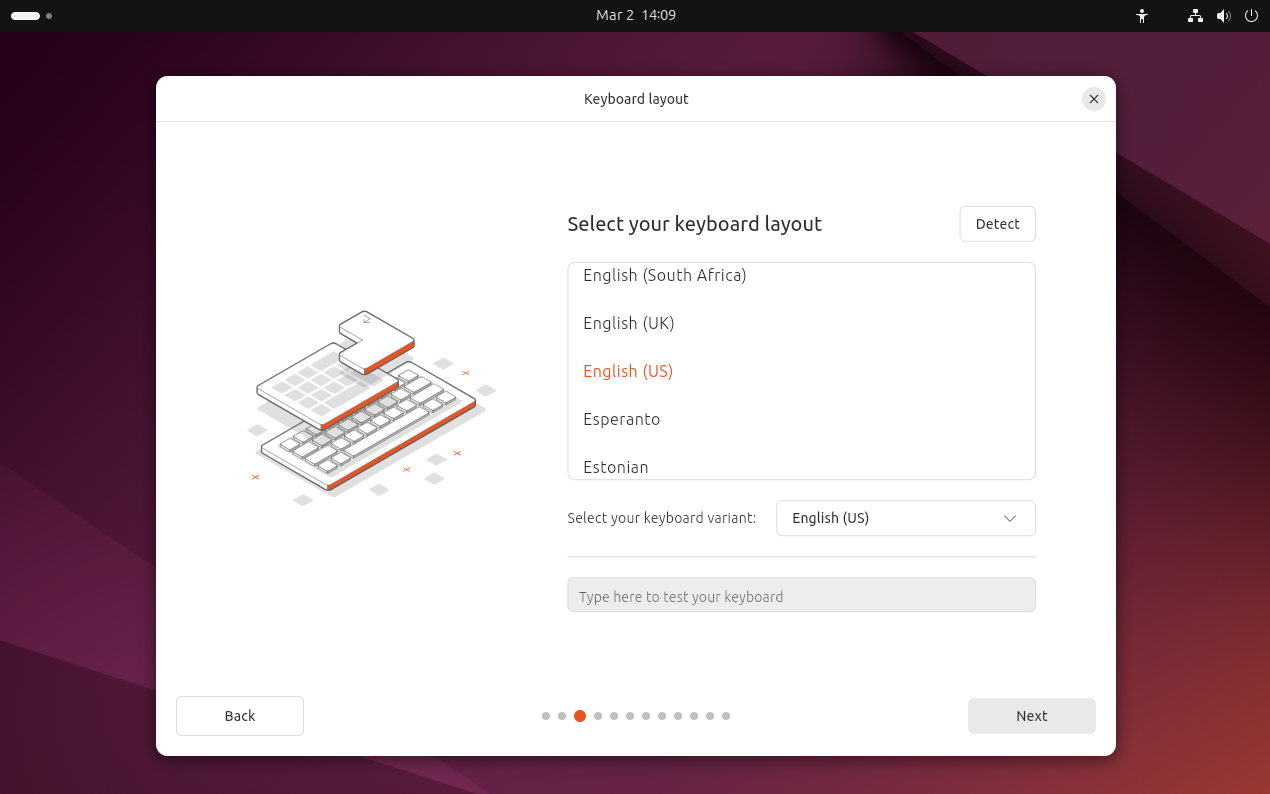
接下来的选择键盘布局的部分也是选择English(US)
*注意:这里网络选择这一块,我们选择无网络安装
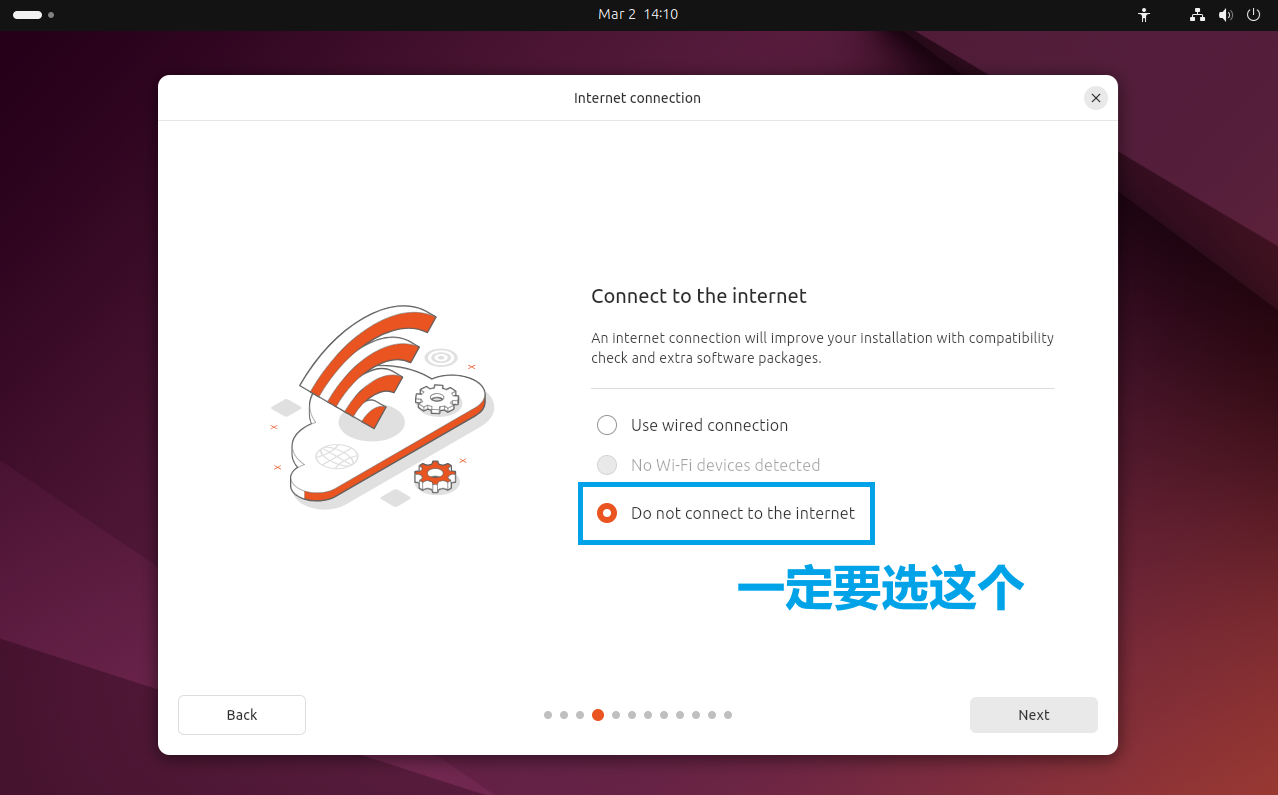
如果在这一步联网,无论是WIFI还是网线,只要是国内的网络环境,都会导致后续的下载部分因为没提前换国内的源,一直下载系统文件的时候卡死
步骤三:接下来的选择Install Ubuntu,而不是Try Ubuntu
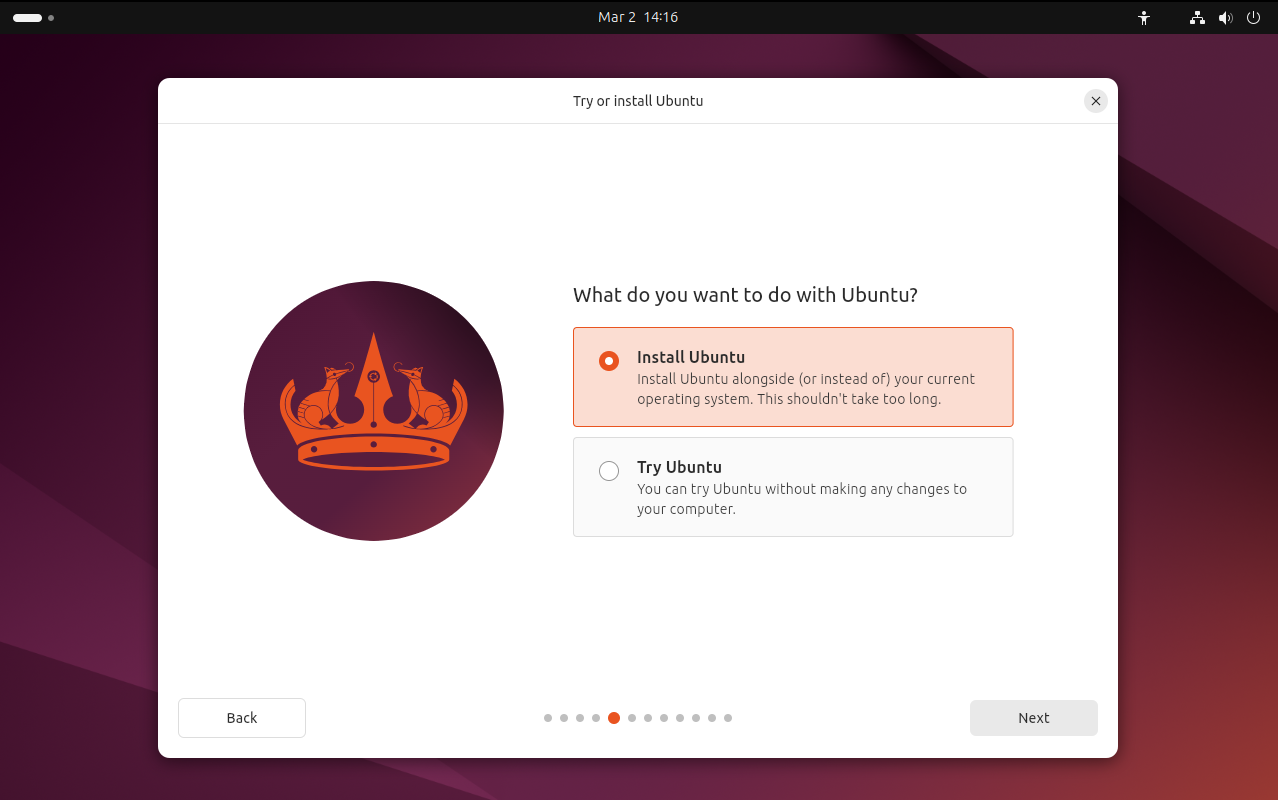
这一步的时候,只选择第一个(通常来说,如果前期没有网络,那么这个第二个选项因该是灰色)如果你的第二个可以选择,那么说明你的电脑大概率是插着网线的,需要点击右上角的那个网线图标,关掉网线连接
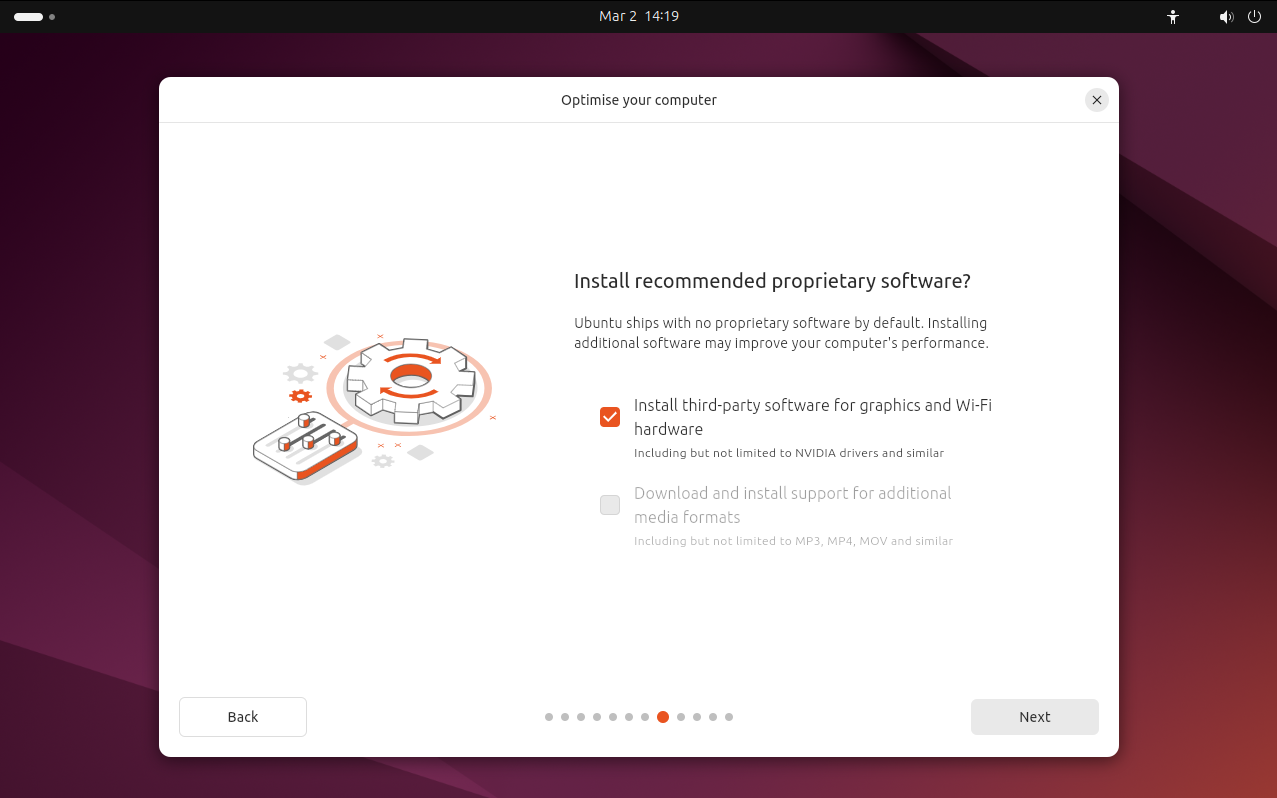
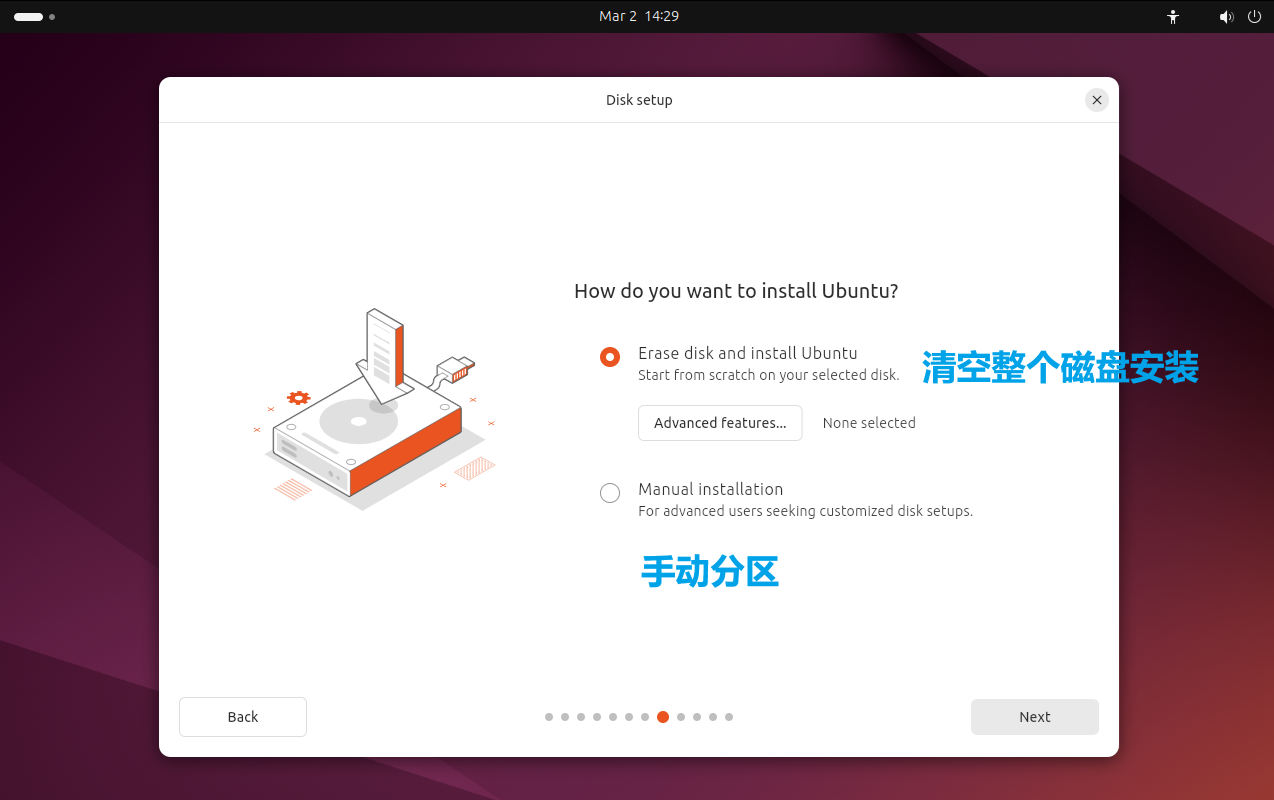
在这之后,下一个选项时,根据你自己的实际情况来选择(我这里安装一整块硬盘,所以我选择第一个)
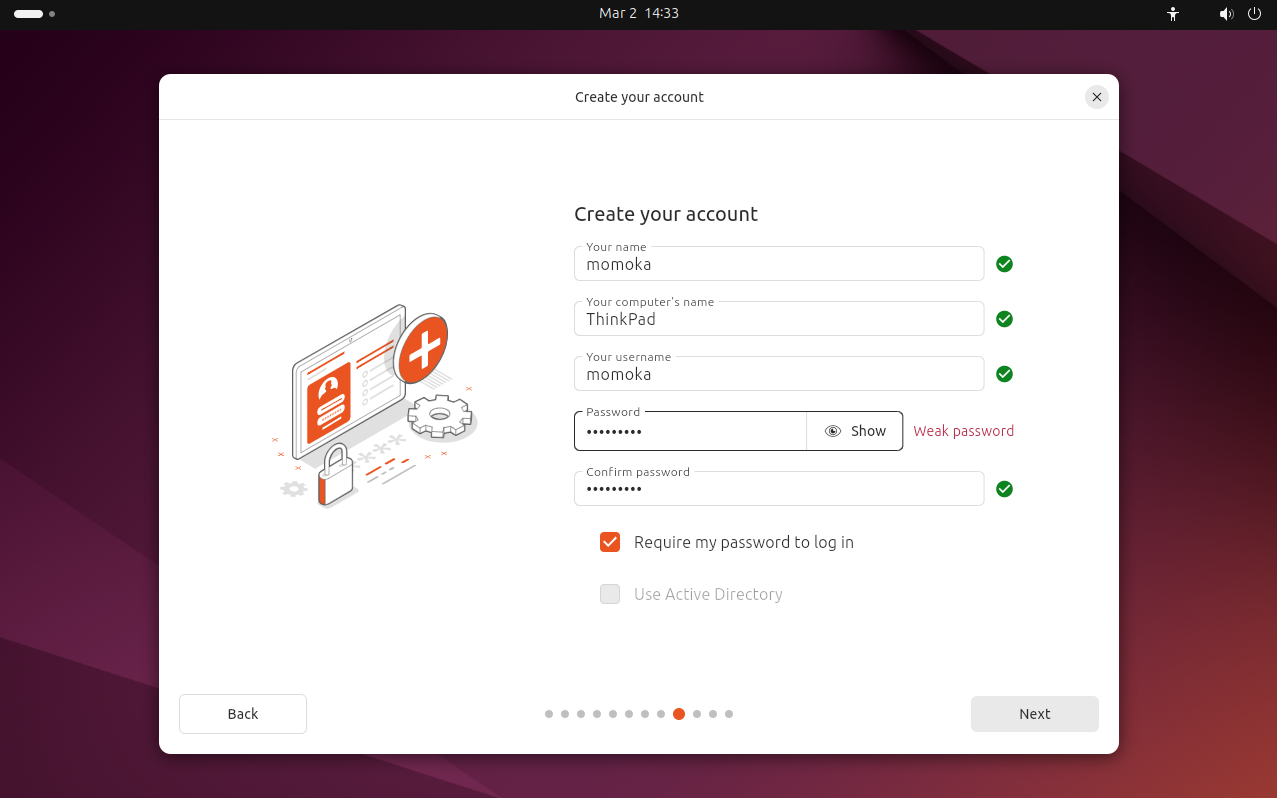
步骤四:接下来就是创建用户(自己记得住就行)
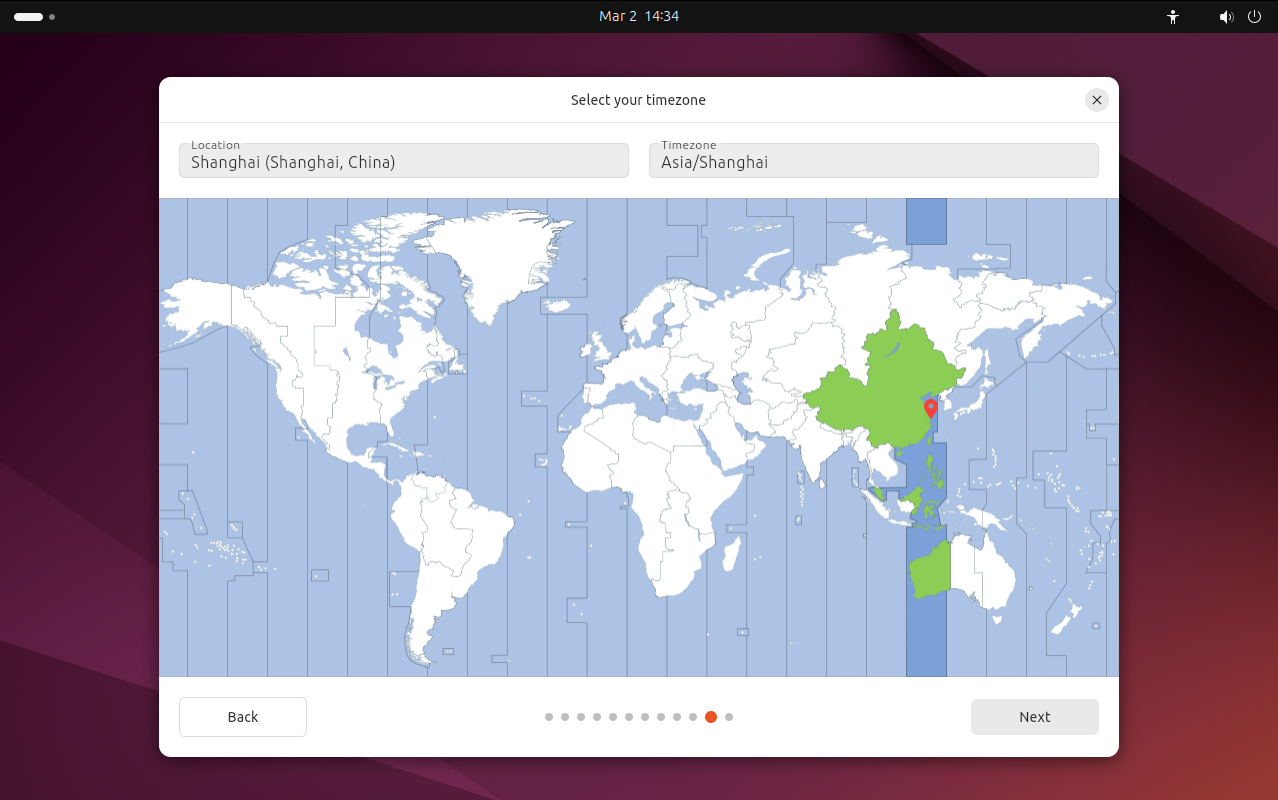
步骤五:时区选择上海
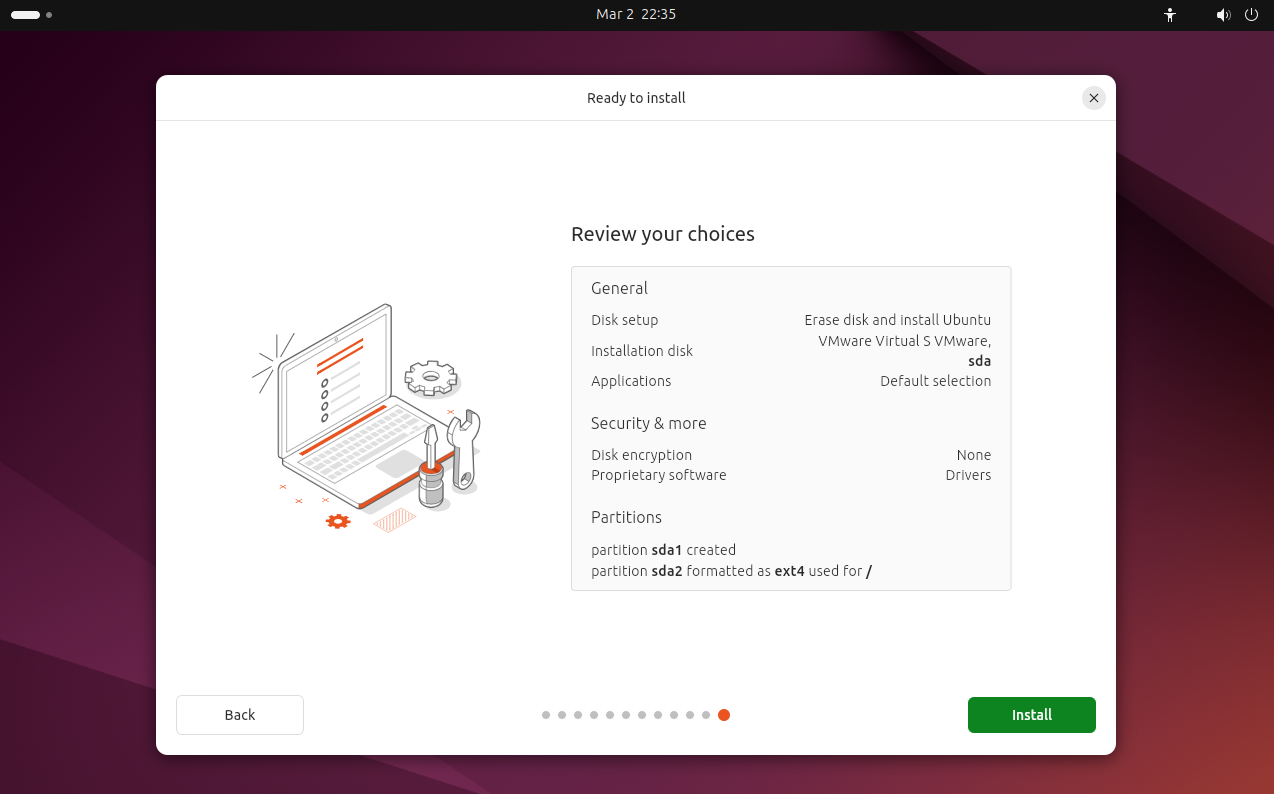
步骤六:最后再次确认一下自己的配置,点击Install(由于我这里时虚拟机进行示范的,所以就直接点击install了)
再然后的话,点击Restart,重启即可
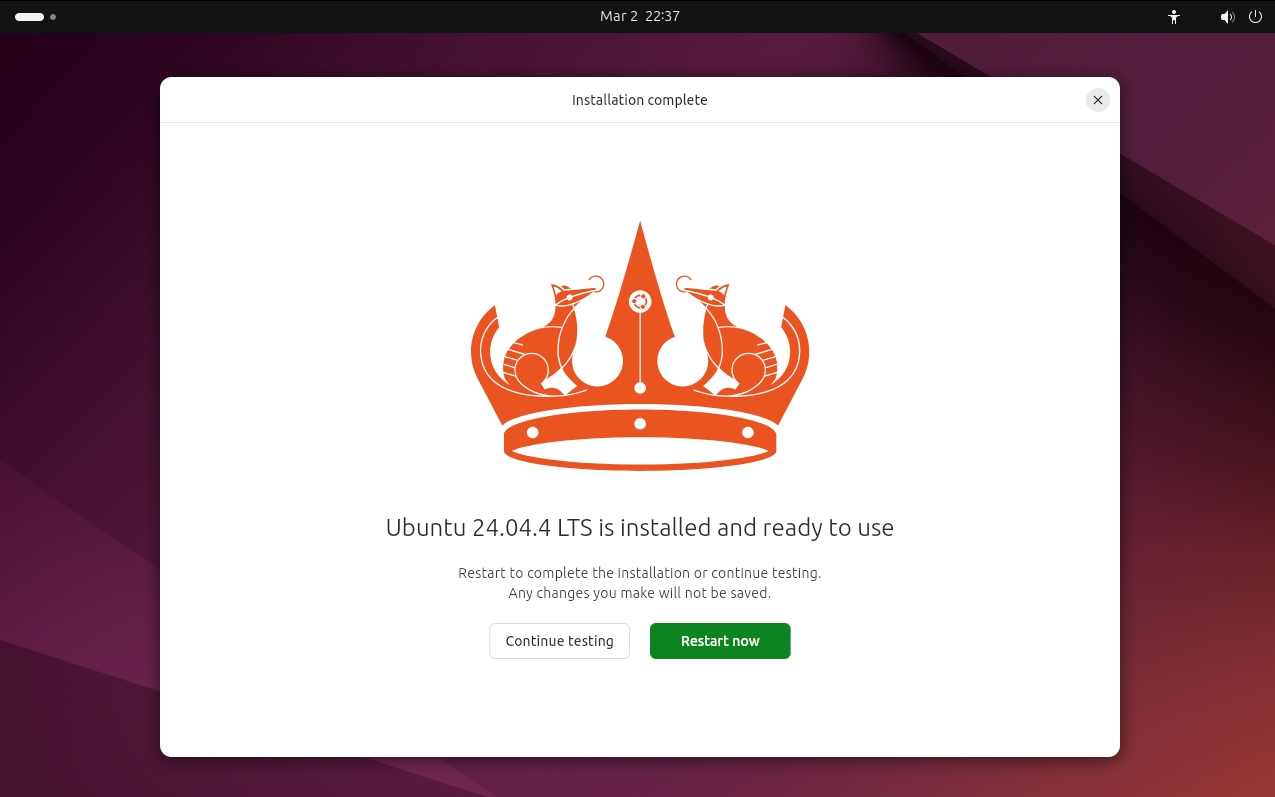
至此,整个安装过程就结束了(实体机安装的朋友,记得等重启之后在进行拔掉启动U盘的操作)
换国内源(这里我推荐aliyun的源,速度快,其他的也是同理)
安装好系统之后就可以联网了,在自带的FireFox浏览器里打开我的网站的网址,跟着教程复制命令即可
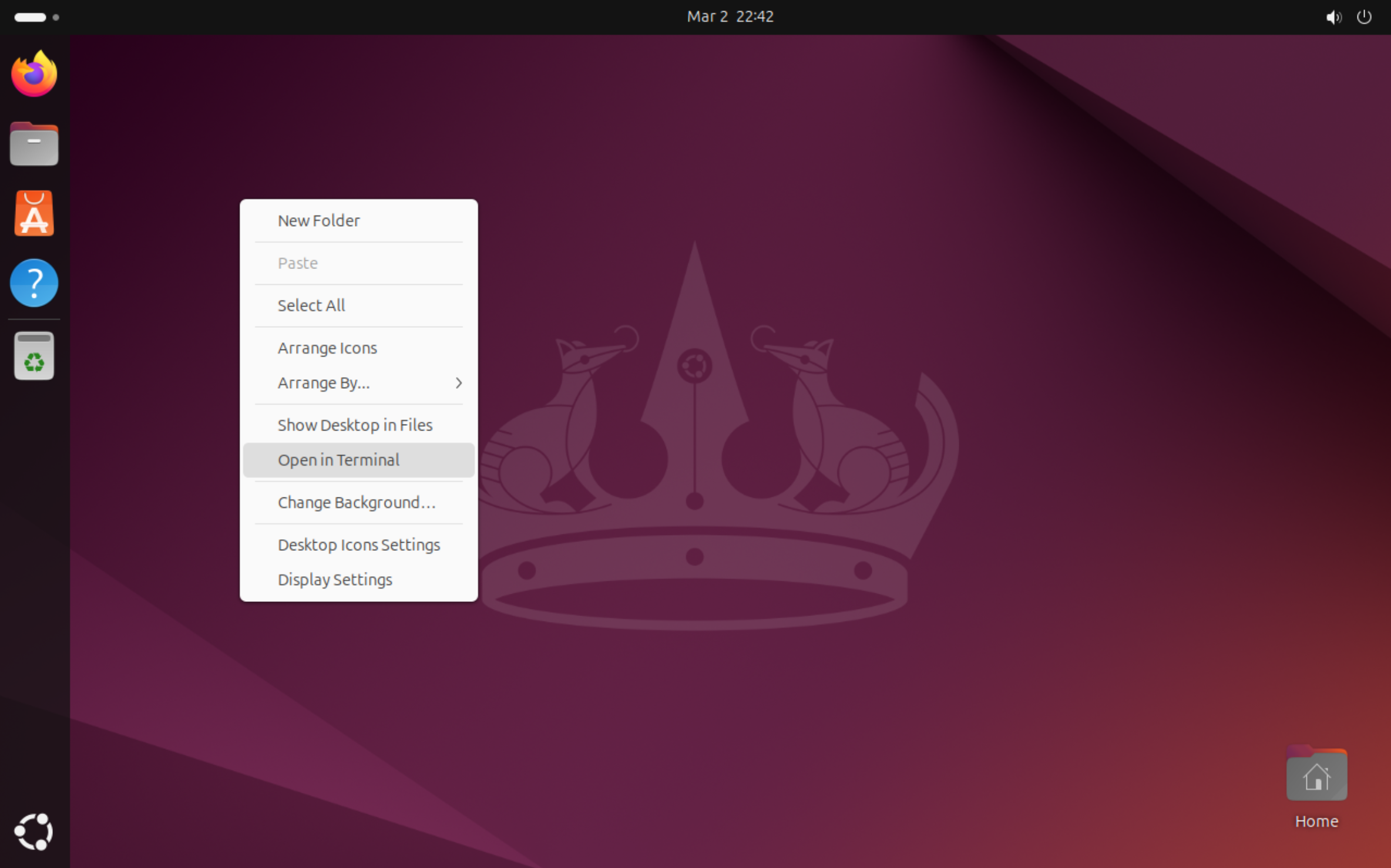
点击桌面,右击鼠标,选择“在此处打开终端”
*Tips:Linux系统里的粘贴不同于windows,可以选择Ctrl+Shift+V或者右击选择“Paste”粘贴(复制是Ctrl+Shift+C,不是Ctrl+C)当然,这个加Shift的逻辑也只适用于终端界面,而非全部(在浏览器或者其他地方复制/粘贴的时候,依然是Ctrl+C/V)
1.备份原文件(必做,防出错)
sudo cp /etc/apt/sources.list.d/ubuntu.sources /etc/apt/sources.list.d/ubuntu.sources.bak2.编辑源文件
sudo nano /etc/apt/sources.list.d/ubuntu.sources3. 替换成阿里云源(光标移动至最后一行,开始依次删除,直至清空,并粘贴下面内容)
Types: deb
URIs: https://mirrors.aliyun.com/ubuntu/
Suites: noble noble-updates noble-backports
Components: main restricted universe multiverse
Signed-By: /usr/share/keyrings/ubuntu-archive-keyring.gpg

Types: deb
URIs: https://mirrors.aliyun.com/ubuntu/
Suites: noble-security
Components: main restricted universe multiverse
Signed-By: /usr/share/keyrings/ubuntu-archive-keyring.gpg
4.依次按下键盘的Ctrl+O(保存),回车(确定文件名),Ctrl+X(退出)
5.保存关闭,刷新源
sudo apt update如果不出意外,的现在输入完上面的指令,因该会跑一小会时间的代码,而不是卡住
按下键盘的“上键“,再次重复输入这条sudo apt update,和我这个一样就对了
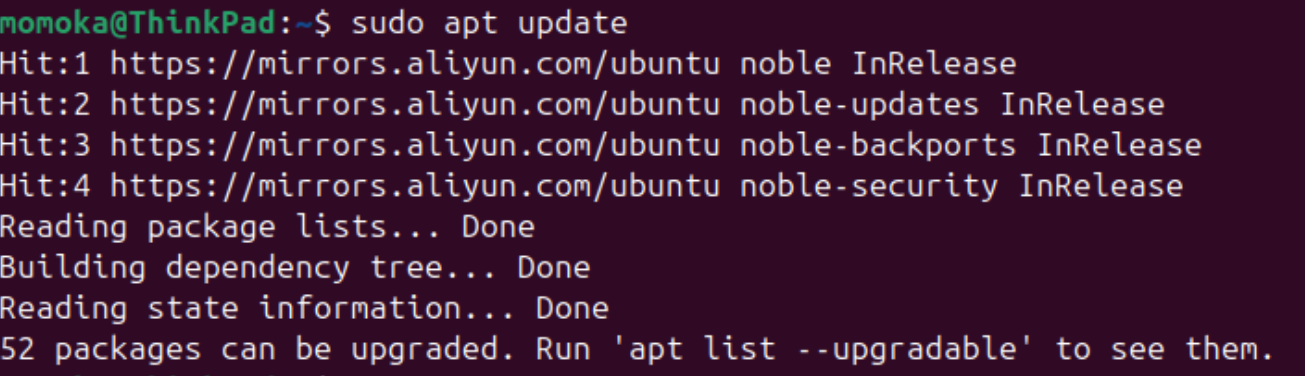
6.升级这些包
sudo apt upgrade一路按下回车,或者按提示输入Y即可
更换语言
按下左下角的Ubuntu徽标,打开设置(如果有弹窗更新的选项,就点击Install即可)
选择最底下的System选项,并按照图片步骤操作
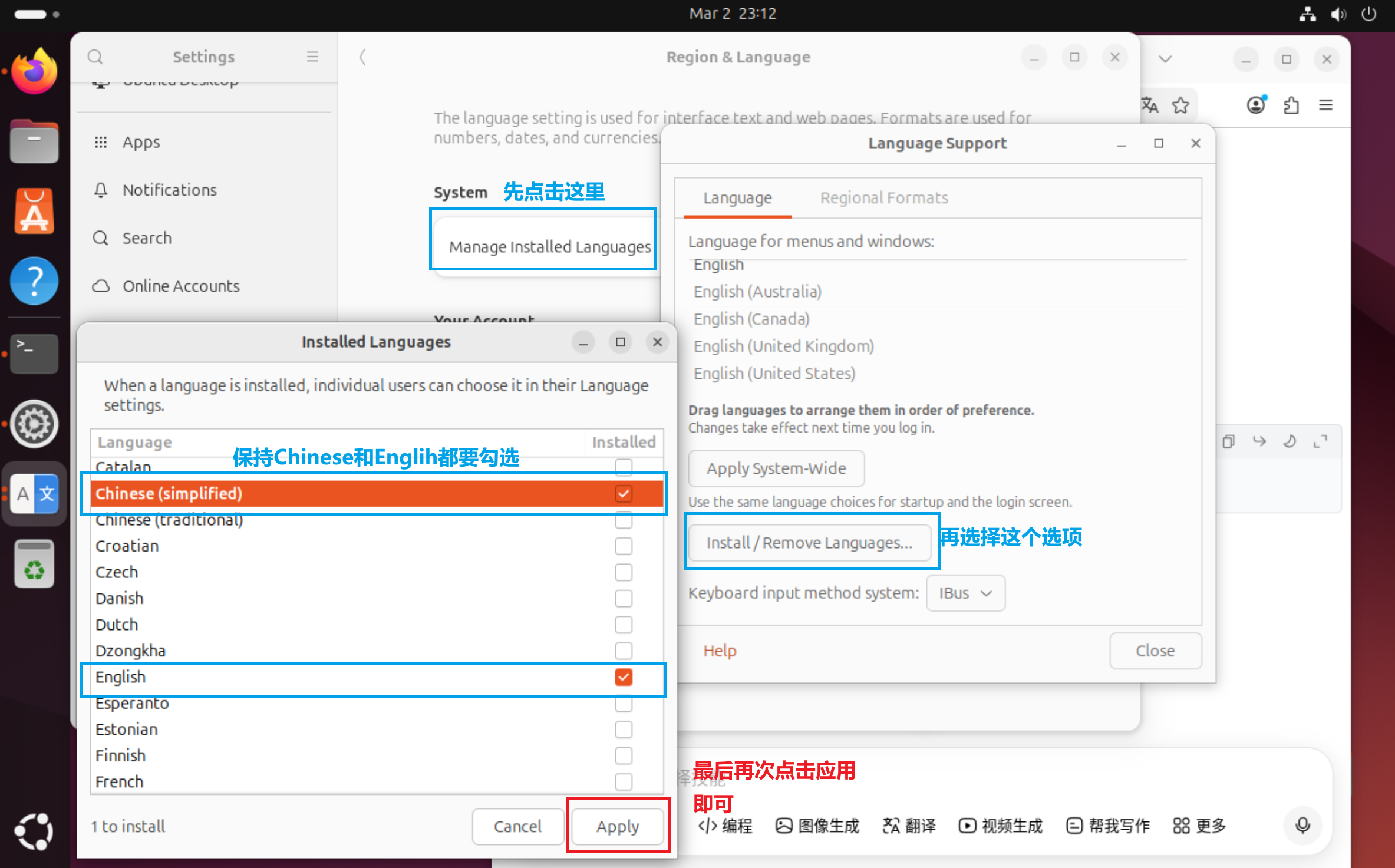
再次将这个界面的”中文“选项,拖拽到第一个,并点击”Apply System-Wide“
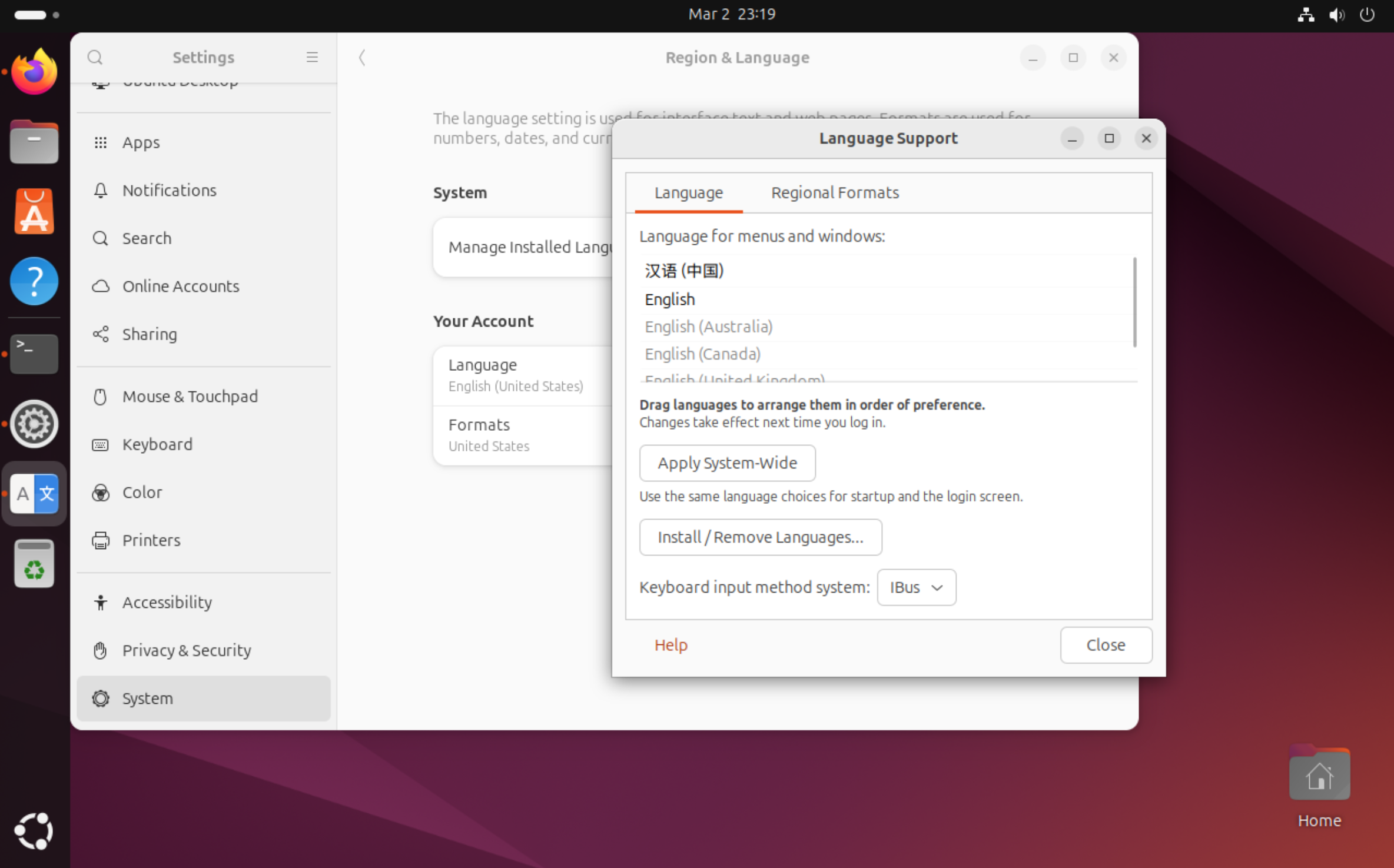
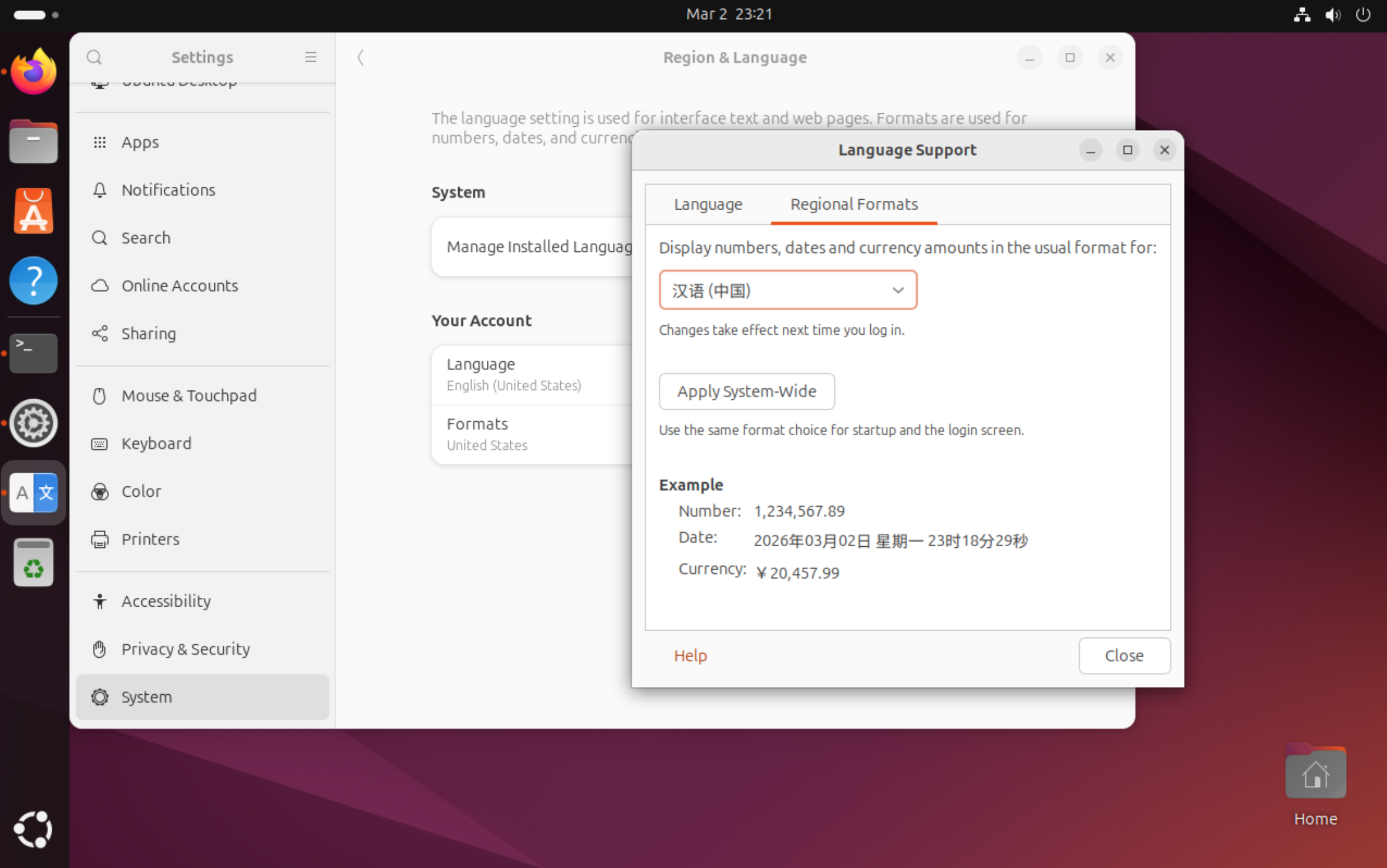
旁边的选项也可以选择一下,记得都点击Apply System-Wide
在之后把下面的Formats改成”中文“,之后会弹出一个”Log out“的选项,选择退出重新登陆即可
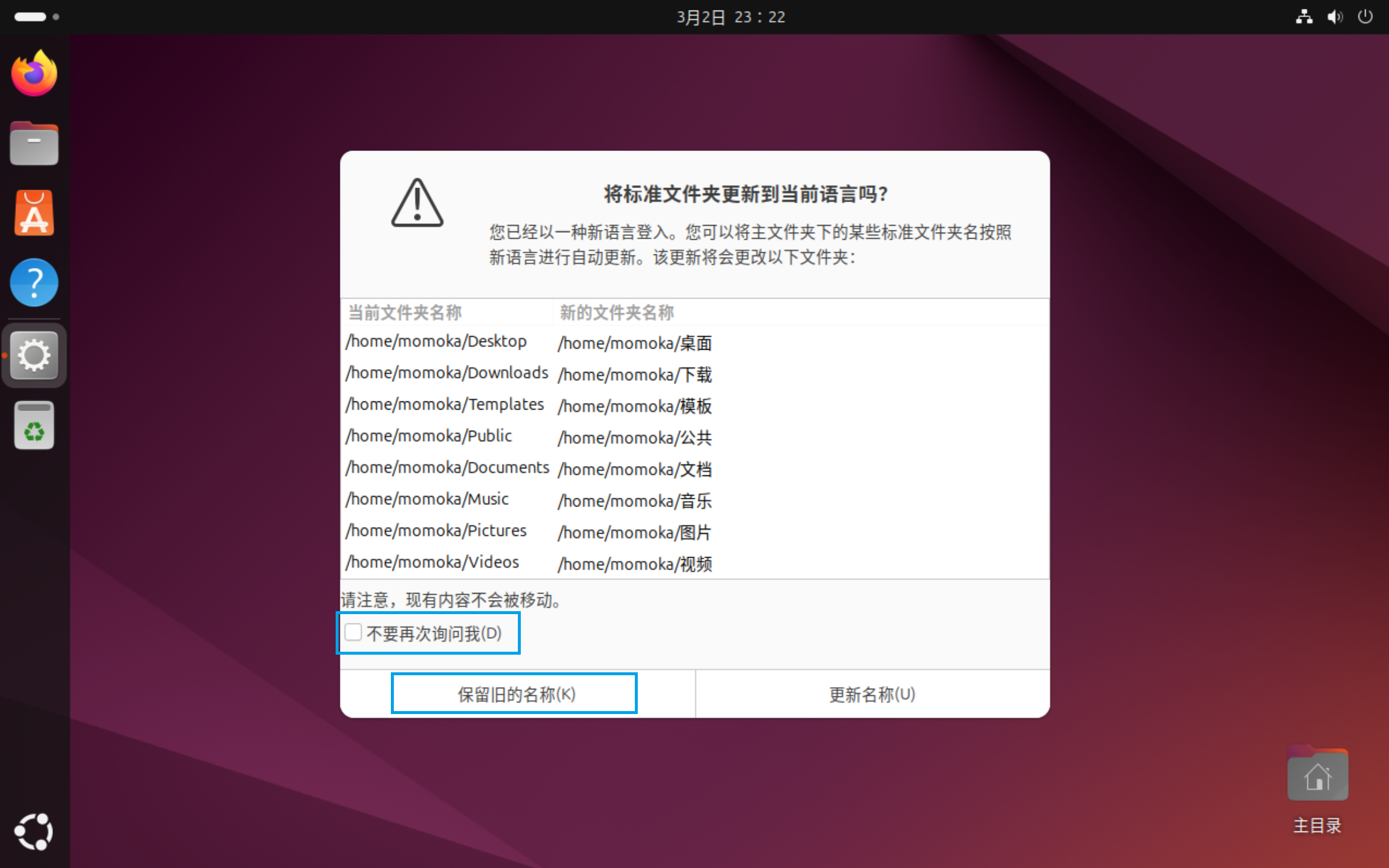
*注意:重新登陆完成之后会出现这个弹窗,千万要点击保留旧的名称(之前不选择改中文的原因也就在这)
使用中文的输入法
1:安装雾凇拼音(IBus 版)
sudo apt install ibus-rime -y这里 ibus-rime 就是雾凇拼音的官方包,安装完成后需要重启 IBus 框架
2:重启 IBus 框架(让雾凇拼音生效)
ibus restart执行后,桌面右上角的输入法图标(通常是键盘或英文图标)会闪烁一下,代表重启完成
3.打开设置,键盘,输入源,选择汉语
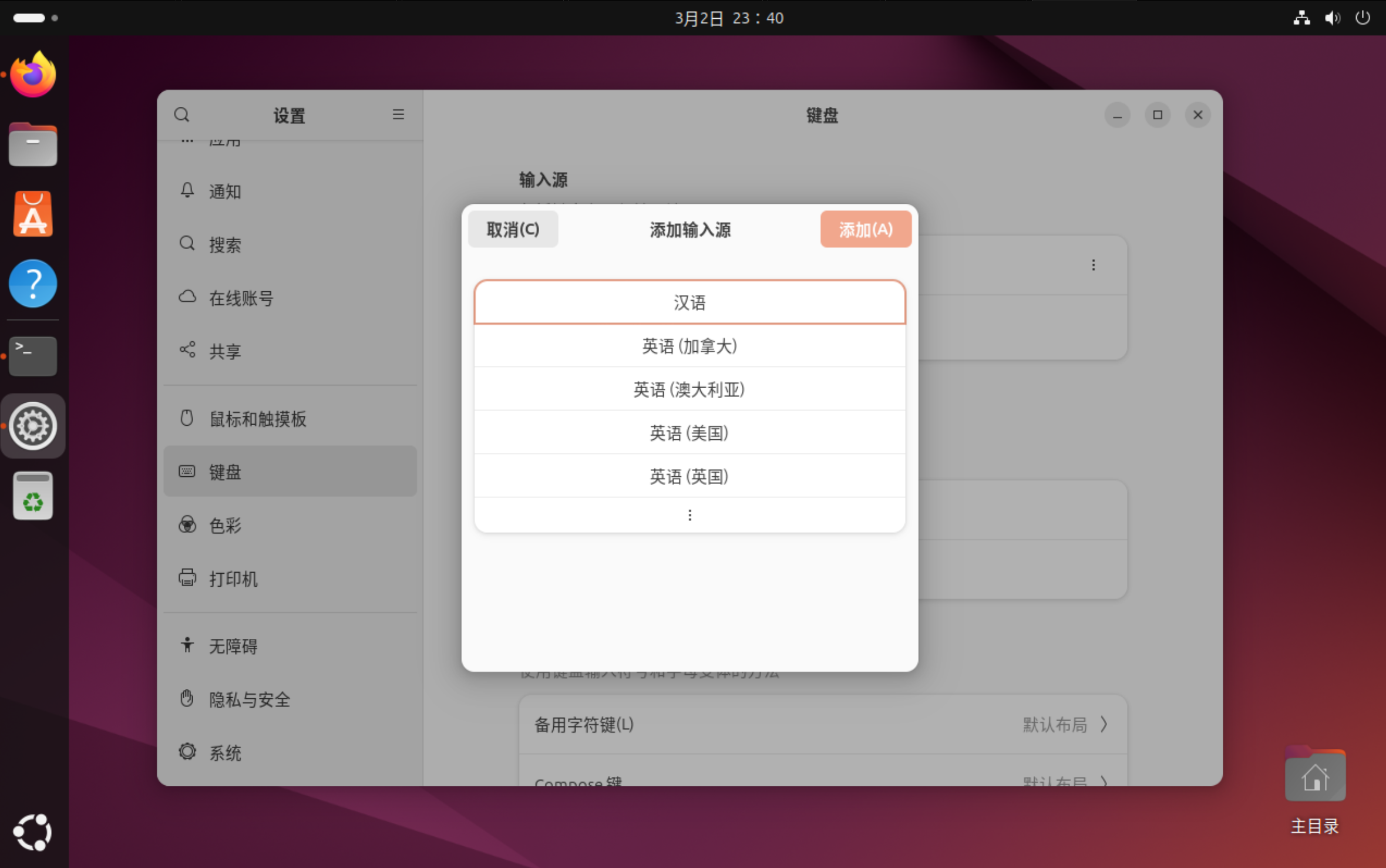
选择中文(智能拼音),添加
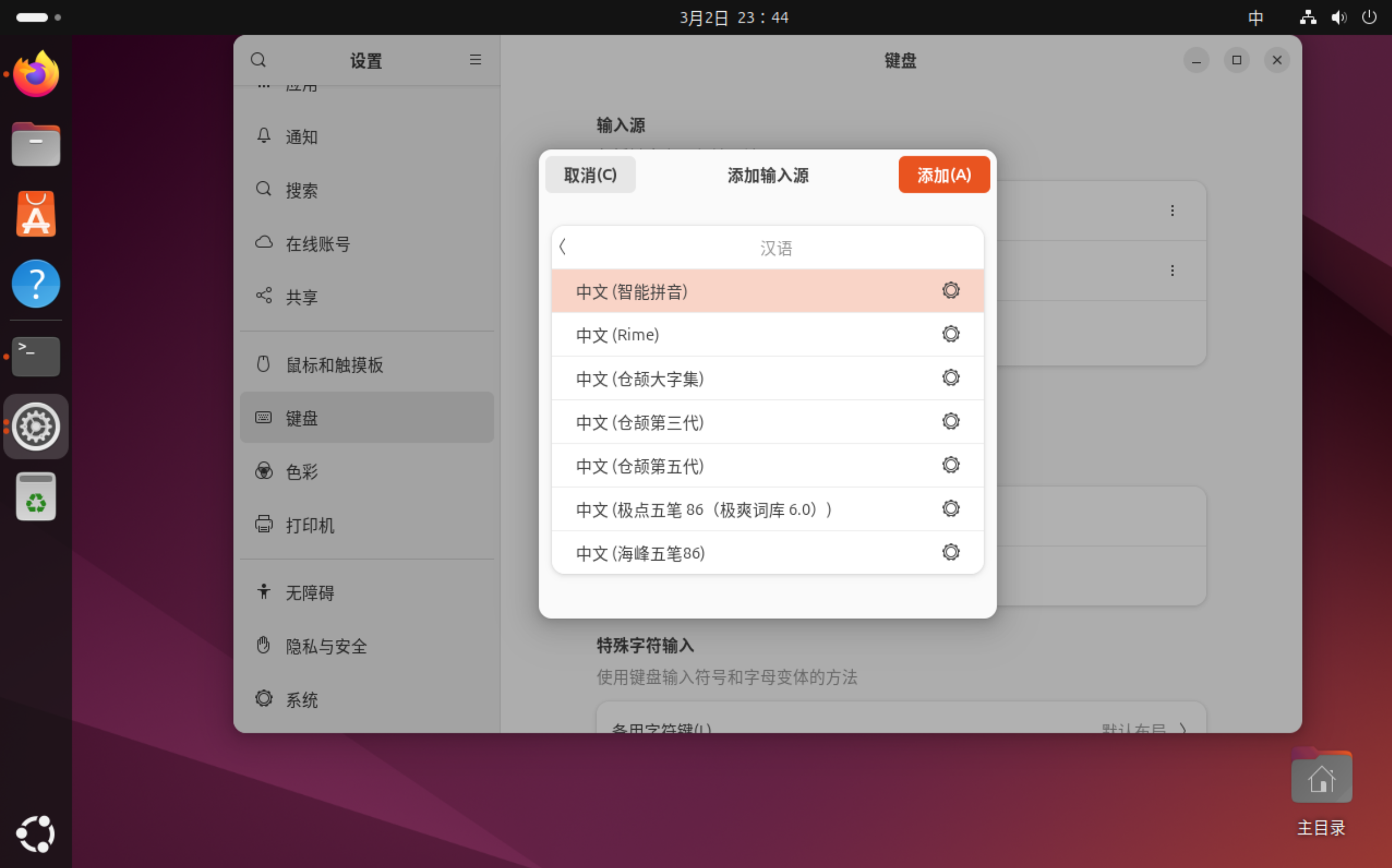
添加后点击3个点,打开首选项
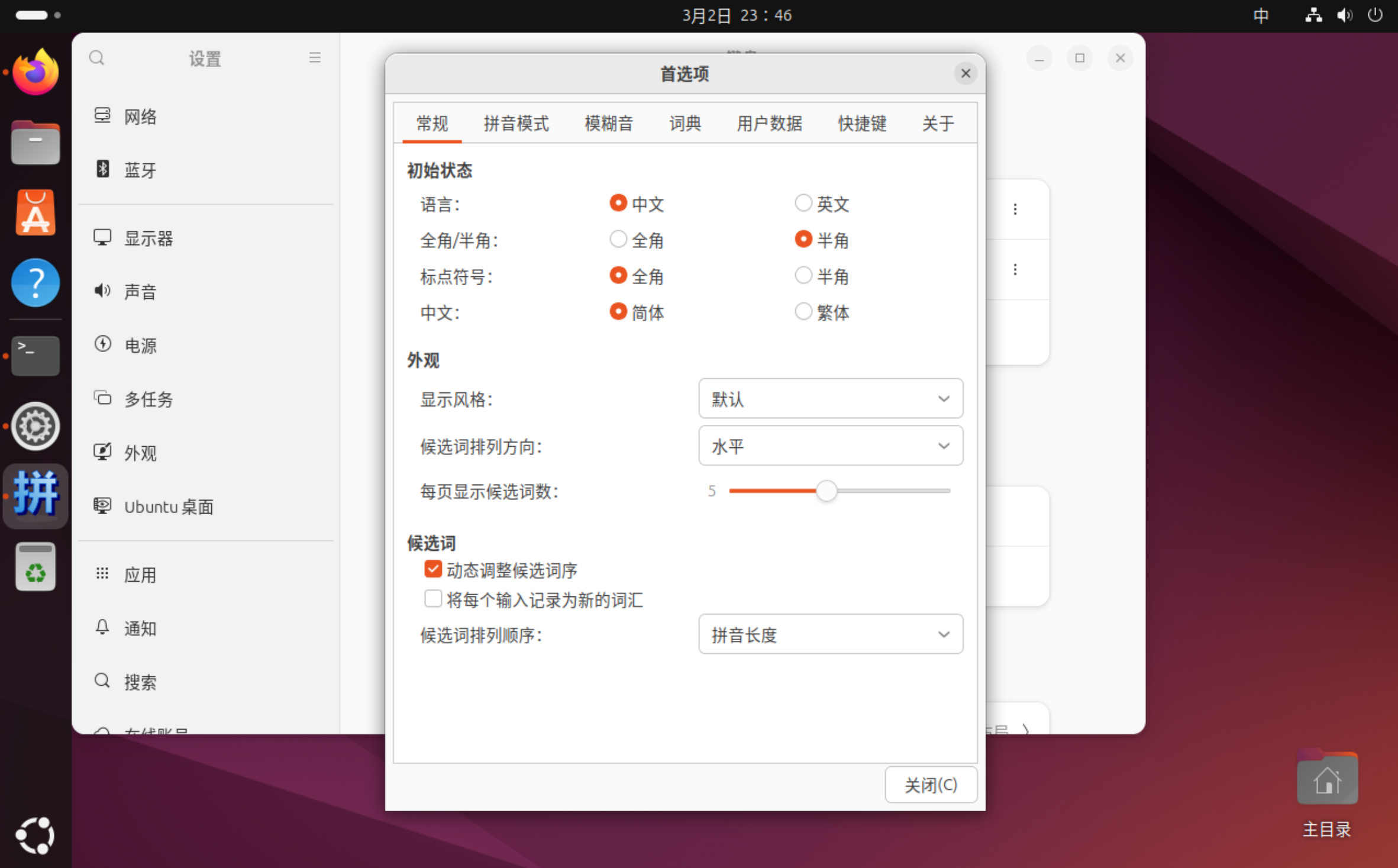
可根据自己的喜好来调整即可
安装一些好用的软件
1.Fish
Q:Fish是什么
A:比 Ubuntu 默认终端(bash)更好用、更智能的升级版终端
可以按下”Tab按键“补全命令的终端,强烈建议新手安装,超好用
先搞懂核心概念
- bash:Ubuntu 默认的终端解释器(就像手机默认输入法),功能够用但偏老旧,新手用起来容易踩坑。
- fish:全称
Friendly Interactive Shell(友好的交互式 Shell),是专门为提升终端使用体验设计的替代品,核心优势就是「易用、智能、直观」
安装命令
sudo apt install fish -y安装完成后在终端里输入fish即可启动
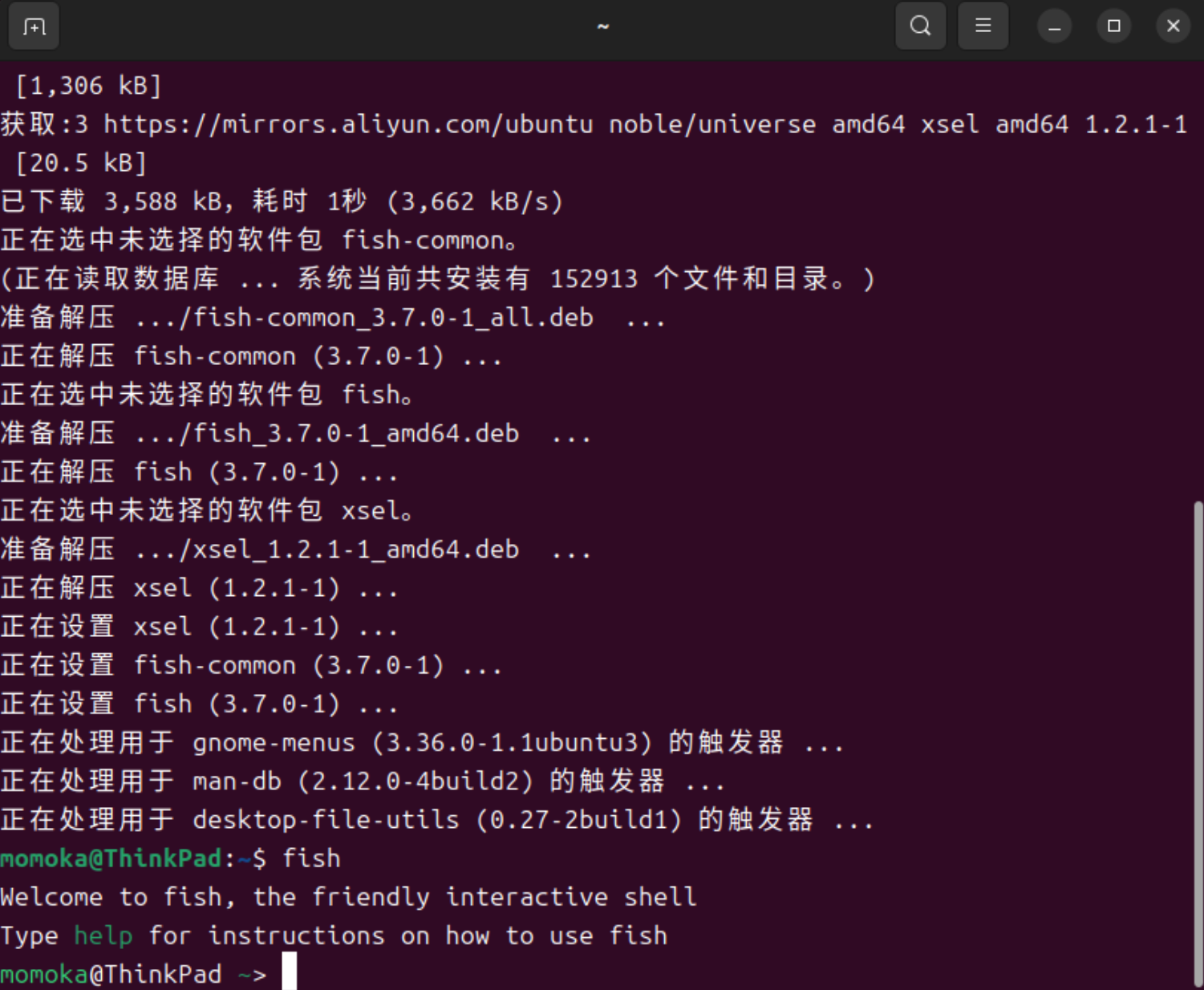
设置为默认终端(以后打开终端不用输入fish,自动就是)
chsh -s /usr/bin/fish2.Fastfetch + lolcat(好玩的小软件,展示系统配置小工具)
Fastfetch:展示系统配置的软件(通常用这个)
lolcat:使得这个软件的结果输出时候为彩色界面(与Fastfetch搭配使用效果更佳哦!)
*注意:Ubuntu 24.04 默认源里没有 fastfetch,所以直接 apt install 会提示 “无法定位”。我们需要先添加官方 PPA 源,再安装
步骤一:添加 fastfetch 官方 PPA
sudo add-apt-repository ppa:zhangsongcui3371/fastfetch提示时按 Enter 确认添加
步骤二:更新软件源列表
sudo apt update步骤三:安装 fastfetch
sudo apt install fastfetch -y步骤四:安装lolcat
sudo apt install lolcat -y使用fastfetch搭配lolcat产生的炫酷效果
输入以下命令打开fastfetch的炫酷界面
fastfetch | lolcat成果展示!!(锵锵!🎉🎉🎉)
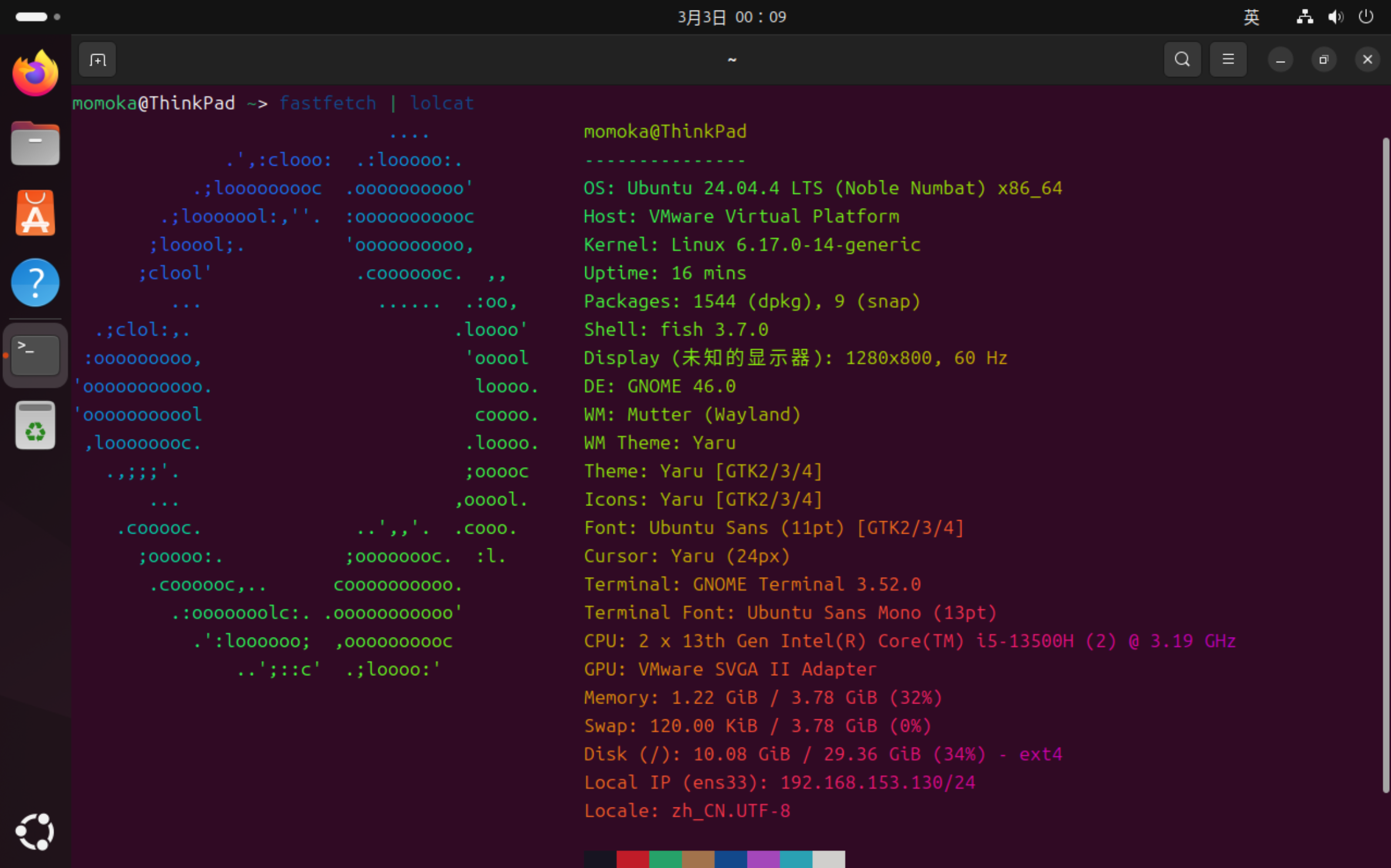
这里我时虚拟机操作的哈,所以才这样
不过至此,你已经成功安装Ubuntu系统,并且完成了基础的配置
下一期我来给大家介绍如何美化这个Ubuntu系统