

屏蔽Edge更新&降级
以下操作需要确保你当前的系统为win10/win11专业版及以上,否则无效
屏蔽Edge更新方法一
使用Windows内置防火墙禁用Edge更新
stp1:打开文件资源管理器,找到默认路径C:\Program Files (x86)\Microsoft\EdgeUpdate
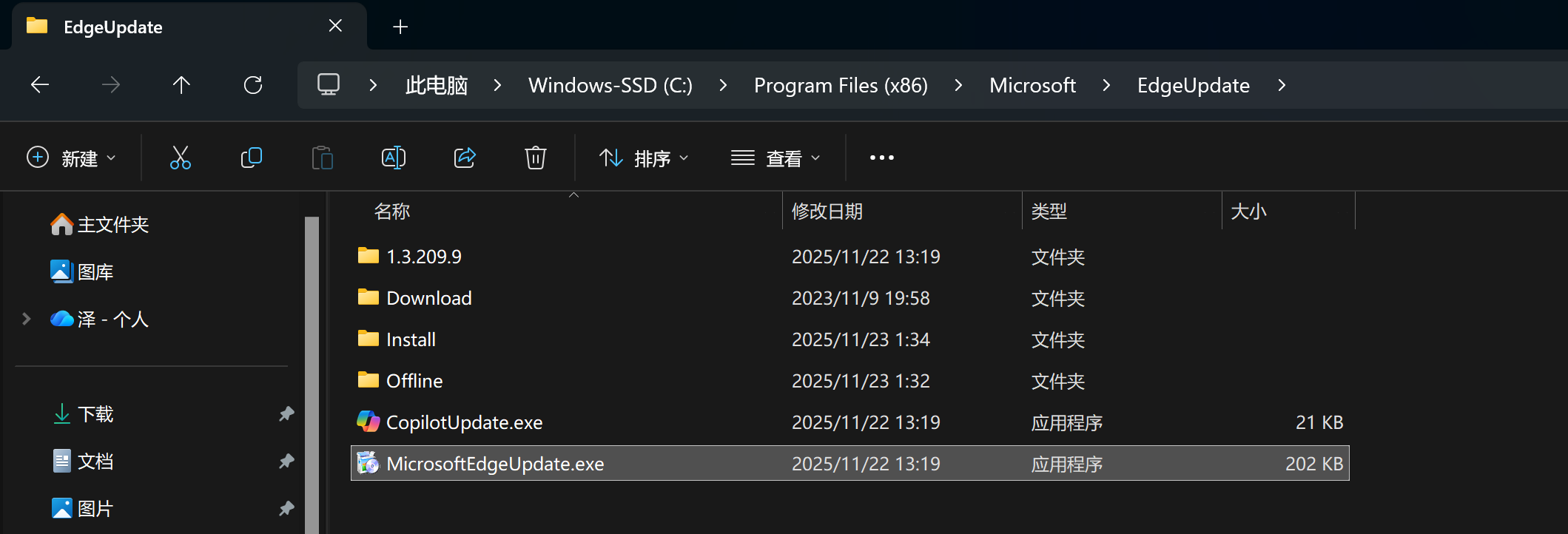
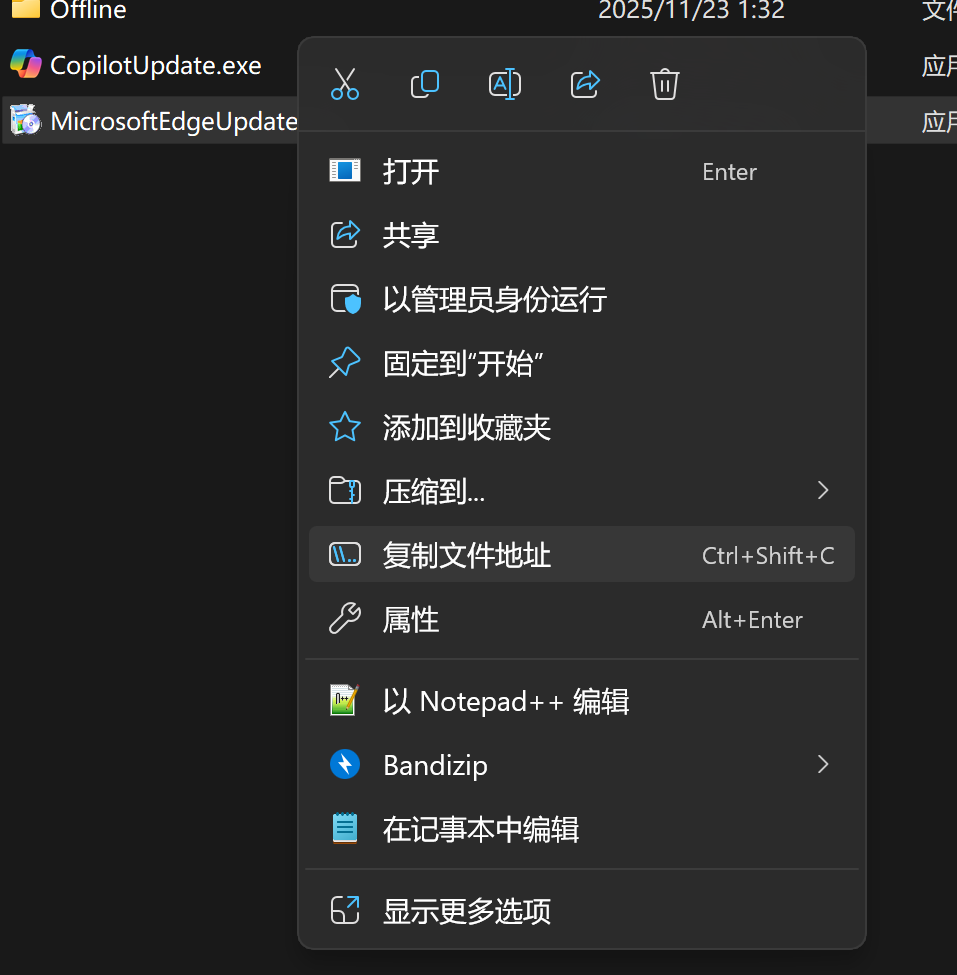
stp2:鼠标右击下图的这个文件图标,点击复制文件地址
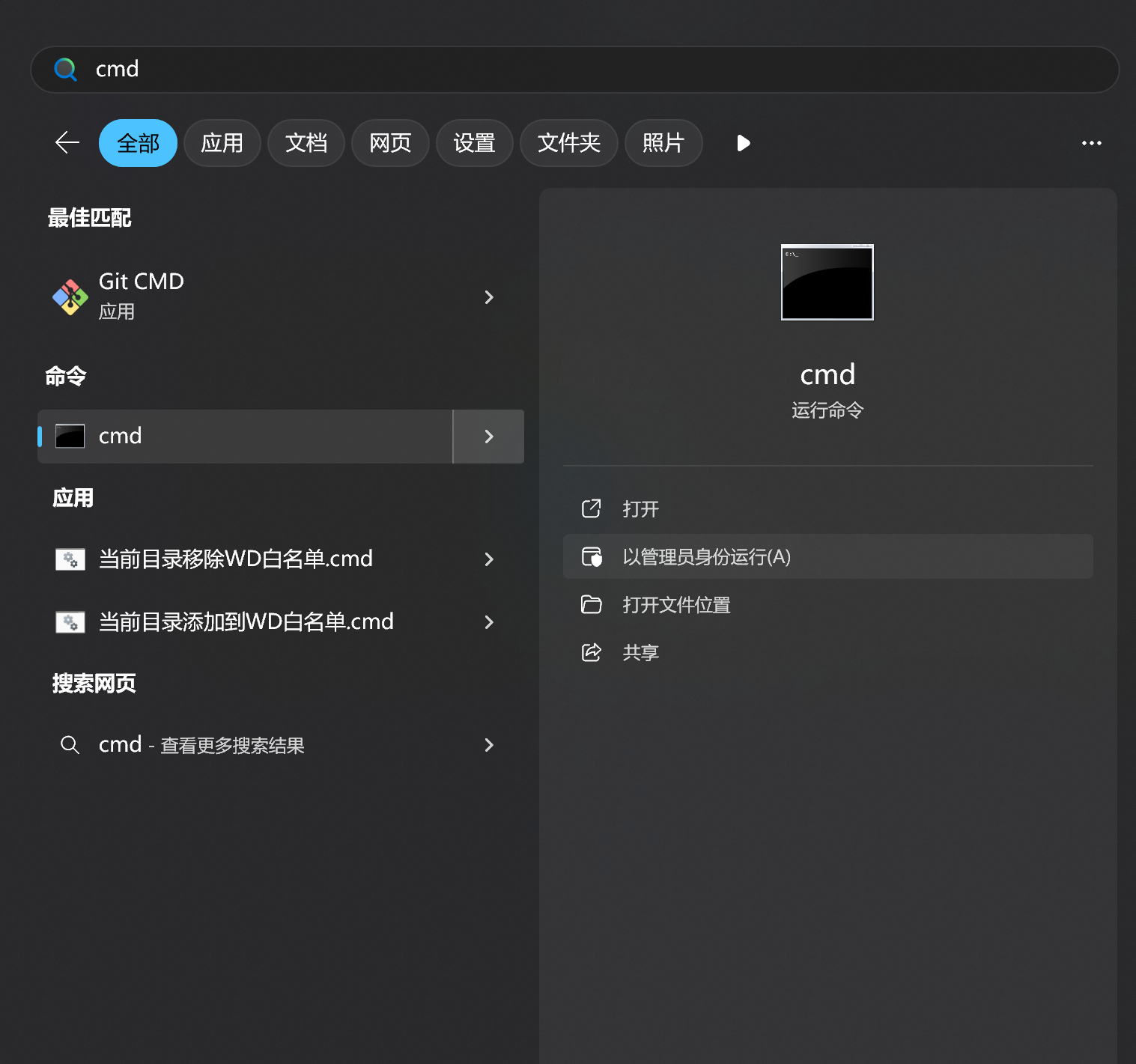
stp3:按下windows徽标,搜索CMD,以管理员身份运行CMD
stp4:复制以下代码,然后点击鼠标右键,粘贴刚刚的复制的路径(cmd中是右击鼠标粘贴)
netsh advfirewall firewall add rule name="Disable Edge Update" dir=out action=block program= 你的文件路径
#将“你的文件路径“替换成你刚才复制的内容
然后再按下回车,成功后终端会显示“成功”字样

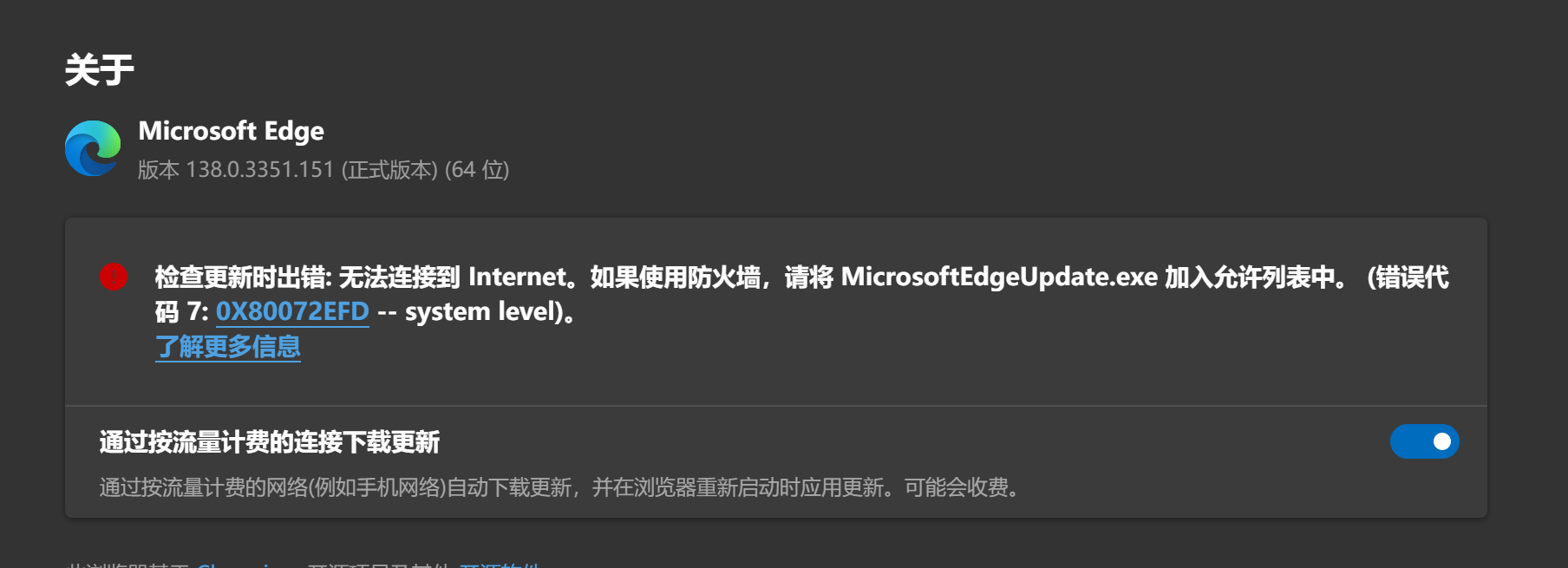
打开Edge,可以看到成功将Edge禁止联网更新了
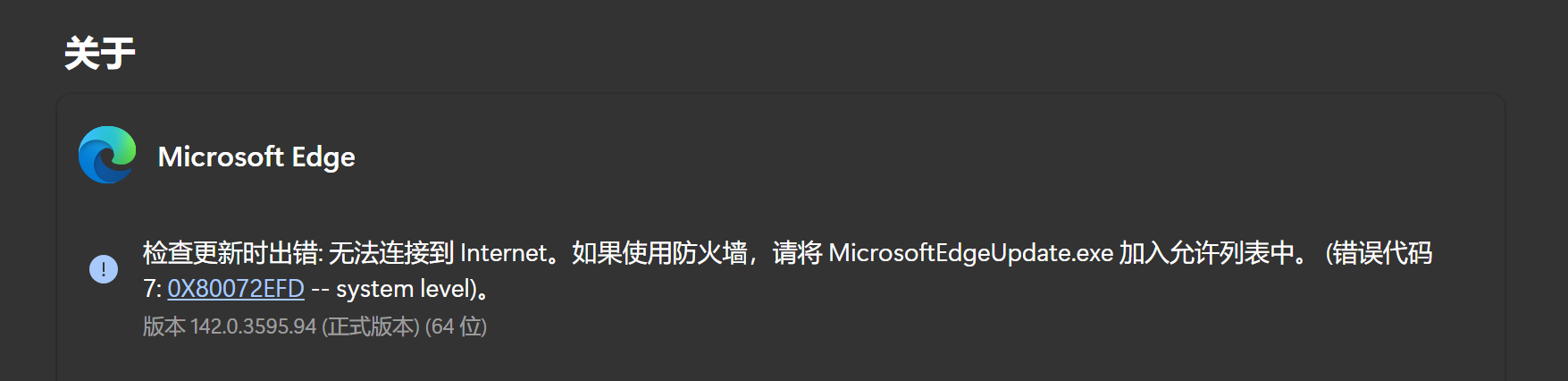
如果第一个不行,就试试以下的这个方法二(如果你担心后面还会悄咪咪的更新,那也可以跟着下面接着做)
想要直接降级的,可跳过方法二,看后面的安装部分
屏蔽Edge更新方法二
*注:以下的操作可能会影响到其他的应用,还请注意
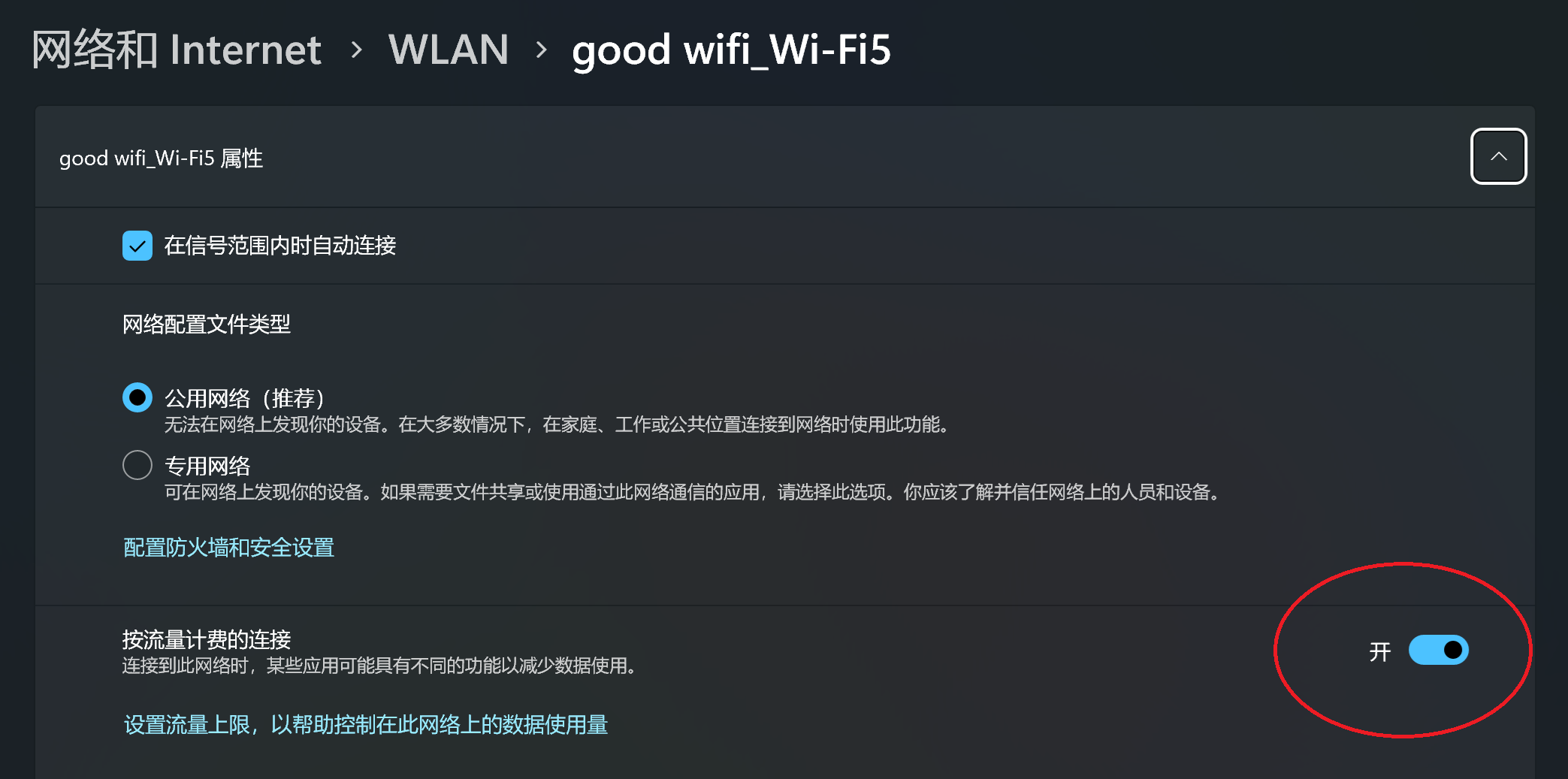
stp1:打开设置→网络和Internet→属性(good wifi是我的wifi名称,每个人的不一样)→按流量计费,打开这个
stp2:打开Edge,设置→关于Edge→通过流量计费,打开这个开关

至此,你已经成功屏蔽Edge更新
stp1:下载官方的Edge安装包:点我跳转
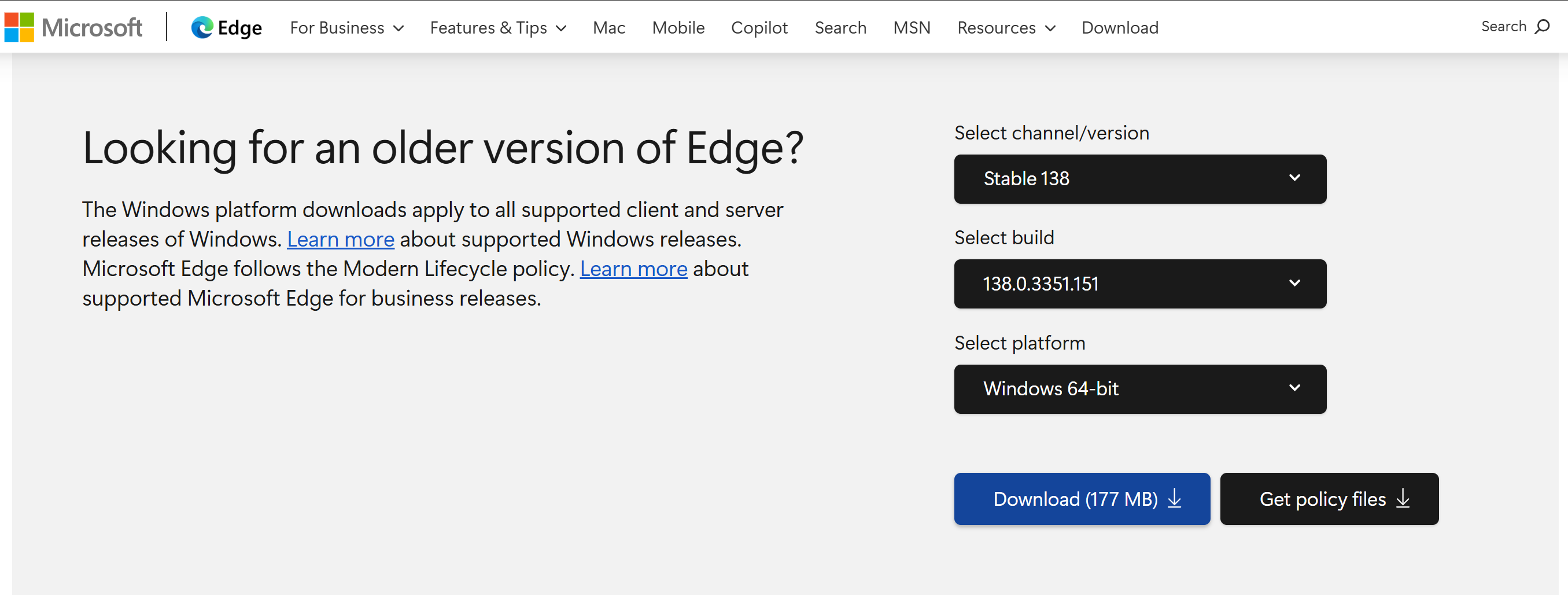
下载后不要双击安装,请按照以下来操作
stp2:复制你自己的下载的文件路径(你的位置肯能和我的不一样,那是因为我是自行移动了文件位置,如下如所示)
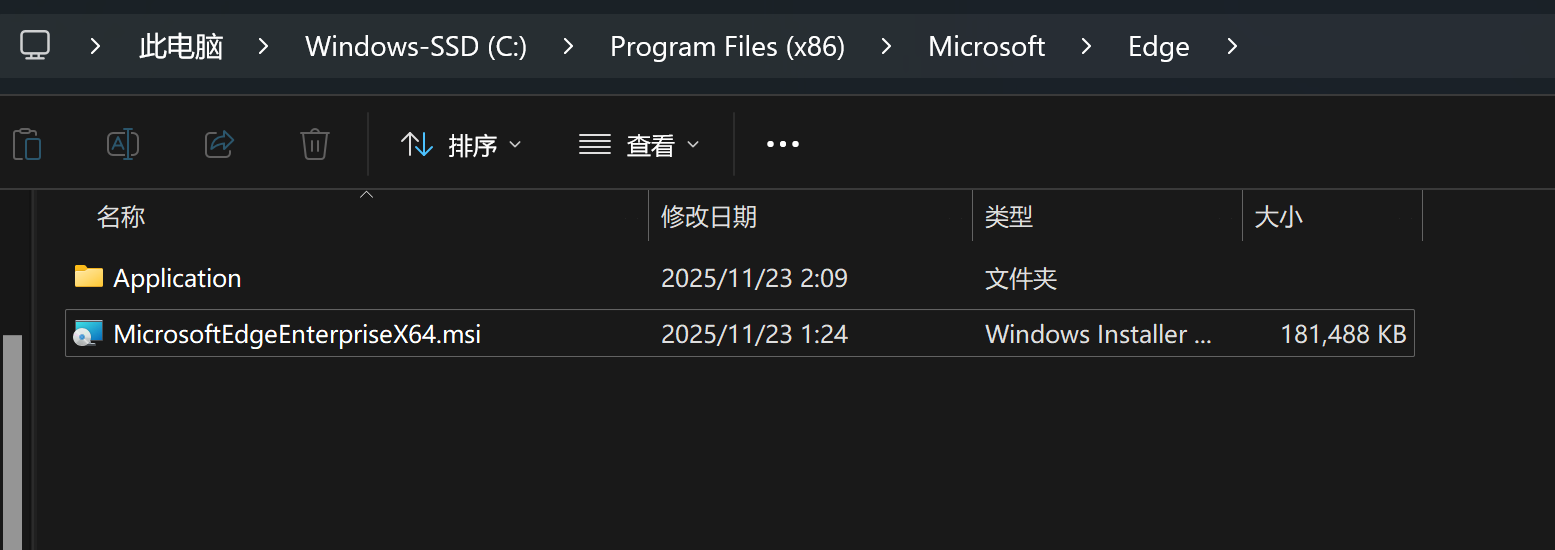
stp2:依旧以管理员身份运行CMD(如果你上一个窗口没关,可以继续操作)
stp3:使用以下的命令,进入下载的安装包的目录
cd 你的文件目录

#例如,我的是C:\Program Files (x86)\Microsoft\Edge
#那就cd C:\Program Files (x86)\Microsoft\Edge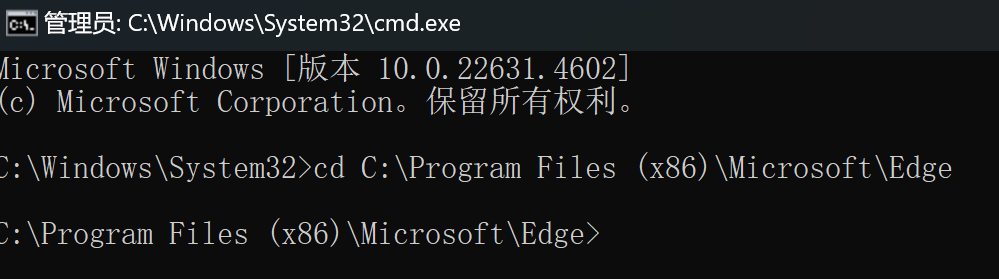
stp4:输入以下的代码
msiexec /I MicrosoftEdgeEnterpriseX64.msi ALLOWDOWNGRADE=1安装完毕后,可以看到,你的Edge已经成功降级了
The END
感谢您的阅读,下一篇再见( ̄︶ ̄)↗